Создание кампании
Кнопка + Создать кампанию сразу создаёт новую кампанию и открывает её карточку — отдельной формы создания нет. Вся настройка происходит на вкладке Настройки в карточке.
Как создать кампанию
- Откройте раздел Кампании и нажмите + Создать кампанию.
Откроется карточка новой кампании (по умолчанию с названием «Новая»).
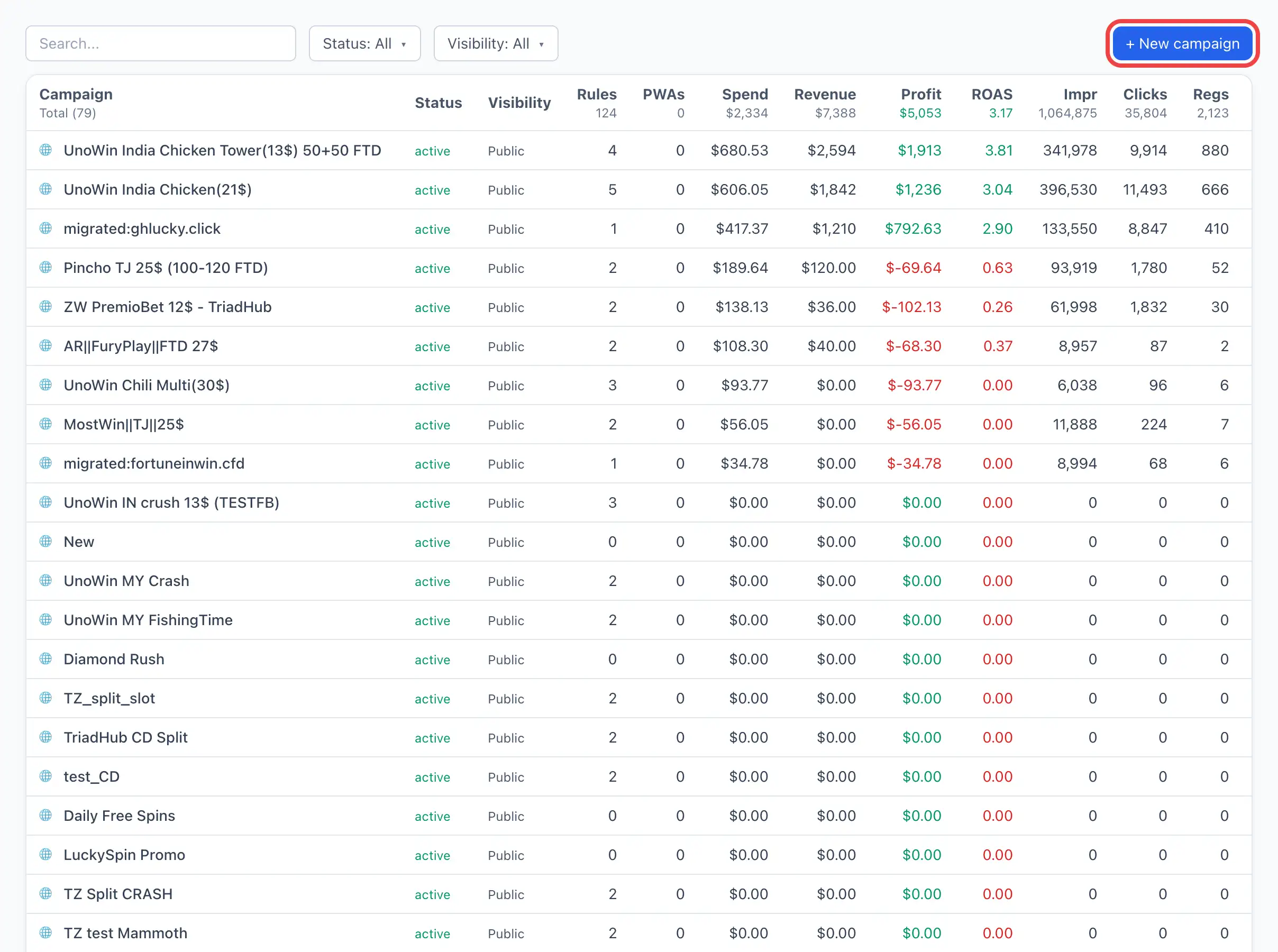
- Перейдите на вкладку Настройки (открывается первой) и впишите Название кампании.
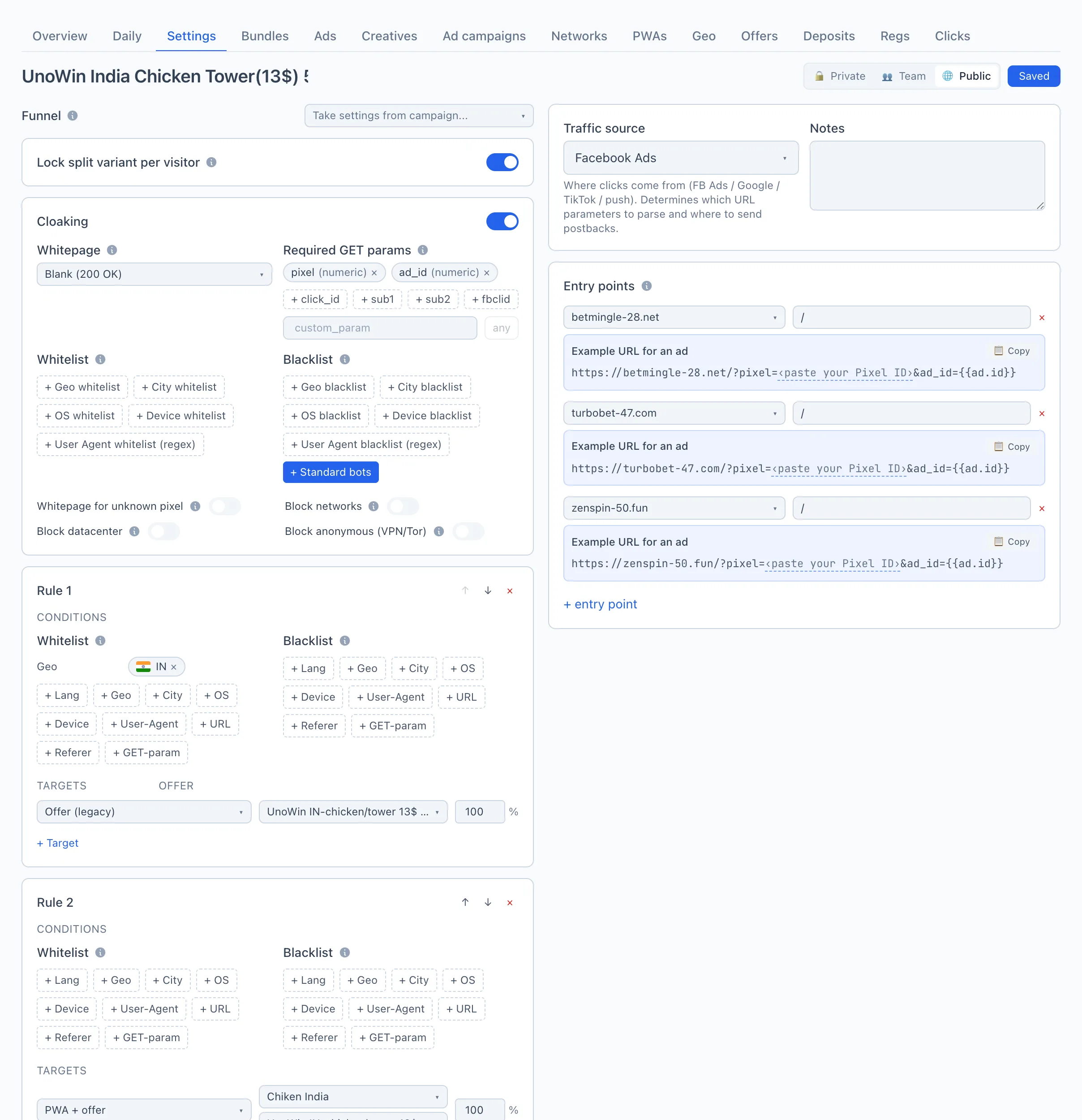
- Выберите Источник трафика — откуда идут клики.
- Настройте Воронка: добавьте правила и таргеты, при необходимости включите клоакинг (см. ниже).
- Добавьте Точки входа — хосты и пути, на которые будет приходить трафик.
- Нажмите Сохранить (кнопка справа сверху; пока есть несохранённые изменения, на ней написано «Сохранить», после — «Сохранено»).
Кнопка Сохранить недоступна, пока не заполнено Название. Изменения вступают в силу только после сохранения.
Разбор полей (вкладка «Настройки»)
Вкладка разбита на две колонки: слева — Воронка (клоакинг, правила, fallback), справа — Источник трафика, Заметки и Точки входа. Сверху во всю ширину — название, переключатель видимости и кнопка сохранения.
Название
Название кампании. Показывается в списке, в карточке и в статистике. Без него кампанию нельзя сохранить.
Видимость
Переключатель справа сверху, три варианта:
- 🔒 Только мне — кампанию видите только вы и ваш тимлид.
- 👥 Команда — кампанию видит вся ваша команда.
- 🌐 Всем — кампанию видят все команды (значение по умолчанию).
Источник трафика
Откуда идут клики (Facebook Ads, Google, TikTok, push и т.д.). Источник определяет, какие параметры разбирать из ссылки и куда отправлять постбэки. Если источник выбран, Qubix покажет под каждой точкой входа готовый пример рекламной ссылки. Подробнее — Источники.
В выпадающем списке Взять настройки с кампании... (над блоком «Воронка») можно скопировать правила и fallback из другой кампании, чтобы не настраивать с нуля.
Заметки
Свободный текст для себя или команды — например, о чём кампания или какие условия партнёрской сети. На работу кампании не влияет.
Воронка: правила и таргеты
Главная часть кампании — как трафик распределяется по назначениям. Здесь задаются правила (по каким условиям ловить визитёра) и таргеты (куда его отправлять, с весами для сплита). Полное объяснение модели — в отдельной статье Потоки и распределение.
Вкратце:
- Правило — блок с условиями (Whitelist / Blacklist по языку, гео, ОС, устройству, UA, реферреру, URL и GET-параметрам) и списком таргетов. Правила проверяются сверху вниз; их можно переставлять стрелками ↑ ↓, добавлять кнопкой + Добавить правило, удалять крестиком ×.
- Таргет — назначение трафика: PWA + оффер, прелендинг + PWA + оффер, лендинг + оффер, whitepage, редирект на оффер или редирект на URL. У каждого таргета есть вес в процентах; если таргетов несколько, трафик делится между ними по весам (кнопка ⚖️ выравнивает веса до 100%).
- Fallback (нижний блок «по умолчанию») — куда уходит трафик, не подошедший ни под одно правило.
Клоакинг
Глобальный фильтр перед всеми правилами: пока он выключен, все визитёры проходят прямо к правилам. При включении можно отсекать трафик по гео, ОС, устройствам, User-Agent, обязательным GET-параметрам, а также блокировать дата-центры, известные ботнеты и анонимайзеры (VPN/Tor). Отсечённый визитёр видит whitepage. Подробно — Потоки и распределение.
Точки входа
Хосты и пути, по которым кампания ловит трафик. Хост выбирается из ваших доменов, путь (папка) — вводится вручную. Подробнее о том, как формируется ссылка, — Ссылка кампании и параметры; о самих доменах — Домены.
- Host — домен из списка ваших доменов.
- Путь — папка после домена. Пусто (или
/) — весь host;/promoловит/promoи/promo/x, но не/promo2.
Одинаковые пары (host, path) внутри кампании не допускаются — дубли подсвечиваются красным и должны быть убраны перед сохранением. Если точка входа уже занята другой кампанией, строка подсвечивается жёлтым с предупреждением.