Подключение Google Ads
Qubix получает ваши кампании, объявления и расходы Google Ads через небольшой Google Ads Script, который вы устанавливаете один раз в своём аккаунте Google Ads. Скрипт и есть интеграция — вводить API-токены или пароли не нужно. После того как он начинает выполняться по расписанию, ваши объявления Google появляются рядом с Facebook, с теми же отчётами, и Britva может останавливать и снова запускать их.
Перед тем как начать
- Вам нужен доступ к аккаунту Google Ads, который вы хотите подключить.
- В Qubix вам нужен раздел Google Ads (доступен пользователям с правом на управление учётными данными).
Шаг 1 — Сгенерируйте скрипт в Qubix
- Откройте раздел Google Ads.
- В Скрипт для аккаунта выберите Байер, которому принадлежит аккаунт, и нажмите Получить скрипт.
- Нажмите Скопировать — весь скрипт теперь в буфере обмена. Адрес для взаимодействия и ваш личный ключ уже зашиты в код, поэтому заполнять вручную ничего не нужно.
Шаг 2 — Вставьте скрипт в Google Ads
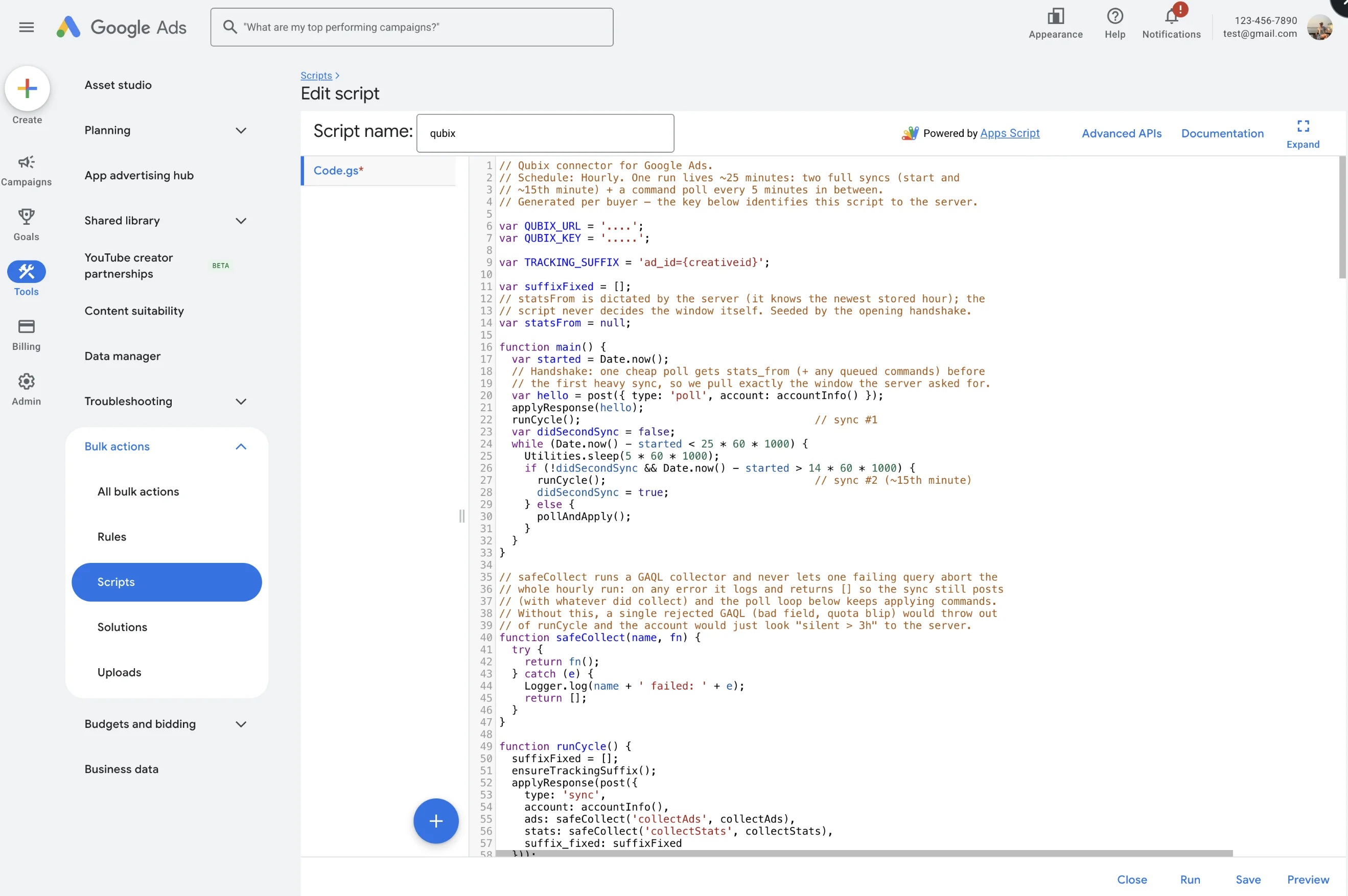
- В Google Ads откройте Tools → Bulk actions → Scripts.
- Нажмите синий значок +, чтобы создать новый скрипт.
- Выделите весь код по умолчанию в редакторе и удалите его, затем вставьте код, скопированный
из Qubix. Первая строка должна начинаться с
// Qubix connector for Google Ads.— если наверху остаётсяfunction main(), значит шаблон по умолчанию был удалён не полностью, и Google покажет "script has multiple main functions". - Нажмите Authorize, выберите свой аккаунт Google и разрешите доступ.
- Нажмите Save.
Шаг 3 — Установите расписание на Hourly
Этот шаг легко пропустить, а без него подключение не заработает: скрипт без расписания выполняется только один раз.
- Нажмите Close, чтобы вернуться к списку Scripts.
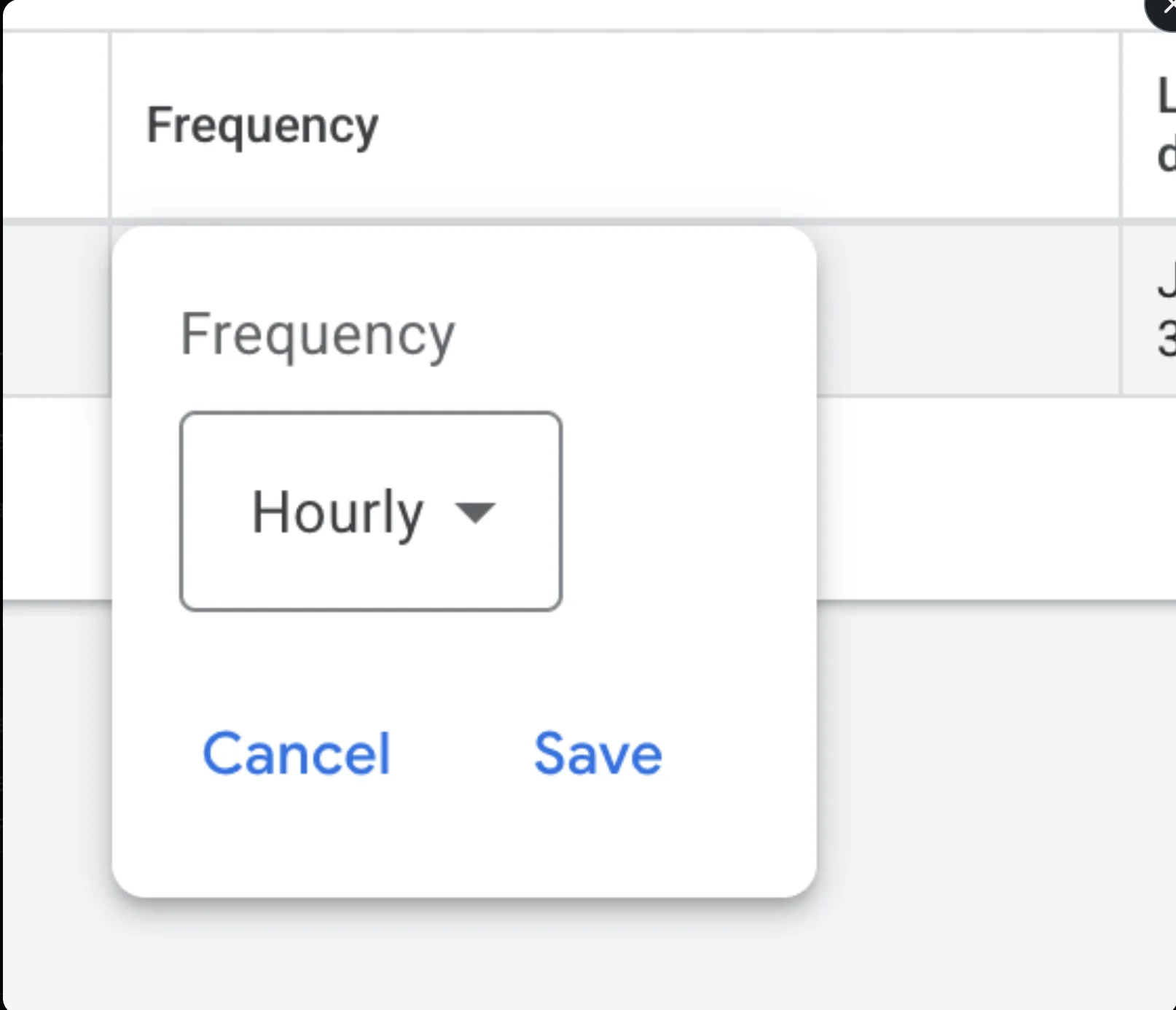
- В строке qubix нажмите на значение в столбце Frequency.
- Выберите Hourly и нажмите Save.
Теперь в строке должно отображаться Frequency: Hourly и Status: Enabled.
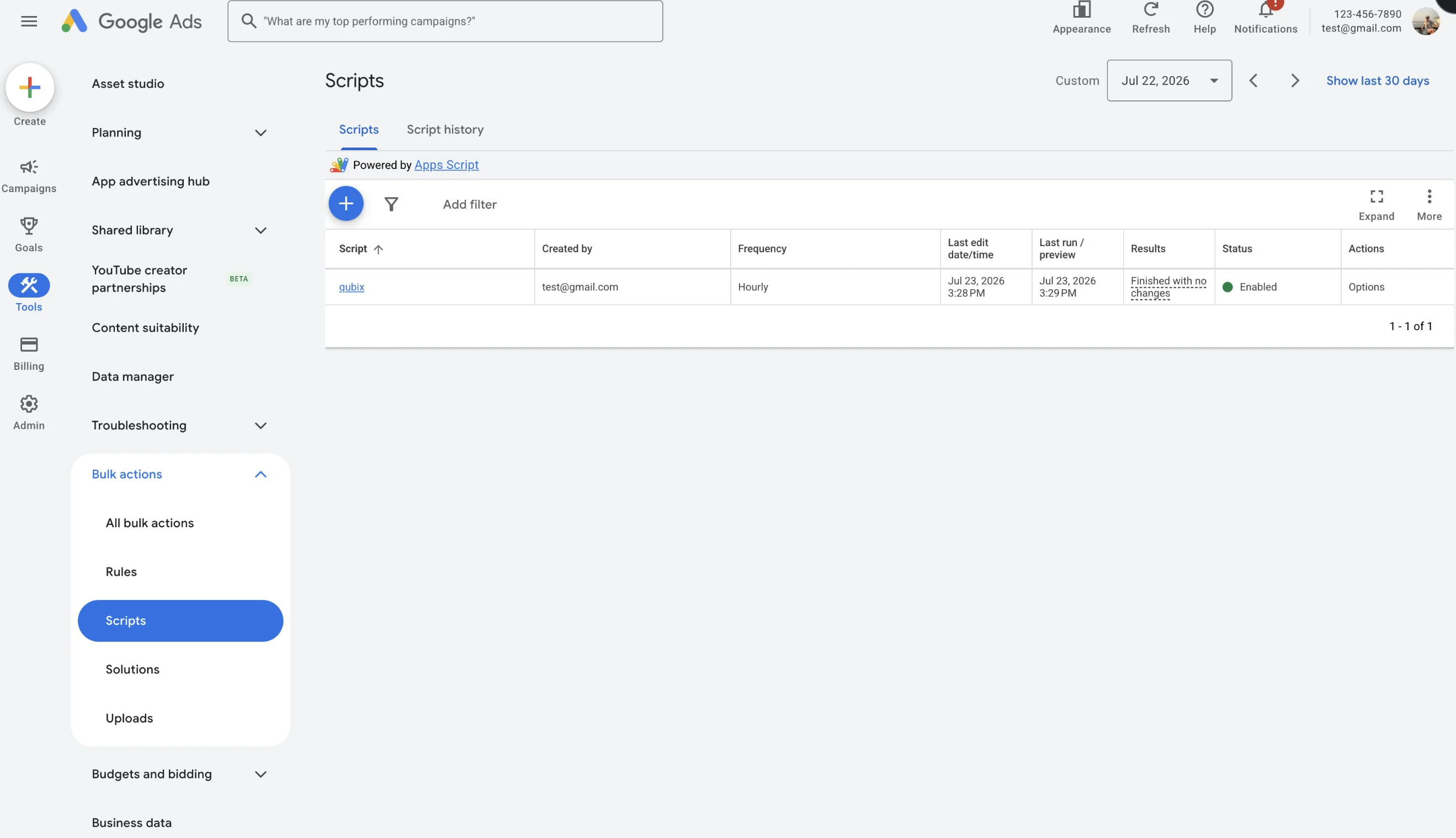
Откройте скрипт и один раз нажмите Run (или используйте Options → Run в списке Scripts). Это синхронизирует данные немедленно — расходы по аккаунту и его кампаниям для этого не нужны.
Шаг 4 — Проверьте подключение в Qubix
Откройте раздел Google Ads и посмотрите таблицу Аккаунты. После первого выполнения ваш аккаунт появится там со статусом Связь на связи. С этого момента ваши объявления и расходы Google поступают в обычные места — в списке объявлений и кампаний появляется метка источника Google, и правила Britva применяются к ним так же, как к Facebook.
Решение проблем
"Script has multiple main functions" — в редакторе остался шаблон по умолчанию. Выделите всё
(⌘/Ctrl+A), удалите всё содержимое и вставьте код Qubix заново, чтобы осталась ровно одна
функция main().
Аккаунт так и не появляется / перестал обновляться — откройте Tools → Scripts и проверьте столбец Frequency. Если там стоит —, расписание никогда не было задано: нажмите на него и выберите Hourly. Также убедитесь, что Status — Enabled.
Ничего не появляется, хотя группа объявлений активна — это ожидаемо до следующего запуска. Расходы для этого не требуются; нажмите Run один раз, чтобы получить объявления немедленно.
Кампании Performance Max и Demand Gen в этой версии не синхронизируются — скрипт читает только типы кампаний с объектами-объявлениями (Search, Display, Video, App).