Подключение партнёрки
Партнёрская сеть подключается в два шага: создаёте запись и заполняете вкладку Настройки. Настройки описывают два направления обмена данными — что вы отправляете партнёру (хвост к offer-URL) и что партнёр присылает вам обратно (постбэк о конверсии).
Как добавить партнёрку
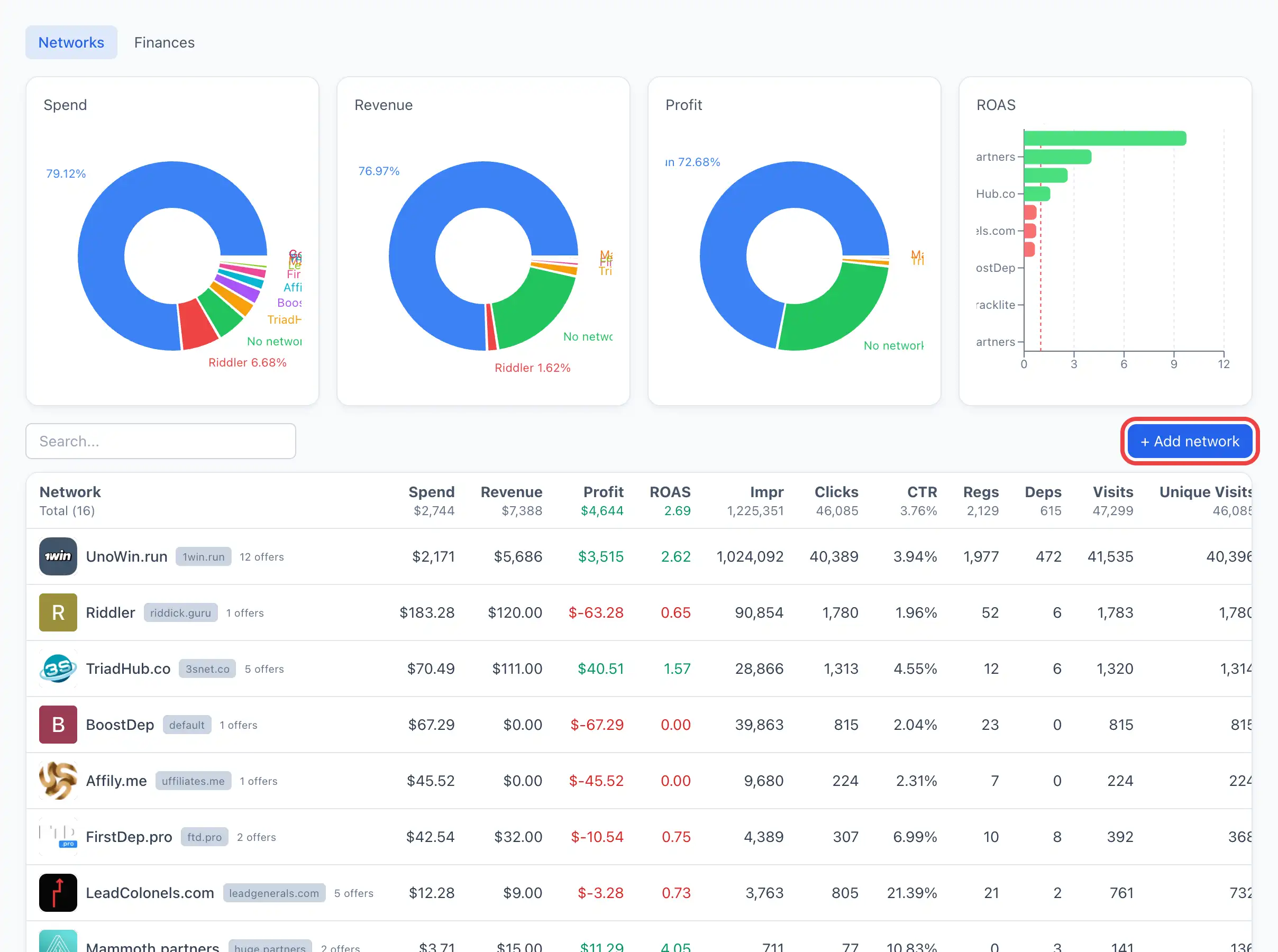
- Откройте раздел Партнёрки и на вкладке Партнёрки нажмите + Добавить партнёрку в правом верхнем углу таблицы. Сразу откроется карточка новой сети на вкладке Настройки.
- (Необязательно) Выберите значение в поле Из шаблона — готовый пресет известной сети. Шаблон автоматически подставит название, параметры для оффера и правила чтения постбэка.
- Заполните остальные поля (см. ниже).
- Нажмите Сохранить. После сохранения появится отметка Сохранено.
Сохранение доступно только при наличии права на управление партнёрками. Без него поля видны, но кнопка Сохранить заблокирована, а под ней выводится пометка «Только просмотр».
Разбор полей (вкладка «Настройки»)
Поля сгруппированы по смыслу. Справа от формы есть встроенная справка «Как это устроено» — она дублирует пояснения из этой статьи.
Партнёрка
Из шаблона — пресет известной сети. Выбор шаблона заполняет название, параметры для оффера и правила чтения постбэка. Если вашей сети нет в списке — оставьте пустым и заполните поля вручную.
Название — как сеть называется у вас в интерфейсе. Это же значение уходит в метку from= в постбэк-URL, чтобы система знала, от какой сети пришёл постбэк.
Пока Название не задано, постбэк-URL не сформируется — система выведет подсказку «сначала задайте название».
Что мы шлём партнёру
Параметры для оффера — «хвост», который система автоматически дописывает к URL оффера при редиректе пользователя на партнёрку. Например, при значении sub1={click_id} пользователь, уходящий на https://partner.com/offer/1, попадёт на https://partner.com/offer/1?sub1=<идентификатор пользователя>.
Макрос в фигурных скобках подставляется автоматически: {click_id} и {subid} — это уникальный идентификатор пользователя (piuid). Так партнёрка запомнит, кого ей прислали, и вернёт этот идентификатор в постбэке.
Что партнёр шлёт нам (постбэк)
Здесь система показывает готовый Postback URL — его нужно скопировать и вставить в кабинет партнёрки в настройки постбэка. Когда пользователь сконвертится, партнёрка дёрнет этот адрес и сообщит вам о конверсии. Нажмите Скопировать рядом с адресом.
Сколько адресов показано — зависит от партнёрки:
- Если партнёрка умеет в одном постбэке передавать тип события, выводится один адрес.
- Если не умеет — выводятся два адреса: Postback URL — регистрация и Postback URL — депозит. Каждый нужно вставить в свой слот (постбэк на регистрацию / на депозит) в кабинете партнёрки.
Макросы в этом адресе (например {subid}, {payout}) — это макросы трекера партнёрки, не ваши; партнёрка сама подставит значения при вызове.
Адрес постбэка собирается автоматически и не редактируется вручную. Подробный разбор постбэков — Постбэк партнёрской сети.
Если адрес не появляется, проверьте подсказку под полем — обычно причина одна из:
- не сгенерирован постбэк-хэш;
- не задано Название партнёрки;
- нет домена с ролью postback (его нужно назначить в списке доменов).
TRC20 кошельки
Список USDT-TRC20 адресов для выплат от этой партнёрки. Нажмите + Добавить, чтобы добавить строку, и ✕, чтобы удалить. Адреса используются финансовым модулем для сверки выплат — см. Кошелёк.
Адрес проверяется на формат TRC20 (34 символа, начинается с T). Некорректный адрес система не сохранит и покажет ошибку с указанием проблемного значения.
Прочее
Статус — Активен или На паузе. Пауза не удаляет сеть, а помечает её как неактивную.
Заметки — произвольный текст для команды (условия, контакты менеджера и т.п.).
Если ваша сеть есть в списке Из шаблона, начните с него — это сразу заполнит параметры для оффера и правила чтения постбэка, и останется только скопировать готовый Postback URL в кабинет партнёрки.