Создание оффера
Оффер — это карточка партнёрского предложения: ссылка, по которой посетитель уходит на партнёрку, плюс её выплата, валюта, кап и список гео. Эта статья показывает, как добавить оффер, разобраться в полях настроек и собрать ссылку с макросами.
Как создать оффер
- Откройте раздел Офферы и нажмите + Добавить оффер.
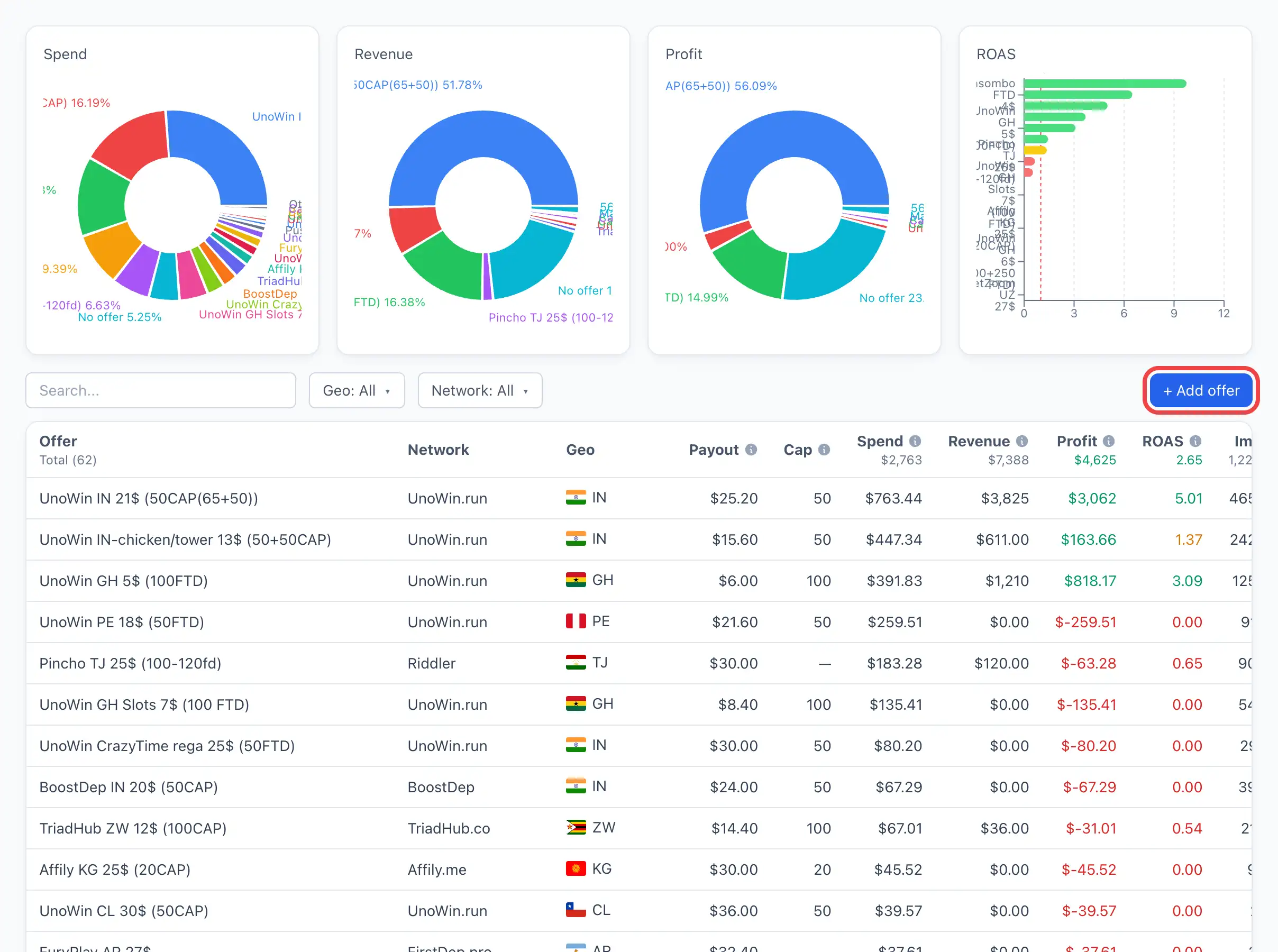
- Сразу создастся пустой оффер, и откроется его карточка на вкладке Настройки. Отдельного окна-формы нет — заполняете прямо в карточке.
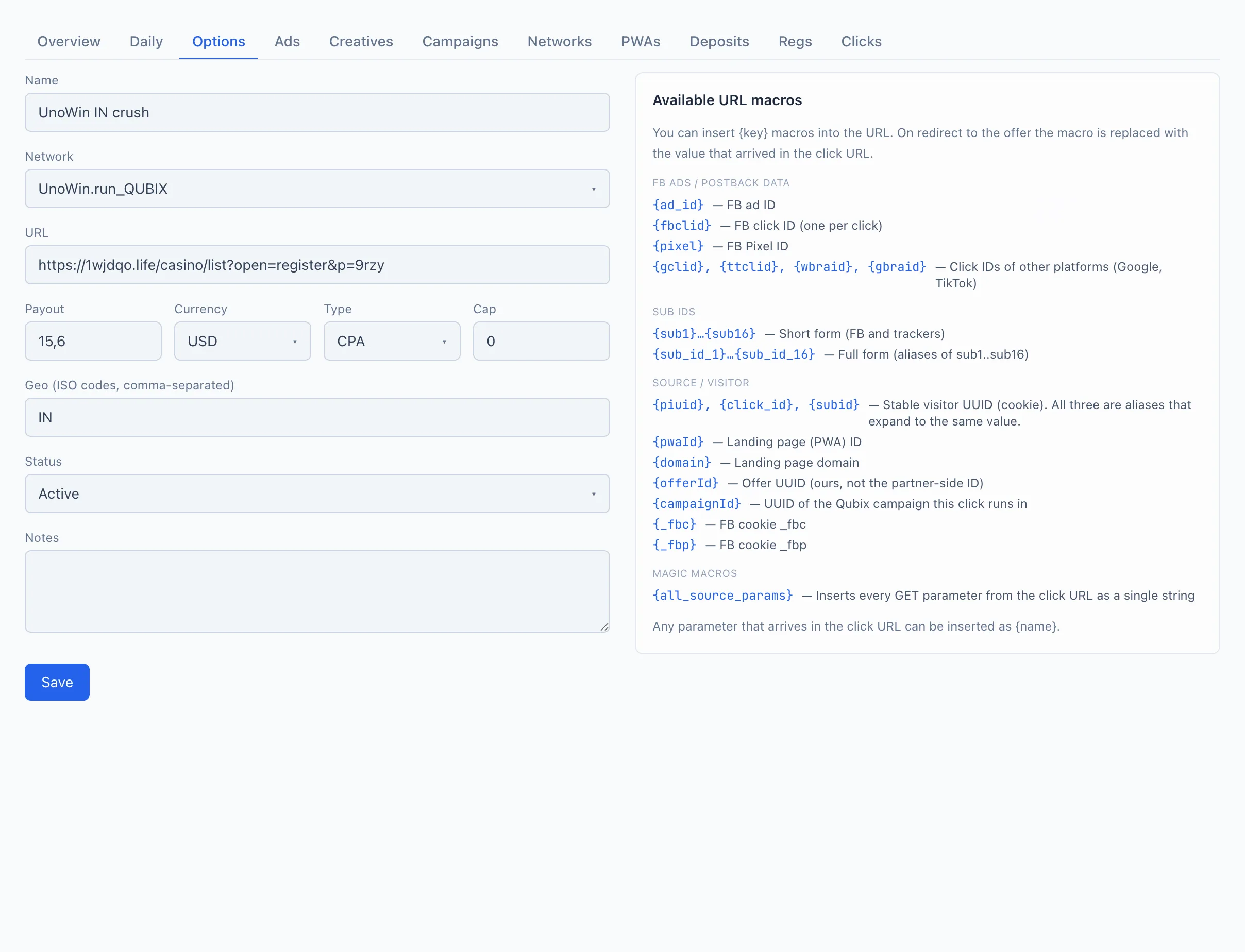
- Заполните поля настроек (разбор — ниже). Как минимум укажите Название, выберите Партнёрка и вставьте URL.
- Нажмите Сохранить. Под кнопкой появится отметка Сохранено.
Кнопка + Добавить оффер, сохранение и копирование доступны только при праве на управление офферами (tracker.offer_manage). Без него карточка открывается в режиме Только просмотр.
Разбор полей
Поля идут в том же порядке, что и на вкладке Настройки.
Название — как оффер называется внутри Qubix. Видно в списке офферов, в отчётах и фильтрах. Партнёрку это название не касается — пишите так, как удобно вам.
Партнёрка — партнёрская сеть, которой принадлежит оффер. Выбирается из списка уже заведённых партнёрок (поле с поиском). От выбранной партнёрки зависит, какие технические параметры допишутся к ссылке автоматически. Подробнее — Партнёрки.
URL — ссылка партнёрки, на которую уходит посетитель. Сюда же можно вставлять макросы (см. ниже). Параметры самой партнёрки добавлять в URL вручную не нужно — они допишутся автоматически при переходе.
Когда партнёрка выбрана, справа от формы появляется блок с её названием и точной строкой параметров, которая допишется к вашему URL. Удобно свериться, что ничего не дублируете руками.
Выплата — размер выплаты за конверсию. Число (можно дробное).
Валюта — валюта выплаты: USD, EUR или RUB.
Тип — тип выплаты: CPA (за действие), CPL (за лид) или RevShare (доля от дохода).
Капа — дневной лимит конверсий по офферу. 0 означает «без лимита».
Гео — страны оффера, ISO-кодами из двух букв через запятую (например, BR, IN, TJ, UZ). Регистр не важен — коды приводятся к верхнему. Значения короче или длиннее двух букв отбрасываются.
Статус — Активен или На паузе. На паузе оффер остаётся в системе, но помечен как неактивный.
Заметки — свободный текст для себя или команды. На работу оффера не влияет.
Макросы в URL
В поле URL можно вставлять макросы вида {ключ}. При переходе на оффер вместо макроса подставится значение, пришедшее в URL клика. Любой параметр, который придёт в URL клика, можно подставить через {имя_параметра} — список ниже покрывает самые частые.
{ad_id}— ID объявления Facebook.{fbclid}— Facebook click ID (приходит с каждым кликом).{pixel}— ID Facebook Pixel.{gclid},{ttclid},{wbraid},{gbraid}— click ID других платформ (Google, TikTok).
{sub1}…{sub16}— короткая форма (Facebook и трекеры).{sub_id_1}…{sub_id_16}— полная форма, синонимы для{sub1}…{sub16}.
{piuid},{click_id},{subid}— стабильный идентификатор посетителя (из cookie). Все три — алиасы одного и того же значения.{pwaId}— ID лендинга (PWA).{domain}— домен лендинга.{offerId}— ID оффера внутри Qubix (не партнёрский).{campaignId}— ID кампании Qubix, в которой проходит клик.{_fbc},{_fbp}— значения cookie Facebook_fbcи_fbp.
{all_source_params}— подставляет сразу все параметры из URL клика одной строкой.
Дублирование оффера
Чтобы не заполнять похожий оффер с нуля, откройте готовый и нажмите Сделать копию. Откроется окно копирования.
🎬 GIF: нажатие «Сделать копию» и окно копирования
- Задайте Название нового оффера (по умолчанию подставляется исходное с пометкой
(copy)). - В блоке Что скопировать галочками выберите, что перенести: Партнёрка (вместе с URL), Выплата, Капа, Гео. Снятая галочка — поле создастся пустым.
- Нажмите Создать копию. Откроется карточка новой копии — там можно сразу её донастроить.
Снимите галочку Гео, если делаете один и тот же оффер под разные страны, — скопируете выплату и ссылку, а гео впишете новое.