Создание push-кампании
Push-кампания — это рассылка уведомлений подписчикам ваших PWA. Раздел Push показывает список всех кампаний с их статусом, аудиторией и результатами (отправлено, клики, CTR). Создание кампании открывает её карточку, где вы настраиваете тип, аудиторию, расписание и контент.
Как создать кампанию
-
Откройте раздел Push и нажмите + Создать.
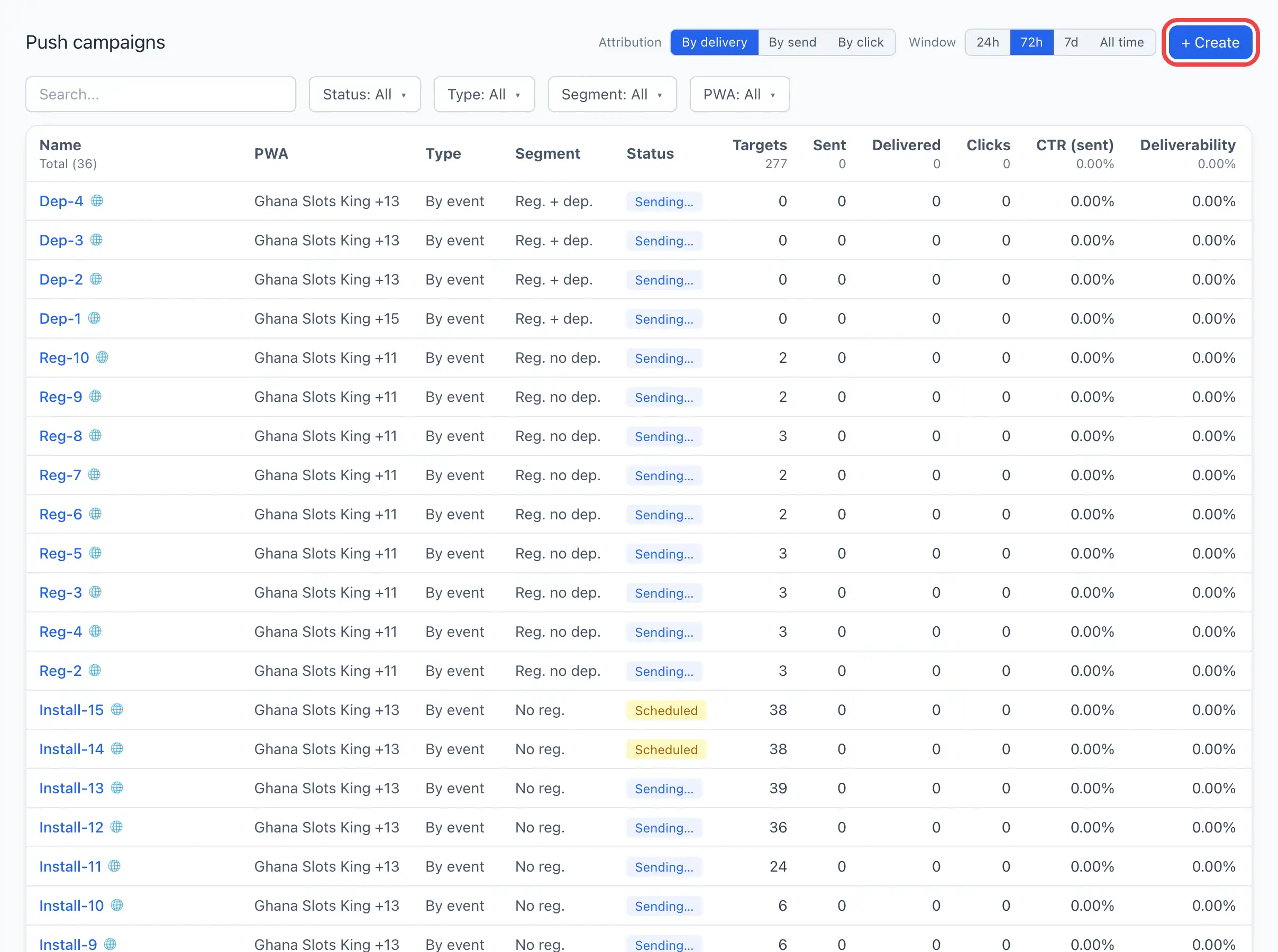
Кампания создаётся сразу — в статусе Черновик и с названием «Новая push-кампания», — и открывается её карточка.
-
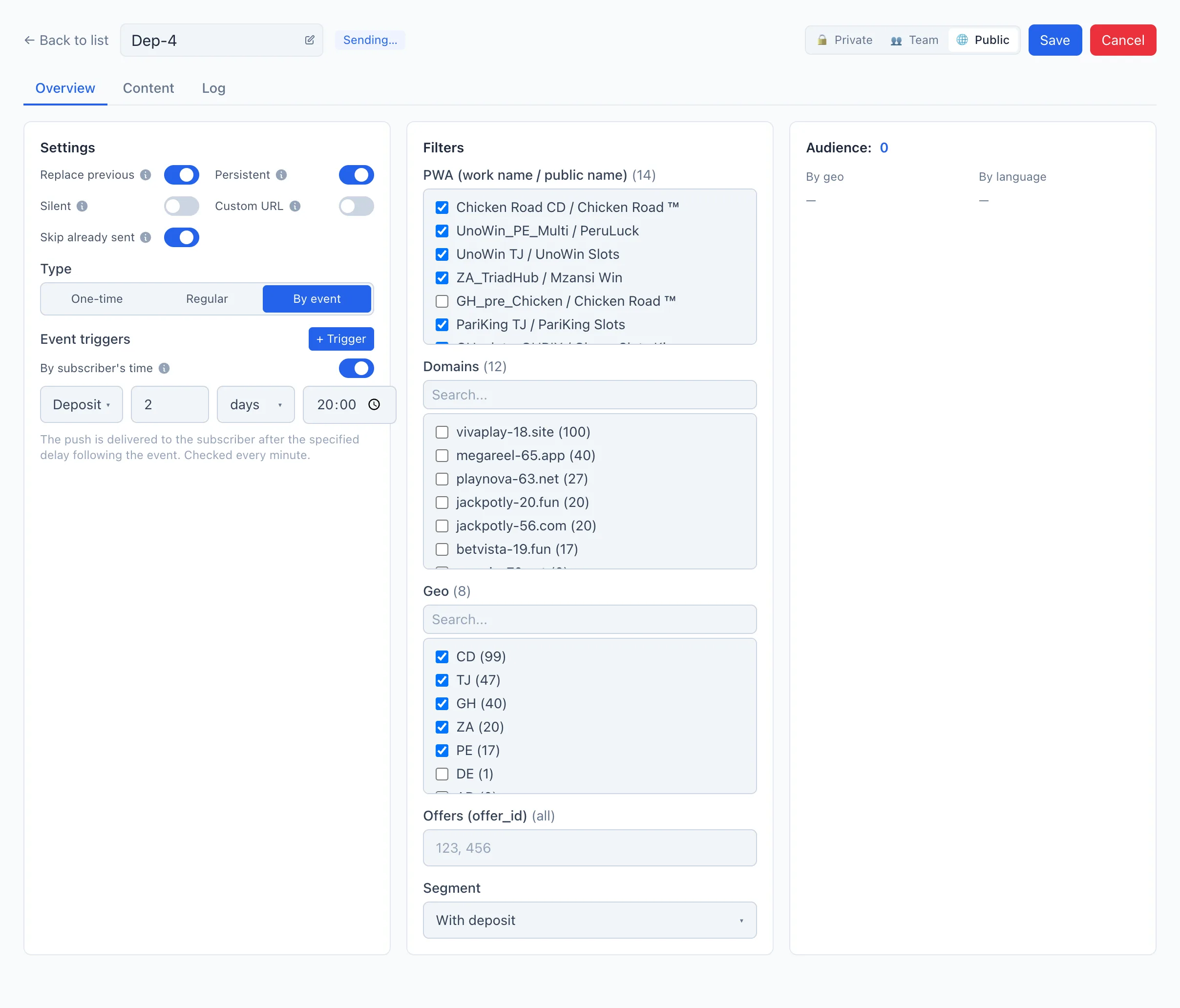
Замените название своим в поле сверху (рядом с кнопкой «← К списку»).
-
На вкладке Обзор выберите тип кампании, настройте параметры доставки и фильтры аудитории. Подробнее — Сегменты и Расписание.
-
На вкладке Контент добавьте текст и картинки уведомления хотя бы для одного языка. Подробнее — Локализация и AI.
-
Нажмите Сохранить.
-
Когда всё готово — нажмите в шапке Отправить (для разовой кампании; если задано время отправки в будущем, кнопка называется Запланировать) или Активировать (для регулярной или событийной) и подтвердите запуск в окне. Кнопка есть в шапке, пока кампания в статусе Черновик. Запустить кампанию может тот, у кого в шаблоне прав есть оба действия — Управление push-кампаниями и Запуск рассылки push, — а сама кампания входит в его область Изменяет для Push (подробнее — Роли и права).
Сохраняйте кампанию по ходу настройки. Запуск сначала сохраняет изменения, а затем ставит рассылку в работу. Если с тех пор, как карточка последний раз прочитала кампанию (при открытии, после сохранения, запуска или отмены, при смене периода или языка панели), её изменили в другом месте, запуска не будет: карточка покажет нынешнее состояние кампании и сообщение Кампанию изменили в другом месте, пока она была открыта у вас. Проверьте, что теперь на экране, и повторите отправку.
Кнопка Сохранить записывает только то, что вы изменили в карточке. Правки, сделанные тем временем в другом месте — коллегой, вами в другой вкладке или AI-ассистентом, — в полях и языках, которых вы не касались, сохраняются. Если одно и то же поле изменили в двух местах, остаётся значение, сохранённое последним. После сохранения, запуска или отмены карточка перечитывает кампанию, а набранное и ещё не сохранённое остаётся на экране.
Если язык, который вы правите, тем временем удалили в другом месте, при сохранении может появиться сообщение об этом — карточка тогда перечитается сама. Нажмите Сохранить ещё раз: язык вернётся в том виде, в каком он у вас на экране.
Образцы: готовая push-воронка
Под списком кампаний в разделе Push есть блок Образцы с готовой воронкой уведомлений — Базовая push-воронка: подписка → регистрация → депозит. Кнопка Скопировать себе заводит у вас весь набор кампаний одним нажатием. Пока идёт копирование, на кнопке написано Копирую…; после него список кампаний обновляется.
Копируются 17 событийных кампаний (тип По событию) в трёх цепочках — по одной на каждую стадию воронки:
| Цепочка | Событие | Сегмент | Задержки после события |
|---|---|---|---|
| Подписка — 4 кампании | Подписка на push | Не сконвертировался | 10 минут, 1, 5 и 10 часов |
| Регистрация — 7 кампаний | Регистрация | Зарегистрировался, без депозита | 10 минут, 1, 5, 10, 24, 36 и 48 часов |
| Депозит — 6 кампаний | Депозит | С депозитом | 12, 24, 36, 48, 60 и 72 часа |
- Каждая кампания цепочки — один шаг с одной задержкой. Задержка отсчитывается от самого события, а не от предыдущего уведомления.
- У каждой кампании есть тексты на английском и русском, основной язык — английский: подписчикам, для языка которых карточки нет, уйдёт английский текст. Тексты нарочно без сумм и конкретных бонусов — впишите предложение своего рекламодателя.
- Приложения и гео в копиях не выбраны: пока вы их не зададите, кампания обращается к подписчикам всех PWA (подробнее — Сегменты).
- Копии называются по цепочке и номеру шага на языке интерфейса: «Образец · Подписка · 1», «Образец · Регистрация · 1» и так далее до «Образец · Депозит · 6».
Все копии ложатся к вам черновиками (Черновик) и ничего не отправляют, пока вы не включите каждую кнопкой Активировать. Владельцем копий становится тот, кто нажал кнопку. Копии — ваши собственные кампании: правьте и удаляйте их как угодно, наши обновления образца уже скопированные кампании не меняют. Повторное нажатие заводит ещё один полный набор. Если копирование прервётся ошибкой, панель покажет сообщение, а уже заведённые копии останутся в списке — проверьте его, прежде чем нажимать кнопку снова.
Блок видят только те, у кого в шаблоне прав есть действие Управление push-кампаниями.
Перед включением откройте каждую копию: задайте приложения и гео, поправьте тексты под своё предложение и при необходимости добавьте языки. Включённая событийная кампания шлёт только тем, у кого событие случится после её включения, — как это устроено и как отправить уведомления и тем, у кого событие уже было, смотрите в разделе Запуск.
Вкладки карточки
Карточка кампании разбита на три вкладки:
- Обзор — параметры доставки, тип кампании, расписание и фильтры аудитории с её размером.
- Контент — тексты и картинки уведомления по языкам, AI-перевод и AI-генерация. Подробнее — Локализация и AI.
- Лог — построчный лог событий отправки. Подробнее — Контент и лог.
Результаты отправки — это не вкладка, а колонки в списке кампаний. Подробнее — Контент и лог.
Кто видит кампанию — Только мне, Команде или Всем — задаётся кнопкой с глазом в правом верхнем углу окна кампании, в одной группе с кнопкой Обновить, на каждой вкладке. Выбор сохраняется сразу. Кнопку видят те, у кого в шаблоне прав есть действие Управление push-кампаниями; у кампании в статусе Отправлен, Отменён или Удалён она недоступна, как и остальное редактирование.
Типы кампании
Тип задаётся переключателем Тип на вкладке Обзор:
- Разовый — отправка один раз: сразу или в назначенные дату и время.
- Регулярный — отправка по расписанию, например каждую пятницу в 18:00.
- По событию — пуш уходит подписчику через заданную задержку после события (регистрация, депозит, подписка на push).
Подробный разбор каждого типа — в Расписании.
Статусы кампании
- Черновик — кампания создана, но ещё не запущена. Её можно свободно редактировать.
- Запланирован — кампания запущена и ждёт назначенного времени, первого срабатывания расписания или первой проверки событий.
- Отправка… — рассылка идёт. Включённая регулярная или событийная кампания остаётся в этом статусе всё время, пока работает.
- Отправлен — разовая рассылка завершена.
- Отменён — запуск остановлен вручную.
- Удалён — кампания удалена: из списка она пропадает, а по прямой ссылке открывается только для просмотра.
Запланированную или идущую кампанию можно остановить кнопкой Отмена в шапке. После отмены продолжить ту же рассылку нельзя — создайте новую.
Удалить кампанию можно в меню действий (⋮) в шапке карточки — пункт Удалить. Панель попросит подтвердить удаление; включённая кампания при этом перестаёт работать. У уже удалённой кампании этого пункта нет.