Расписание и тест
Когда уйдёт уведомление, определяет Тип кампании на вкладке Обзор. Под переключателем типа появляется блок настройки расписания, свой для каждого типа.
Разовая отправка
Тип Разовый — рассылка уходит один раз.
- Отправить в — дата и время отправки. Если поле пустое, рассылка уйдёт сразу после нажатия Отправить сейчас.
- Отправить сейчас — запускает рассылку немедленно (предварительно сохраняет кампанию).
- По времени подписчика — если включено, каждый подписчик получит пуш в указанный час по своему локальному времени. Выключено — все получат одновременно по UTC.
Регулярная отправка
Тип Регулярный — рассылка уходит по расписанию. В блоке расписаний:
- Добавьте одну или несколько строк расписания. Под каждой строкой показывается расшифровка человеческим языком и подсветка ошибок. У кампании — не больше 100 строк, каждая не длиннее 255 знаков; более длинный список или строка не сохраняются.
- AI помощник в строке: опишите расписание словами (например «Каждую пятницу в 18:00»), и система подберёт корректное выражение.
Для регулярной кампании держите включённым параметр Пропускать получивших — иначе каждое срабатывание расписания будет повторно слать пуш тем, кто его уже получил.
Событийная отправка
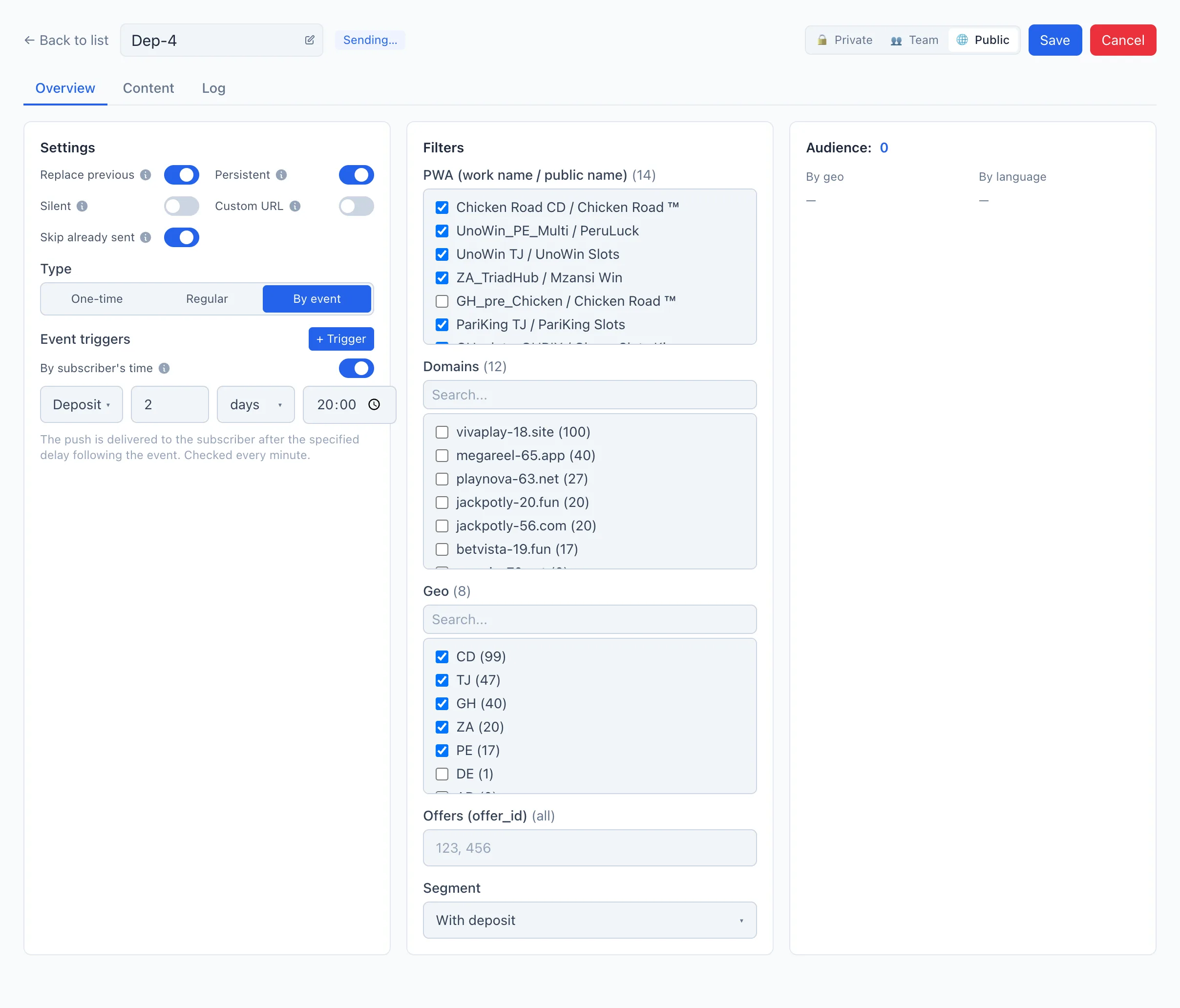
Тип По событию — пуш уходит подписчику через заданную задержку после события. В блоке Событийные триггеры добавьте один или несколько триггеров; у каждого:
- Событие — Регистрация, Депозит или Подписка на push.
- Задержка — число и единица: мин, час или дней. Для минут и часов можно поставить 0 — пуш уйдёт на ближайшей проверке после события; в днях задержка — от 1. Задержка не может быть больше 10 лет: большее число поле само уменьшит до этого предела, в том числе при смене единицы.
- По времени подписчика — при единице «дней» можно задать час доставки (ЧЧ:ММ) по местному времени подписчика. Для минут и часов задержка считается в UTC от момента события.
Проверка событий и отправка идут раз в минуту.
Событийную кампанию можно завести и через AI-ассистента: он задаёт те же события, задержки и единицы.
Запуск
После настройки расписания нажмите Сохранить, затем в шапке:
- Отправить — для разовой кампании. Если в поле Отправить в стоит время в будущем, кнопка называется Запланировать, и пуш уйдёт в это время.
- Активировать — для регулярной или событийной. Регулярная уходит по расписанию; событийная — тем, у кого событие случится после включения, каждому через заданную задержку.
Перед запуском панель просит подтверждение в своём окне.
Чтобы уведомление получили и те, у кого событие уже было, в окне включения событийной кампании включите Отправить и тем, у кого событие уже было: тем, у кого задержка уже прошла, пуш уйдёт сразу, остальным — когда она пройдёт. При каждом открытии окна этот переключатель выключен.
Если перевести в По событию уже включённую кампанию другого типа, после сохранения она тоже будет слать только тем, у кого событие случится позже. Правка задержек, триггеров и аудитории у включённой событийной кампании на это не влияет: она продолжает отсчитывать события от прежнего момента.
Без этого переключателя у каждой событийной кампании своя точка отсчёта — момент её включения. Если воронка собрана из нескольких кампаний, включайте их подряд: подписчик, чьё событие случится между включениями, получит только те кампании, что уже были включены.
AI-ассистент включает событийную кампанию по тем же правилам: только для новых событий, если вы явно не попросите отправить уведомления и тем, у кого событие уже было.
Отдельной кнопки «тестовая отправка» в интерфейсе нет. Ближайший способ проверить разовую рассылку немедленно — Отправить сейчас.