Запустите первую связку
Этот сценарий проведёт вас по всему пути: от подключения партнёрской сети до готовой рекламной ссылки, на которую можно лить трафик, с конверсиями, поступающими обратно в Qubix. Каждый шаг — отдельное действие; детальное описание полей вынесено в статьи соответствующих разделов.
Что нужно заранее: доступ к партнёрской сети (её оффер и настройки постбэка) и хотя бы один домен для приёма трафика — см. Домены.
1. Подключите партнёрскую сеть
Откройте раздел Партнёрки и нажмите + Добавить партнёрку. В окне Новая партнёрка выберите свою партнёрку в списке шаблонов и нажмите Далее — шаблон сам заполнит параметры оффера и правила чтения постбэка; если вашей партнёрки в списке нет, нажмите Не нашли? Создать новую. Проверьте Название и нажмите Создать: откроется карточка партнёрки на пункте Постбэки. Затем скопируйте готовый адрес из блока Адрес постбэка и вставьте его в панели партнёрской сети. Подробнее — см. Подключение партнёрки; весь путь с проверкой каждого шага — Добавить партнёрку целиком.
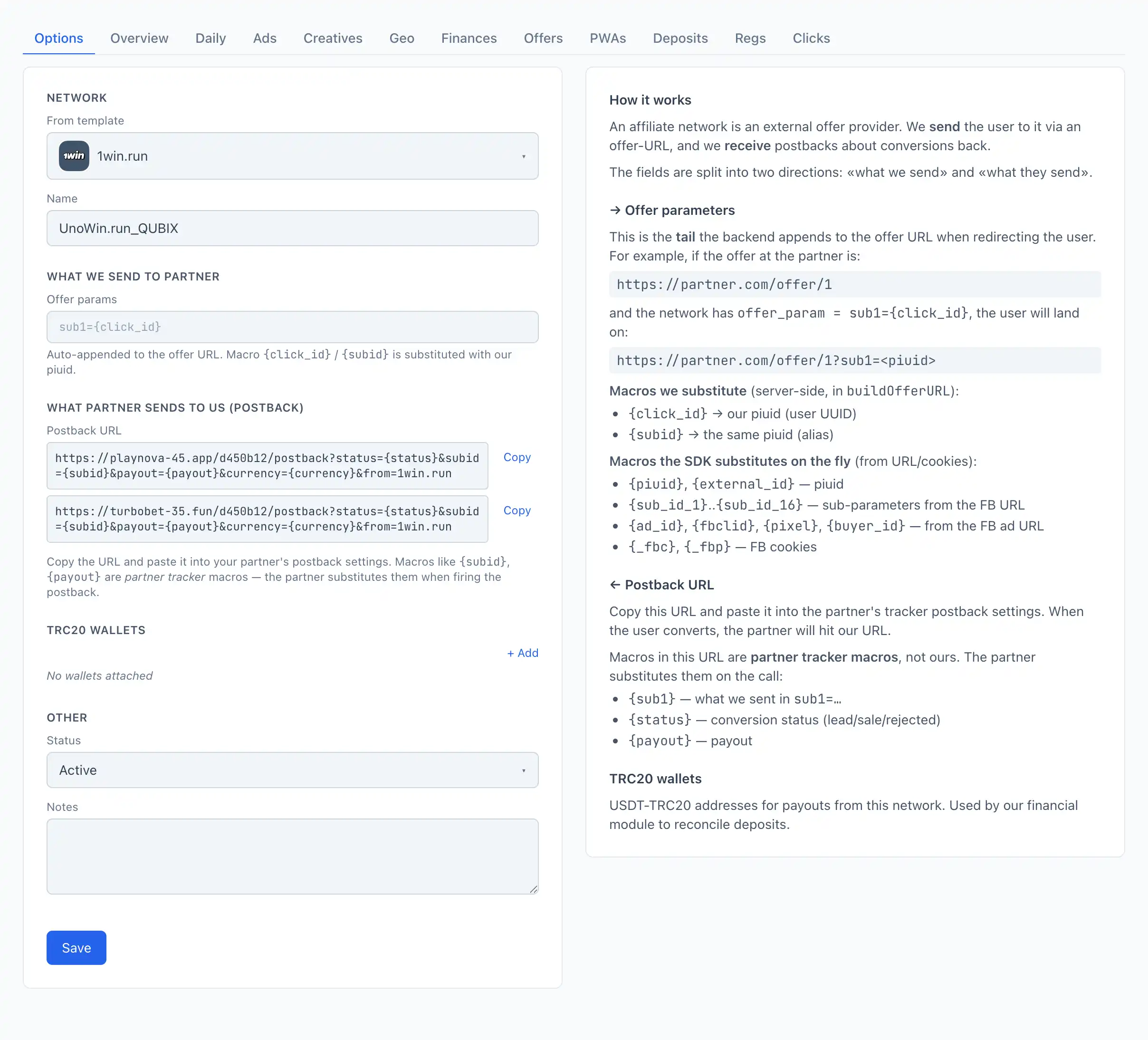
Если ваша партнёрская сеть есть в списке шаблонов окна Новая партнёрка, выберите её — Qubix автоматически заполнит параметры оффера и правила чтения постбэка, останется лишь скопировать адрес постбэка в панель сети.
2. Создайте оффер
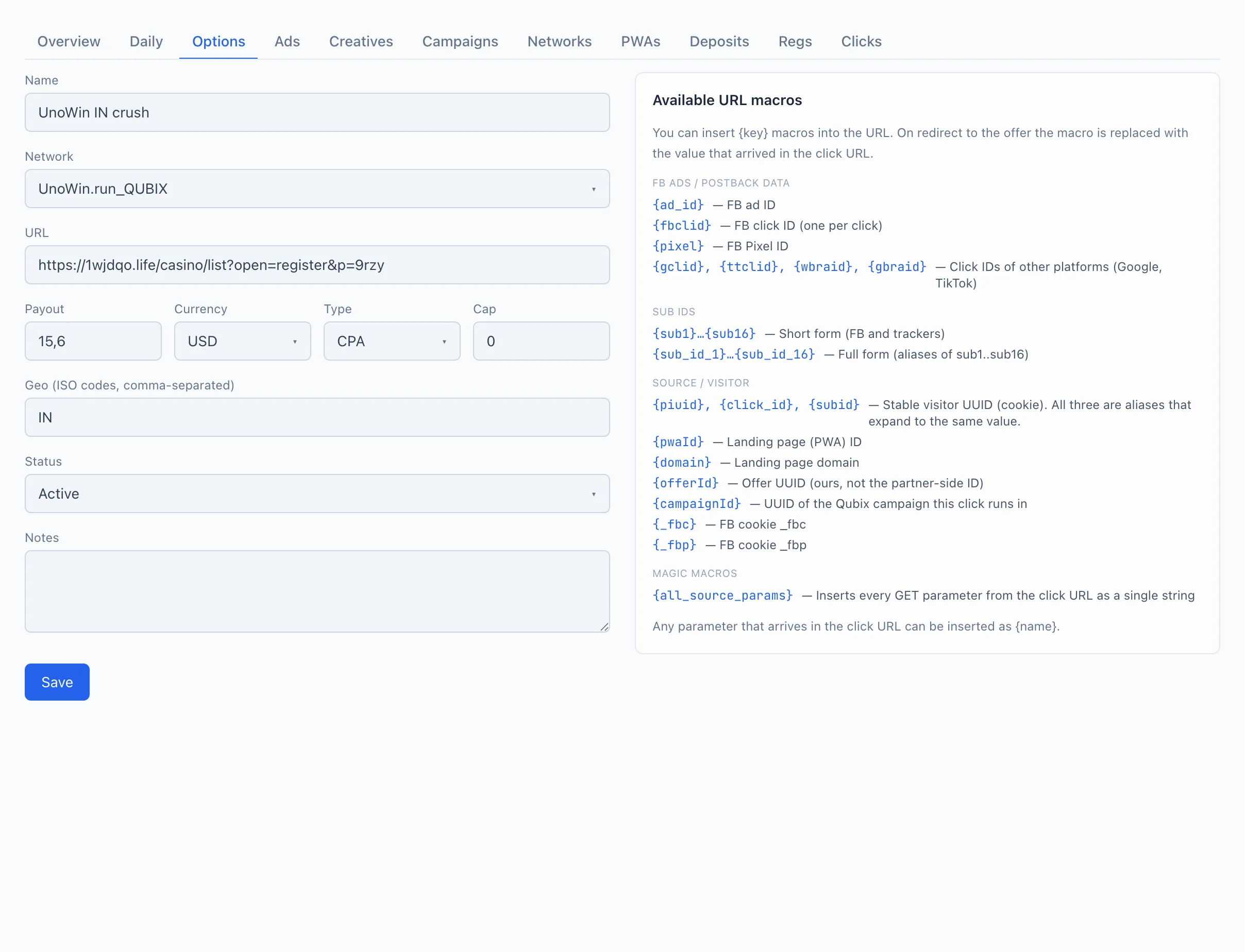
Откройте раздел Офферы и нажмите + Добавить оффер. В карточке оффера выберите Партнёрка, которую только что создали, вставьте URL, укажите Выплата и Гео (ISO коды через запятую), затем нажмите Создать. Подробнее — см. Создание оффера.
3. Добавьте источник трафика
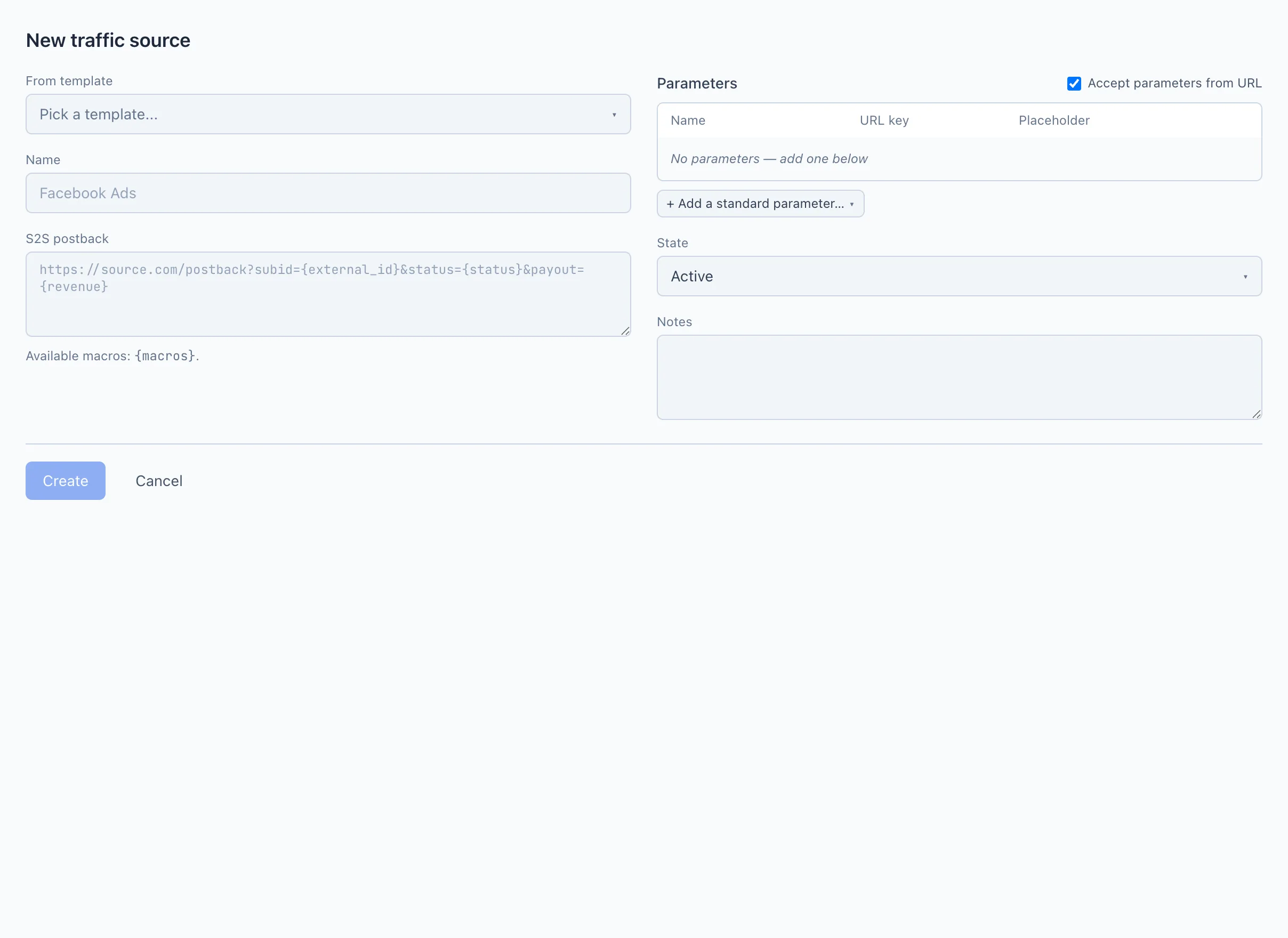
Откройте Источники и нажмите + Добавить источник. Источник описывает, какие параметры считывать из рекламной ссылки и куда отправлять конверсии. Выберите шаблон своей площадки или Без шаблона, если шаблона вашей площадки нет, проверьте Параметры и нажмите Создать. Подробнее — см. Создание источника.
4. Создайте кампанию и получите рекламную ссылку
Откройте раздел Кампании и нажмите + Создать кампанию — откроется форма новой кампании с названием Новая. Замените это название в поле Название своим, в поле Источники трафика выберите источник, который вы завели на шаге 3, — без него кампания не сохранится, — настройте воронку (цель — PWA или лендинг с вашим оффером). Затем в блоке Точки входа нажмите + Точка входа, выберите домен и, если нужно, впишите путь, затем нажмите Сохранить: первое сохранение создаёт кампанию. Под точкой входа Qubix покажет готовую ссылку с кнопкой Скопировать: пример виден и до сохранения, но работает ссылка только для сохранённой точки входа; у источника, среди параметров которого есть пиксель, вариантов два — С пикселем и Без пикселя. Подробнее — см. Создание кампании и Ссылка кампании и параметры.
Вставьте скопированную ссылку в объявление. Макросы рекламной системы (например, {{ad.id}}) площадка подставит сама в момент клика. Если для объявления Facebook вы взяли вариант без пикселя, Qubix при конверсии возьмёт пиксель из самого объявления. Подробнее — в разделе Ссылка кампании и параметры.
5. Сделайте конверсии видимыми
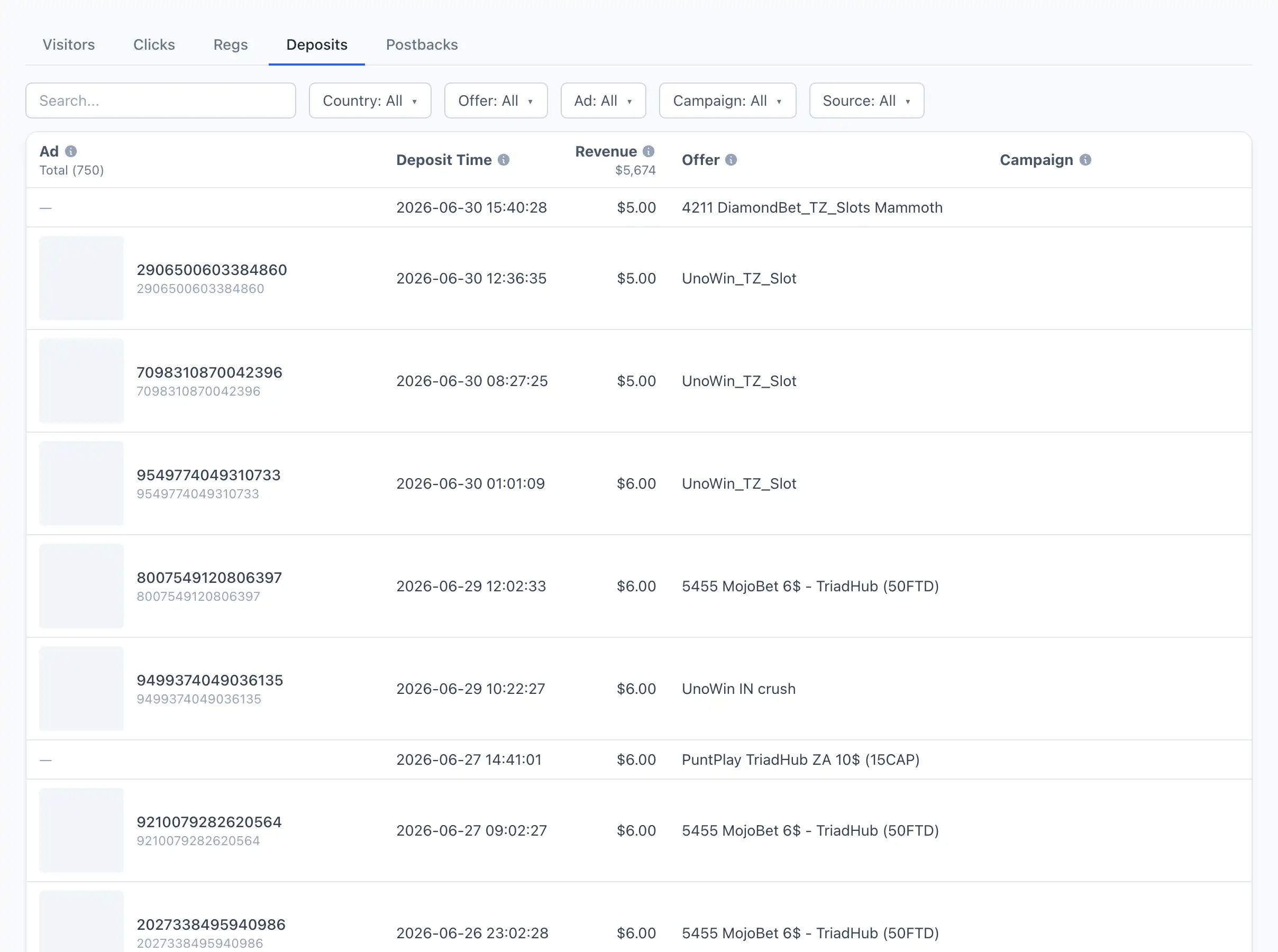
Конверсии поступают через постбэк, который вы вставили в панели партнёрской сети на шаге 1. Когда посетитель регистрируется или вносит депозит, сеть обращается по этому адресу, и Qubix фиксирует событие — вы видите его в воронке. Полная картина передачи параметров в обоих направлениях — см. Передача параметров и постбэк.
Готово
У вас есть рабочая связка: рекламная ссылка ведёт трафик на ваш оффер, а конверсии возвращаются в Qubix. Что дальше: