Настройка команды с ролями
Этот сценарий описывает, как настроить доступ для группы байеров: создать роль (шаблон прав), сформировать команду и добавить пользователей — каждого с привязкой к команде и роли, которая определяет, что им видно и доступно. Модель состоит из трёх независимых частей — видимость данных, пункты меню и действия — подробнее в Роли и права.
Что потребуется заранее: учётная запись администратора (только администратор управляет командами, пользователями и шаблонами).
1. Создайте шаблон роли
Откройте страницу «Люди и доступ» через меню настроек и перейдите на вкладку Templates. Нажмите + Создать, введите Название, затем заполните три раздела: в Какие данные видно укажите, какие данные видны (Own / Team / All), в Пункты меню отметьте разделы, которые будут отображаться в меню, а в Разрешённые действия — что пользователь вправе делать. Нажмите Сохранить. Подробнее — в разделе Шаблоны.
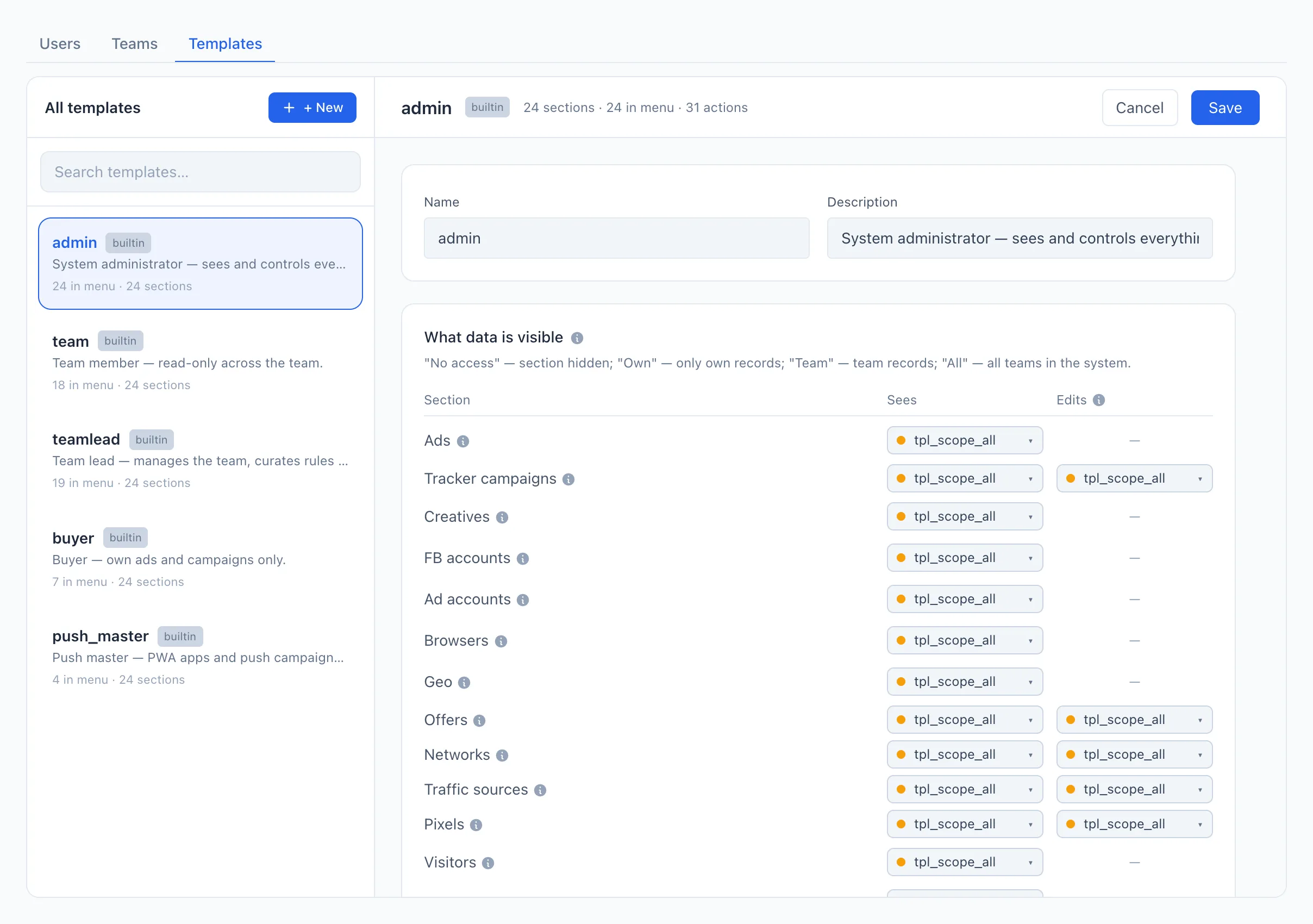
В системе уже есть пять готовых ролей — admin, teamlead, team, buyer, push_master. Можно использовать одну из них как есть или взять за основу вместо создания с нуля. Что означает каждая часть — см. Роли и права.
2. Создайте команду
На той же странице «Люди и доступ» откройте вкладку Teams и нажмите + Создать. Введите Название (и при необходимости Описание) и нажмите Сохранить. Подробнее — в разделе Команды.
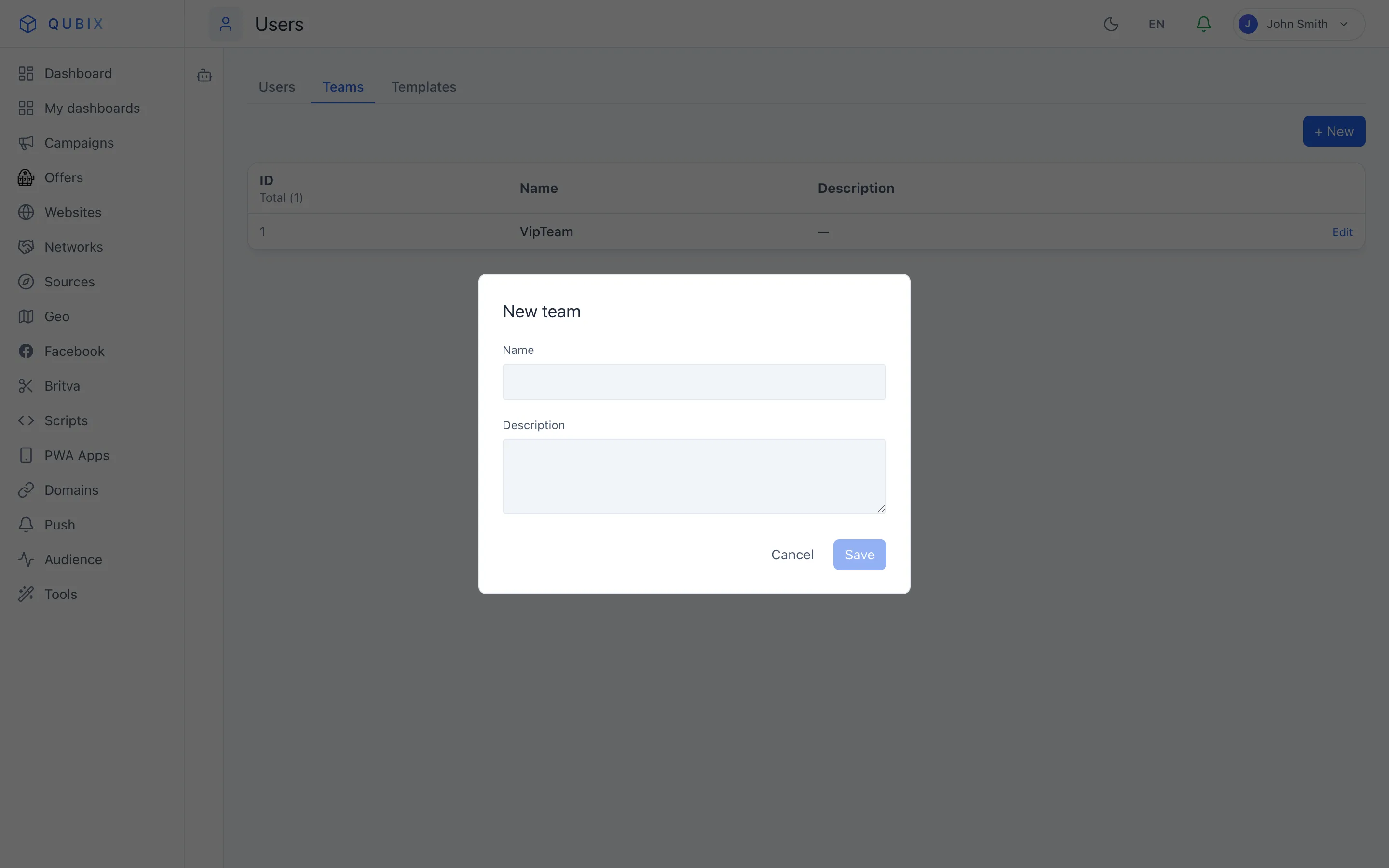
Команда определяет лишь то, кто входит в одну группу. Что именно эта группа видит — определяется областью видимости Team в шаблоне; эти два параметра задаются независимо.
3. Добавьте пользователей в команду
Откройте вкладку Users и нажмите + Создать. Для каждого сотрудника укажите Email (логин) и Пароль, выберите Команда из шага 2 и Шаблон прав из шага 1, затем нажмите Сохранить. Для тимлида дополнительно установите флаг тимлид. Подробнее — в разделе Пользователи.
🎬 GIF: создание пользователя и назначение команды и шаблона
Готово
Команда создана, роль настроена, и каждый пользователь при входе видит ровно то, что разрешает его роль. Что дальше: