Браузеры
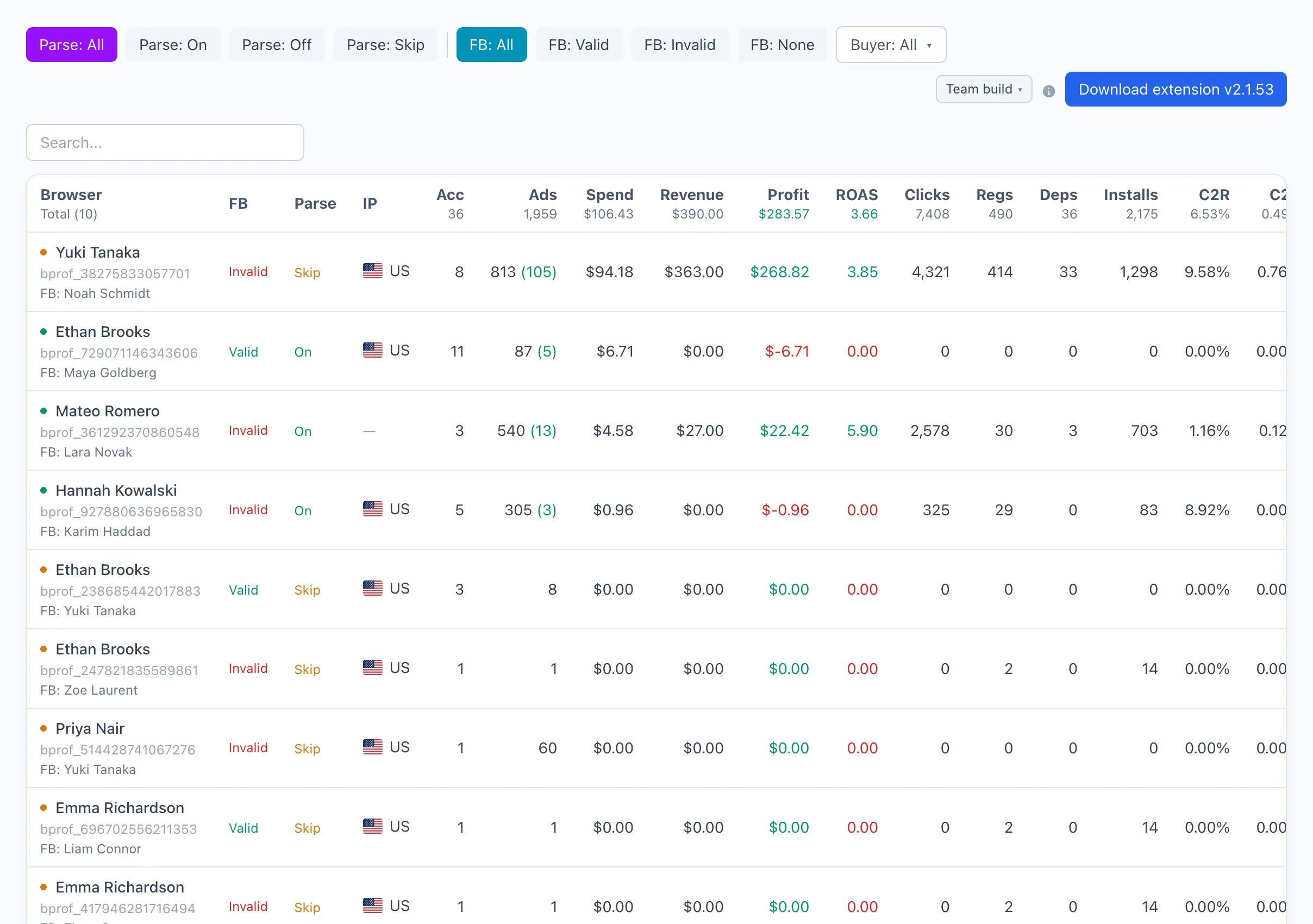
Список антидетект-профилей браузеров, которые Qubix использует для сбора данных из рекламных кабинетов Facebook. Каждая строка — это один профиль вашего антидетект-браузера (например, AdsPower, Dolphin Anty): к нему привязан Facebook-аккаунт, прокси и набор рекламных кабинетов. Отсюда видно, какие профили валидны, какие участвуют в парсинге и сколько денег они приносят.
Список и карточку профиля можно открыть и по второму адресу того же раздела, например из закладки. Окно, открытое так, называется Браузеры — то же слово — и несёт это название в доке и на вкладке браузера, пока оно переднее.
Как подключить браузер к парсингу
Чтобы данные начали поступать, на каждом рабочем компьютере нужно установить расширение-коннектор. Оно снимает данные из залогиненного браузера и передаёт их в Qubix.
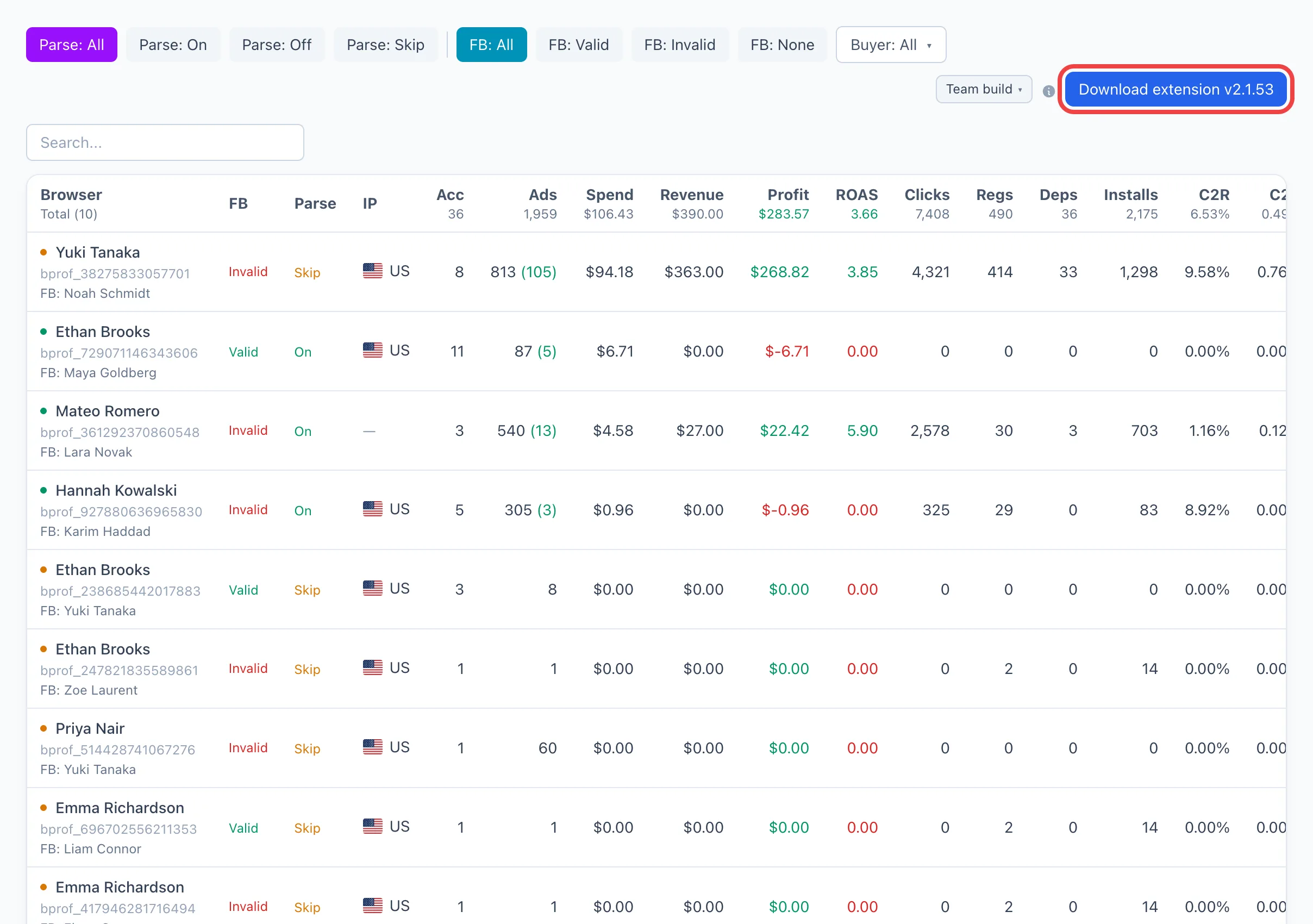
- Откройте Браузеры, в меню действий страницы (⋮) выберите пункт Скачать расширение — когда версия известна, пункт читается как Скачать расширение v…, где на месте многоточия номер версии, — и затем вариант: Персональное или Командное. Персональное расширение несёт вашу учётную запись: профили, данные которых оно присылает, записываются за вами как за байером. Командное — общее, без привязки к человеку.
- Установите скачанное расширение в свой антидетект-браузер.
- Залогиньтесь в нужном профиле в Facebook. После первого сбора профиль появится в списке.
- Откройте карточку профиля и убедитесь, что Парсинг включён (см. ниже).
В пункте меню отображается номер актуальной версии расширения (например, «Скачать расширение v1.4»). Если установлена старая версия — скачайте и переустановите свежую.
Фильтры и поиск
Над таблицей — поиск и условия отбора. Поиск идёт по названию профиля, его идентификатору, имени Facebook и почте. Кнопка «+» (Добавить условие) добавляет условие по одному из полей:
- Парсинг — Вкл, Выкл или Пропуск: профили в нужном состоянии парсинга.
- FB — Валидный, Невалидный или Нет FB: состояние Facebook-токена.
- Байер — профили выбранного байера.
Разбор колонок
Браузер — название профиля и его идентификатор; ниже — привязанное имя Facebook (если есть) в виде FB: …, где на месте многоточия имя. Цветная точка слева показывает состояние: зелёная — активен и участвует в парсинге, жёлтая — активен, но парсинг пропущен, серая — выключен. Под названием может стоять и метка:
- красная checkpoint — профиль на проверке безопасности Facebook; подсказка показывает адрес проверки и время, когда её заметили;
- предупреждающая метка пауза — Facebook временно ограничил запросы профиля; подсказка читается так: Facebook временно ограничил профиль за слишком частые запросы. Сбор на паузе и возобновится автоматически.
FB — состояние Facebook-токена: Валидный, Невалидный (с текстом ошибки) или Нет FB, если аккаунт к профилю не привязан.
Парсинг — участвует ли профиль в автоматическом сборе: Вкл, Пропуск (профиль активен, но сбор для него выключен) или Выкл (профиль неактивен).
IP — флаг страны, из которой выходит профиль (по прокси).
Кабинеты — число рекламных кабинетов, доступных профилю.
Объявления — всего объявлений; в скобках зелёным — сколько из них активны.
Спенд, Доход, Профит, ROAS, Клики, Регистрации, Депозиты, Установки, CPC, CPD и конверсии — метрики профиля за выбранный период (период задаётся в шапке).
Если в тарифе вашей установки нет PWA, столбца Установки нет (Метрики и колонки).
Последний парс — дата и время последнего успешного сбора по этому профилю.
На связи — когда расширение с этого профиля последний раз выходило на связь с Qubix. Если связи давно не было, время выделено цветом; при наведении видны два времени: Расширение на связи — когда расширение последний раз выходило на связь с Qubix, и Учётные данные получены — когда оно последний раз передало данные входа профиля.
Карточка профиля
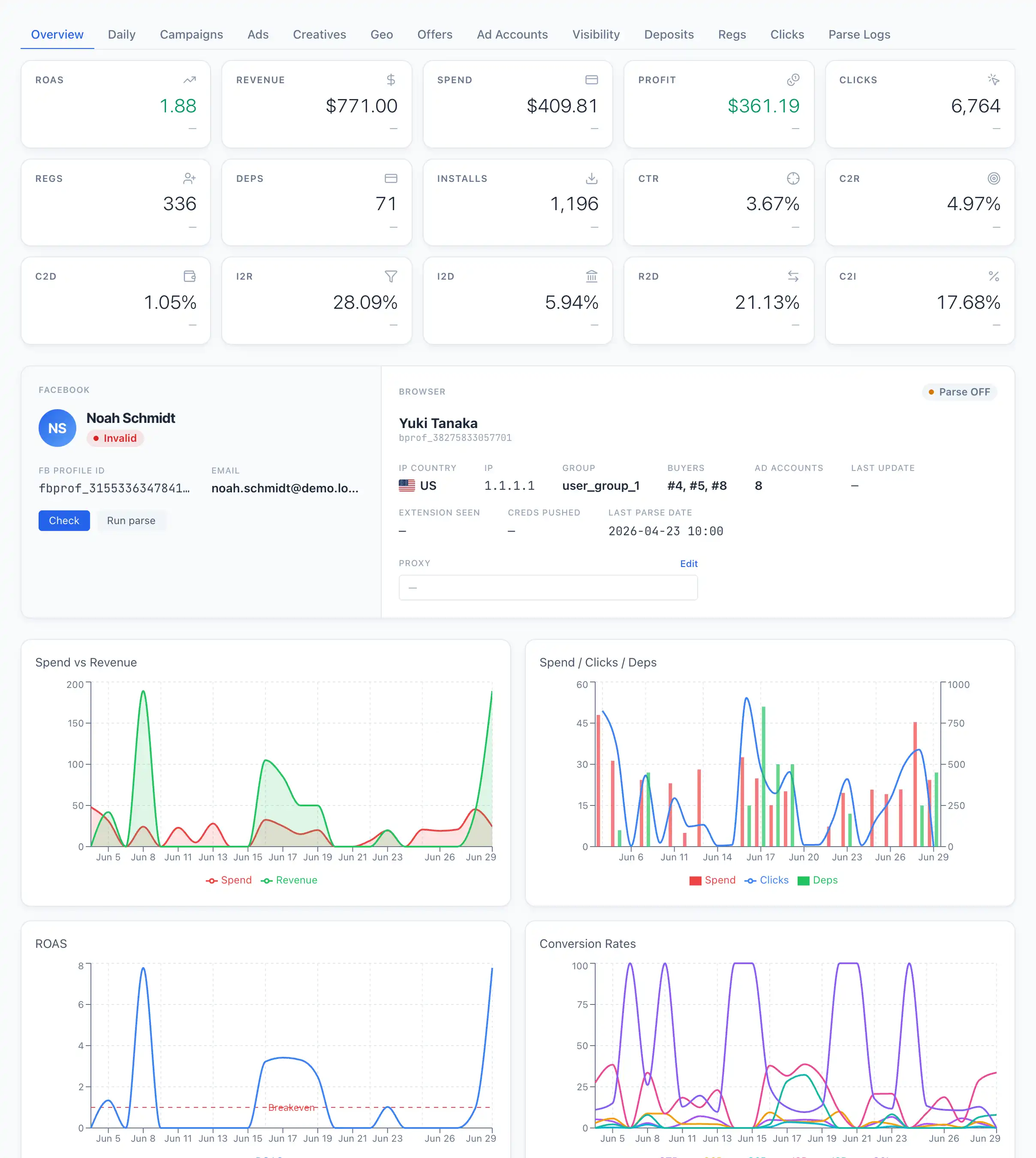
Нажмите на строку, чтобы открыть карточку. Её пункты перечислены в плашке слева, по группам, а открывается карточка на пункте Обзор: блоки Facebook и Браузер и сводка за период, устроенная как во всех окнах-карточках, — см. Обзор.
Блок Facebook
Показывает имя Facebook-аккаунта (у профиля без имени написано нет FB-имени), его идентификатор (FB Profile ID), e-mail (Email) и статус токена (Валидный / Невалидный / Нет FB); подсказка к статусу читается так: Статус токена FB на момент последней проверки или парсинга. Если Facebook вернул ошибку, она выводится под блоком с заголовком Ошибка, а в скобках — код ошибки, когда он есть.
Над карточкой может стоять одна из двух полос:
- Профиль на паузе — Facebook ограничил частоту запросов — Facebook на время ограничил запросы профиля. Полоса поясняет: Facebook временно ограничил доступ к профилю из-за слишком частых запросов. Сбор статистики приостановлен и возобновится автоматически через некоторое время — действий не требуется.
- Профиль на проверке безопасности Facebook (checkpoint) — сессия Facebook профиля заблокирована. Полоса поясняет: Сессия Facebook заблокирована. Пока стоит отметка, сбор статистики по этому профилю приостановлен. Откройте Facebook в этом браузере, пройдите проверку и снимите отметку. В ней же показаны адрес проверки (Адрес проверки) и время, когда проверку заметили (Замечено). Кнопка Снять отметку убирает отметку после того, как проверка пройдена.
Две кнопки:
- Проверить — быстрая лёгкая проверка: жив ли токен Facebook прямо сейчас. Сбор данных не запускает. Ответ появляется под кнопками: Токен валиден либо Токен невалиден, когда у Facebook нет собственного текста ошибки.
- Пустить на парсинг — полный сбор данных по профилю «здесь и сейчас», не дожидаясь планового запуска. Результат появится во вкладке Логи парсинга. Пока профиль собирать нельзя, кнопка приглушена, а строка под ней объясняет почему: Сбор по этому профилю выключен — включите его переключателем в разделе «Браузер», когда сбор по профилю выключен, и Профиль отключён в антидетект-браузере — включите его там, отсюда это не меняется, когда профиль отключён в антидетект-браузере.
Если Проверить или Пустить на парсинг вернули ошибку, чаще всего причина одна из двух: у браузера не настроен прокси (У браузера не настроен прокси — проверка невозможна), либо профиль не залогинен в Facebook (Браузер не залогинен — откройте его и войдите в Facebook) — откройте его и войдите заново.
Блок Браузер
Название и идентификатор профиля, а также переключатель Парсинг вкл / Парсинг выкл — он включает или исключает профиль из автоматического сбора; подсказка к нему читается так: Браузер участвует в автопарсинге (крон примерно раз в 30 минут)
Ниже — факты о профиле: Страна IP, IP, Группа, Байеры, Кабинеты (число кабинетов), Последнее обновление (когда данные входа обновлялись в последний раз), Расширение на связи и Учётные данные получены (когда расширение последний раз выходило на связь с Qubix и когда последний раз передало данные входа — зелёным, если это было в последние 15 минут, иначе цветом предупреждения, прочерк — если не было никогда) и Дата последнего парсинга. В самом низу — поле Прокси: нажмите Изменить, чтобы задать строку прокси в формате user:pass@host:port — образцом в поле стоит user:pass@host:port (пусто — очистить) (пустое значение очищает прокси). Новый адрес перед сохранением проверяется: если через него не удаётся подключиться, прокси не сохранится, а карточка напишет Не удалось подключиться через этот прокси; другой отказ показывается своим текстом, а когда текста нет, — словами Не удалось обновить прокси
Если запросы в Facebook через прокси профиля несколько раз подряд не прошли, под адресом прокси появляется красная табличка Прокси не отвечает: причина отказа, Не работает с … (на месте многоточия время), проверено … (время последней проверки) и подсказка Запросы в Facebook по этому профилю не проходят. Проверьте прокси у поставщика или укажите другой через «Изменить» выше. Qubix сам время от времени перепроверяет такой прокси и убирает табличку, как только прокси снова отвечает или через него проходит запрос в Facebook. Табличка гаснет и при смене адреса:
- вы сохранили на карточке другой прокси, и он прошёл проверку, или очистили поле;
- расширение Qubix Connector прислало новый адрес прокси профиля, и через него удалось подключиться.
Пока табличка стоит, плановый сбор статистики и посты фан-страниц профиль пропускают (кнопка Пустить на парсинг на карточке всё равно пробует: её нажал человек), а когда табличка гаснет, сбор возобновляется сам. Владельцы профиля получают в Telegram одно сообщение — в канал с ролью Ошибки парсинга и личным сообщением тем, кто подписан на Истечение сессии Facebook. В нём профиль Facebook, профиль браузера со ссылкой на карточку, рекламные кабинеты профиля, адрес прокси, причина отказа, последний удачный сбор и что сделать. Пока тот же прокси не отвечает, сообщение не повторяется.
Если расширению не удалось прочитать прокси профиля из антидетекта, на месте адреса появляется жёлтая табличка Прокси не доехал автоматически с причиной и подсказкой Введите его вручную через «Изменить» выше — это надёжный запасной способ. — впишите прокси вручную через Изменить. Причина — одна из:
- браузер блокирует доступ к локальному интерфейсу антидетекта (127.0.0.1);
- приложение антидетекта не обнаружено на этом компьютере;
- в расширении не введён ключ доступа к антидетекту;
- истёк срок действия ключа доступа к антидетекту;
- локальный интерфейс антидетекта не отвечает;
- этот профиль не найден в антидетекте;
- для этого профиля в антидетекте не задан прокси;
- не удалось прочитать прокси из антидетекта — для любой другой причины, о которой сообщило расширение.
Если профиль не найден, вместо карточки открывается экран Браузер не найден с номером профиля; если карточка не загрузилась, появляется сообщение Не удалось загрузить данные браузера. Попробуйте ещё раз с кнопкой Повторить.
Вкладки карточки
| Группа | Пункты |
|---|---|
| Сводка | Обзор, По дням |
| Статистика | Объявления, Креативы, Кампании, Гео, Офферы, Рекламные кабинеты, Страницы |
| Журналы | Депозиты, Регистрации, Клики |
| Прочее | Видимость, Логи парсинга |
Пункты:
- Обзор — блоки Facebook и Браузер и сводка за период; с этого пункта карточка открывается.
- По дням — динамика метрик по дням; при другом шаге периода вкладка называется По часам или По неделям.
- Кампании, Объявления, Креативы, Гео, Офферы, Рекламные кабинеты — разрезы статистики; клик по строке открывает соответствующую сущность. На вкладке Кампании слева от имени каждой кампании стоит логотип её рекламной площадки, а отбор Источник оставляет кампании выбранных площадок — см. Площадка рекламной кампании.
- Видимость — какие кампании профиль сейчас видит, с указанием владельца каждой. Колонки: Кампания (название и номер), Рекламный кабинет, Владелец (байер и метка того, как определён владелец) и Последняя активность. Слева от имени каждой кампании стоит логотип её рекламной площадки, а отбор Источник оставляет кампании выбранных площадок — см. Площадка рекламной кампании. Полезно, когда через общий кабинет профиль видит чужие кампании.
- Страницы — Facebook-страницы профиля; каждая показана карточкой: имя страницы (ссылка на Facebook) и строка Объявления: … (активны: …) с числом объявлений и активных на месте многоточий, Расход: … и Доход: … (только при значении больше нуля) и ID страницы: …. Под карточкой — список её объявлений с колонками Объявление, Статус, Кампания, Расход и Доход; по клику на строку открывается объявление.
- Депозиты, Регистрации, Клики — конверсии по профилю.
- Логи парсинга — история запусков сбора. Колонки: Начало, Статус (SUCCESS, PARTIAL — запуск прошёл, но объявления не удалось получить хотя бы по одному кабинету, — или ошибка), Длительность, Кабинеты (в скобках активные), Объявления, Инсайты, Период (даты, за которые запуск собирал данные) и Ошибка. Клик по строке открывает полный текст лога запуска в окне (для программы чтения с экрана оно называется Запись лога), над текстом стоят время, статус, длительность и числа объявлений и показателей; если запуск ничего не записал в лог, написано Нет вывода.
Пункт «Рекламные кабинеты» карточки профиля
В пункте Рекламные кабинеты перечислены рекламные кабинеты профиля с метриками за период. Колонки:
- Кабинет — название кабинета с точкой перед ним (зелёной у активного кабинета, красной у заблокированного, жёлтой у любого другого) и номер кабинета под названием. Подсказка заголовка: Рекламный кабинет Facebook (название и ID).
- Статус — статус кабинета словами; при наведении на слово показывается его служебное имя в Qubix. Слова описаны в статье Рекламные кабинеты.
- Вал — валюта оплаты кабинета. Подсказка заголовка: Валюта биллинга кабинета.
- Страна — страна кабинета (флаг).
- Объявления — число объявлений кабинета и в скобках число активных.
- Спенд, Доход, Профит, ROAS, Клики, Регистрации, Депозиты, Визиты, Уникальные визиты, Установки, C2R, C2D, CPC и CPD — метрики за период, см. Метрики и колонки.
- Причина блокировки — почему кабинет заблокирован: словами и красным; если причины нет, прочерк. Причины описаны в статье Рекламные кабинеты. Подсказка заголовка: Причина блокировки кабинета.
Если в тарифе вашей установки нет PWA, столбца Установки нет (Метрики и колонки).