Подключения
Здесь хранятся ключи и доступы к внешним сервисам, которыми пользуется Qubix: бот Telegram для уведомлений, Cloudflare и Namecheap для работы с доменами, VirusTotal для проверки доменов и Unsplash для каталога обоев. Раздел состоит из вкладок: Telegram, Cloudflare, Namecheap, VirusTotal, Unsplash. В окне Настройки Qubix они стоят строками левой панели под Подключения; у бота Telegram там своя группа Telegram — строка Бот уведомлений. Модели AI подключаются в той же группе Подключения, строками Внутренний пул AI и Внешние AI API, — см. Модели AI ниже.
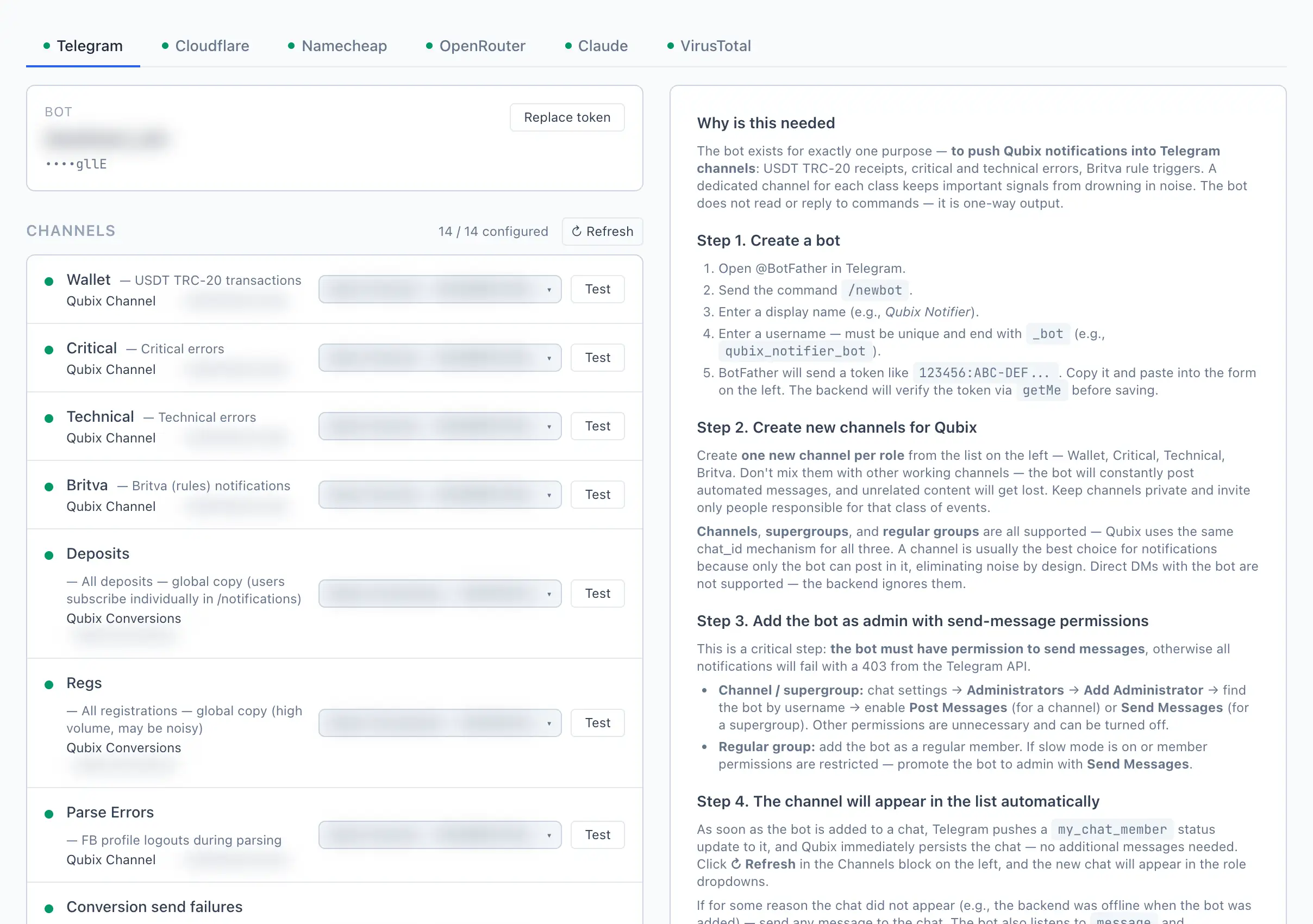
Если открыть «Подключения» отдельной страницей, точка слева от названия вкладки показывает состояние: зелёная — подключение настроено, жёлтая — настройка не закончена или состояние не удалось проверить, красная — чего-то не хватает. Так сразу видно, что осталось настроить. Вкладка, которая ещё не готова, серая и несёт примечание (скоро). В левой панели окна Настройки Qubix таких точек нет.
Telegram
Здесь администратор подключает бота Telegram, через которого Qubix рассылает уведомления, и распределяет каналы по ролям. (Личные подписки пользователя настраиваются отдельно — см. Уведомления.)
Как подключить бота
- Создайте бота: откройте @BotFather в Telegram, отправьте
/newbot, задайте название и имя пользователя бота (оно должно заканчиваться на_bot). - На вкладке Telegram нажмите Добавить токен…, вставьте присланный токен в поле Токен и нажмите Добавить. Qubix проверит токен перед сохранением.
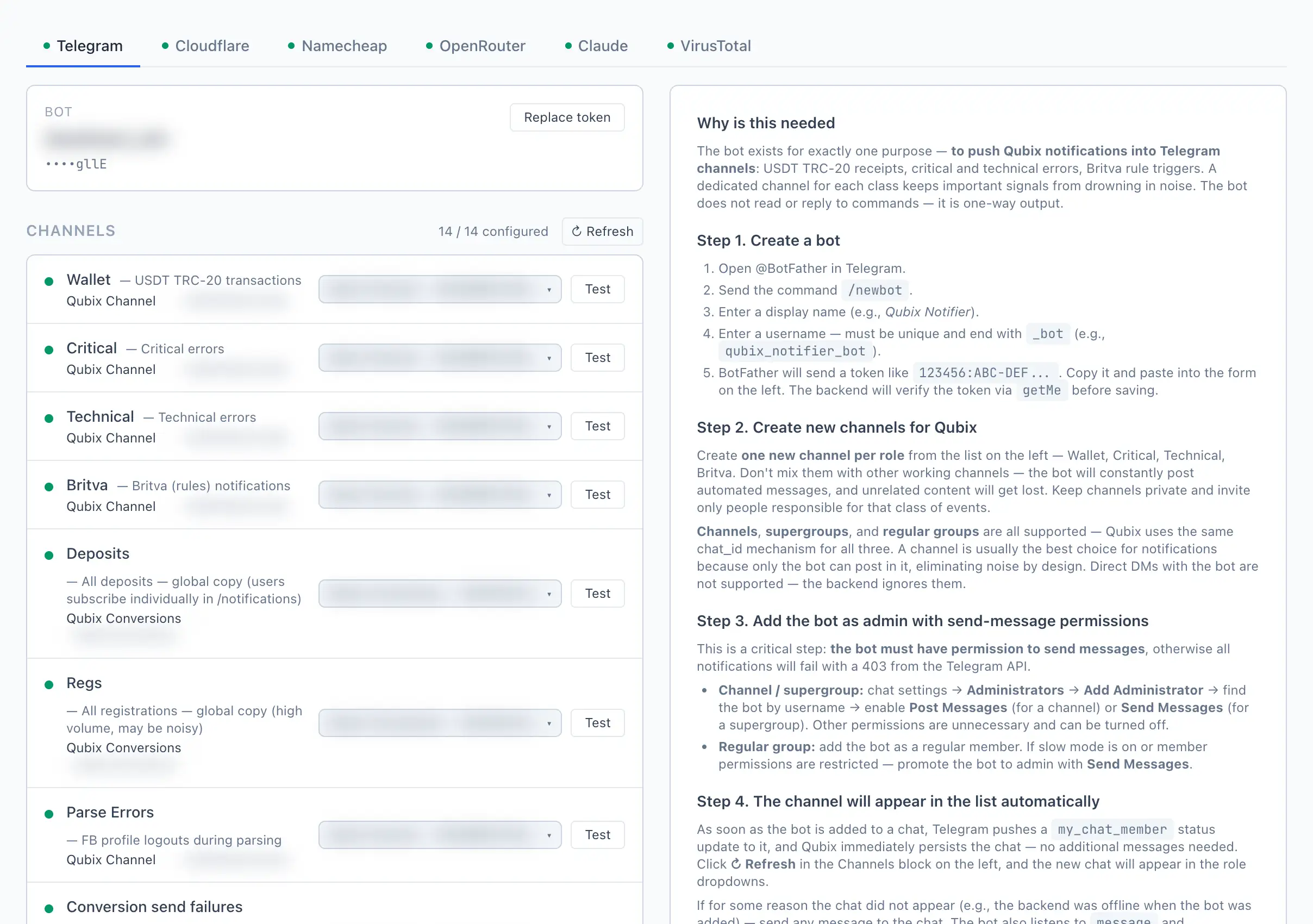
После сохранения в шапке вкладки появится имя бота — оно же ссылка на чат с ним — и последние знаки токена, а ниже — роли каналов. Кнопка Заменить токен… позволяет вставить новый токен, не теряя привязки каналов.
Как привязать канал к роли
- Создайте отдельный приватный канал (или группу) под нужный класс уведомлений.
- Добавьте бота в этот чат администратором с правом писать сообщения — иначе уведомления не дойдут.
- Чат появится на вкладке в группе Новые чаты. Нажмите Подтвердить у чата, которому доверяете: получателем можно выбрать только подтверждённый чат. Если чата в списке нет, нажмите Обновить в блоке Каналы.
- Напротив нужной роли выберите чат из списка.
- Нажмите Тест в строке роли — бот отправит в чат тестовое сообщение. Дошло — связка рабочая.
Боту обязательно нужно право отправлять сообщения в чат. Если Тест вернул ошибку — почти всегда дело в том, что у бота нет этого права, либо его удалили из чата.
Кнопки Тест всех ролей вместе можно нажимать не чаще пяти раз в минуту. Сверх этого тестовое сообщение не уйдёт, а в строке роли появится отказ «Слишком много запросов подряд. Подождите минуту и повторите» — так частые проверки не мешают боту доставлять настоящие оповещения.
Один и тот же чат можно назначить сразу нескольким ролям. Чтобы освободить чат, выберите в его роли пункт «— не назначено —».
Роли каналов
-
Кошелёк (строка под названием читается USDT TRC-20 транзакции) — переводы USDT TRC-20 по отслеживаемым кошелькам, и входящие, и исходящие.
-
Критические (строка под названием читается Критические ошибки) — критические ошибки.
-
Технические (строка под названием читается Технические ошибки) — технические ошибки.
-
Britva (строка под названием читается Уведомления от Britva (правила)) — срабатывания правил Britva.
-
Депозиты (строка под названием читается Все депозиты — глобальная копия) — все депозиты (общая копия; личную подписку пользователь включает в Уведомлениях).
-
Регистрации (строка под названием читается Все регистрации — высокий объём, может спамить) — все регистрации (их много, и канал выходит шумным).
-
Ошибки парсинга (строка под названием читается Выход FB-профилей из учётной записи при сборе статистики) — профили Facebook, которые потеряли вход в аккаунт при сборе статистики, проверки безопасности Facebook, на которые наткнулся браузер профиля, и профили, у которых перестал отвечать прокси.
-
Ошибки отправки конверсий (строка под названием читается События, не ушедшие в рекламную площадку) — регистрации и депозиты, которые не удалось отправить в Facebook.
-
VirusTotal (строка под названием читается Домены, помеченные как вредоносные) — оповещения о доменах, помеченных как вредоносные.
-
Cloudflare (строка под названием читается Протокол: домен заведён в Cloudflare) — протокол: домен заведён в Cloudflare; а также сообщение, когда домен, подключённый через ваш собственный Cloudflare, перестаёт проходить проверку, — см. Qubix продолжает проверять домен.
-
Namecheap (строка под названием читается Протокол: домен зарегистрирован на Namecheap) — протокол: домен зарегистрирован на Namecheap.
-
Незнакомые пиксели (строка под названием читается Пиксели из трафика, которые мы не можем использовать) — пиксели из трафика, которые мы не можем использовать. За этим стоят разные случаи, и сообщение называет, какой именно:
- у пикселя не заполнен ключ доступа;
- такого пикселя нет в разделе Пиксели;
- с трафиком пришло значение, которое вообще не пиксель.
-
Постбэки без subid (строка под названием читается Привязать к визиту невозможно) — постбэки от партнёрок без идентификатора клика (привязать к визиту невозможно).
-
Нераспознанный статус постбэка (строка под названием читается Чужой словарь статусов или неподставленная метка {status}) — постбэки, статус которых не подошёл ни под продажу, ни под лид, ни под отклонение: у партнёрки свои названия статусов или в шаблоне трекера осталась неподставленная метка статуса.
-
Чистка комментариев (строка под названием читается Удалённый комментарий под постом или креативом) — удалённые комментарии под постами фан-страниц и под рекламой.
-
Поломки лендингов (строка под названием читается Проверка нашла поломку лендинга на его домене или по ссылке рекламы) — проверка нашла поломку лендинга на его домене или по ссылке рекламы (Проверка лендинга).
-
Телефония (строка под названием читается Звонки, остановленные пределами и запретами, и звонок в новую страну) — звонки, остановленные пределами и ограничениями, и звонок в страну, в которую раньше не звонили.
Окно напоминаний об ошибках конверсий
Администратору под списком ролей видна настройка Повторять сообщение об ошибке не чаще, чем раз в. Если ошибки отправки конверсий сыплются потоком, Qubix не шлёт одинаковые сообщения подряд: отправляет одно сообщение раз в выбранный период, а дальше — короткую сводку «ещё N». Настройка стоит в группе Оповещения. Выберите период из списка: 1, 3, 6 или 12 часов — варианты читаются … часов — а примечание под группой гласит: Дальше — одной сводкой «ещё N», чтобы поток одинаковых ошибок не забивал канал.
Длинные и частые оповещения
Оповещение приходит целиком, даже если оно длиннее одного сообщения Telegram: бот присылает его несколькими сообщениями подряд, в правильном порядке. Список не обрывается на середине — в сообщения попадают все строки. Укорачивается лишь отдельное значение, если оно чрезмерно длинное; обрыв помечен многоточием.
Если Telegram просит бота подождать, потому что сообщений слишком много подряд, бот выжидает и продолжает отправку. Повторяющиеся оповещения — например, об ошибках отправки конверсий или о срабатываниях Britva, — которые не удалось доставить сразу, бот досылает в ближайшие минуты. Сводка «ещё N» при этом считает только настоящие повторы.
Если бот не получает обновления
Бот не только пишет в чаты, но и получает от Telegram сведения о новых чатах и о личных подключениях пользователей. Если это перестало работать, под шапкой вкладки появляется красная строка:
- Обновления от Telegram не приходят — продолжаем попытки. — приём обновлений прерван, а Qubix повторяет попытки сам. Что мешает, говорит текст под строкой.
- Telegram отверг сохранённый ключ бота. Сохраните новый. — токен больше не действует (например, его отозвали в @BotFather). Вставьте новый через Заменить токен…
Рядом указано, с какого времени длится сбой, а ниже — ответ самого Telegram или ошибка сети как есть, без перевода. По нему видно, что именно отказало: например, Conflict: terminated by other getUpdates request значит, что тем же токеном пользуется ещё одна программа.
Строка появляется, когда сбой длится дольше двух минут, а сразу — если бот не запустился или приём остановился, например когда Telegram отверг токен. Короткий разовый сбой её не вызывает.
Что ещё говорит вкладка Telegram
- Пока бот не подключён, вкладка показывает Бот Telegram не подключён и примечание Без бота не приходят оповещения о депозитах, ошибках и блокировках доменов. Токен выдаёт @BotFather за минуту. Ссылка Как создать бота… открывает справку Как подключить Telegram. Окно, добавляющее бота, называется Добавить бота Telegram и несёт подсказку Токен выдаёт @BotFather.
- После подключения бота подзаголовок вкладки читается Бот подключён · токен … — вместо многоточия стоят последние знаки токена; поле нового токена говорит Новый токен бота
- Группа ролей считает настроенное: настроено … из … (… / … настроено в короткой форме). Пока список перечитывается, кнопка Обновить читается Обновляем… Примечание под группой гласит: Один чат может обслуживать несколько ролей. Рядом стоит ссылка Как создать бота и выдать права…, она открывает ту же справку.
- У каждой роли есть список чатов; его первый пункт — — не назначено —. Чат показан названием и номером, а чат без названия — как (без названия). Строка роли может предупредить, что бота нет в чате или что боту запрещено писать в этот чат; значок подсказки рядом со вторым говорит: Бот в чате, но отправлять сообщения не может. Верните ему это право в настройках чата или выберите другой чат. После Тест в строке стоит Тестовое сообщение отправлено
- Под названием каждой роли стоит однострочное описание; описания приведены вместе с ролями в разделе Роли каналов.
- Чат, куда добавили бота, появляется в группе Новые чаты, а примечание под ней гласит: Бота добавили в эти чаты. Подтвердите те, которым доверяете, — только они появятся в выборе получателя. Для программы чтения с экрана кнопка подтверждения чата читается Подтвердить чат «…»
- Язык сообщений в Telegram — список: язык сообщений, которые бот пишет в чаты. Примечание под ним гласит: На этом языке Qubix пишет в чаты Telegram: тревоги, домены, «Бритва», служебные ошибки. Личные сообщения каждый получает на своём языке.
- Пока Qubix не получает обновления от Telegram, строка об этом несёт время начала сбоя: с …
Справка Как подключить Telegram открывается текстом Бот пишет уведомления Qubix в Telegram-каналы: поступления USDT TRC-20, критические и технические ошибки, срабатывания правил Britva. Под каждый класс заводится отдельный канал, чтобы важные сигналы не тонули в шуме. В личной переписке бот присылает ваши личные уведомления и завершает привязку вашего Telegram к учётной записи Qubix, начатую на странице «Уведомления». и идёт в три шага:
- Шаг 1. Создать бота:
- Откройте @BotFather в Telegram.
- Отправьте команду /newbot.
- Введите отображаемое имя бота (например, Qubix Notifier).
- Введите username — должен быть уникальным и заканчиваться на _bot (например, qubix_notifier_bot).
- BotFather пришлёт сообщение с токеном вида 123456:ABC-DEF.... Скопируйте его и вставьте в поле «Токен» — окно с этим полем открывает кнопка «Добавить токен…» или «Заменить токен…». Сервер проверит токен через getMe перед сохранением.
- Шаг 2. Создать новые каналы под Qubix: Заведите по одному новому каналу под каждую роль из группы «Каналы». Не смешивайте эти каналы с другими рабочими — бот будет постоянно слать туда автоматические сообщения, и любой посторонний контент быстро потеряется. Делайте каналы приватными и приглашайте только людей, ответственных за этот класс событий. Поддерживаются каналы (channel), супергруппы (supergroup) и обычные группы (group) — для всех трёх Qubix использует один и тот же chat_id-механизм. Канал — обычно лучший выбор для уведомлений: писать в нём могут только администраторы, и посторонние сообщения уведомлений не заглушат. Личную переписку с ботом назначить получателем роли нельзя: в ней бот присылает только ваши личные уведомления и завершает привязку учётной записи.
- Шаг 3. Добавить бота администратором с правом писать: Это критичный шаг: боту обязательно нужно право отправлять сообщения, иначе все уведомления будут падать с ошибкой 403 от Telegram API.
- Канал / супергруппа: настройки чата → Администраторы → Добавить администратора → найдите бота по username → включите права Post Messages (для канала) или Send Messages (для супергруппы). Остальные права не нужны, можно отключить.
- Обычная группа: добавьте бота как обычного участника. Если в группе включён slow mode или ограничены права участников — назначьте бота администратором с правом Send Messages.
Cloudflare
API-токен Cloudflare нужен для управления зонами PWA-доменов. Пока токена нет, вкладка показывает только экран подключения.
- Нажмите Как создать токен… — справка перечислит права, которые нужны токену, и даст ссылки на нужные страницы Cloudflare. Создайте токен с этими правами.
- Нажмите Подключить…, в окне Подключить Cloudflare заполните API-токен и ID аккаунта — идентификатор из 32 знаков, который виден в адресе панели Cloudflare, — и нажмите Добавить. Qubix проверит права токена ещё до сохранения.
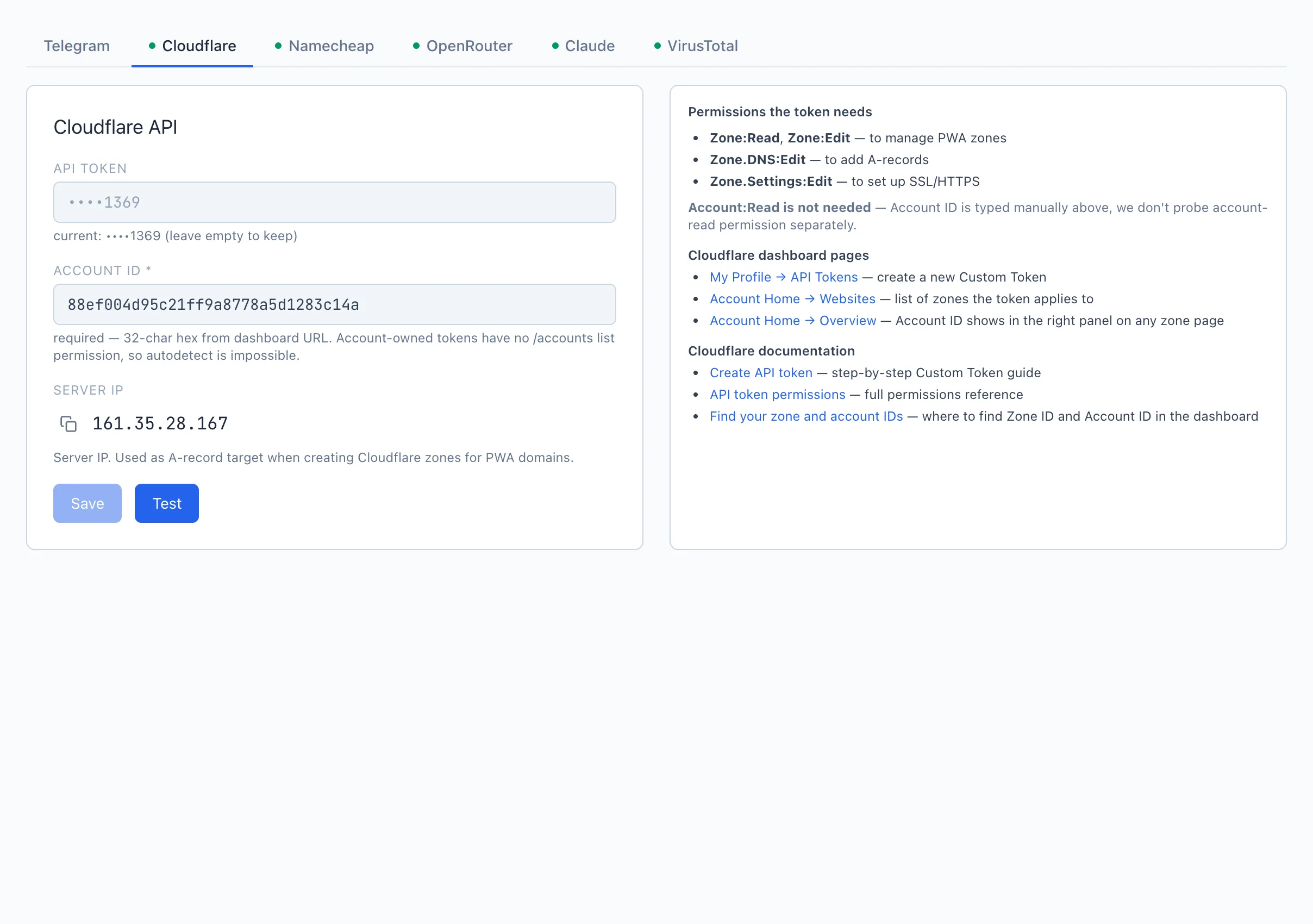
После подключения на вкладке появится группа Доступ с теми же полями — в них токен можно заменить — и строкой IP сервера: это нынешний адрес сервера, его добавляют в фильтр по IP у API-токена Cloudflare, если такой фильтр включён. Кнопка Проверить в шапке вкладки сохраняет изменённое и проверяет, что у токена достаточно прав. Нужные права токена, все — на все зоны аккаунта: Zone:Read, Zone:Edit, Zone.DNS:Edit, Zone.Settings:Edit, Zone.Origin Rules:Edit и Zone.Cache Rules:Edit. Проверка читает зоны и, ничего не меняя, пробует завести зону и — если зона в аккаунте уже есть — править её настройки и правила кэша; если Cloudflare ответит, что на что-то из этого у токена нет права, ключ не сохранится. Для ускорения загрузки сайтов нужны ещё Account.Account Rulesets:Edit и Account.Account Filter Lists:Edit; зачем нужно каждое право — в статье Ускорение загрузки через Cloudflare, раздел «Что для этого нужно».
Группа Адрес сервера в A-записях доменов сверяет адрес сервера, сохранённый вместе с ключом, с нынешним адресом этого сервера — например, после переезда на другой сервер. Кнопка Обновить адрес и переприменить определяет нынешний адрес, сохраняет его и ставит в запись A каждого домена, который обслуживается через зону Cloudflare под управлением Qubix. Каждую зону Qubix правит ключом аккаунта, через который подключён домен, — основным, ключом компании или личным ключом; у домена, подключённого личным ключом, это ключ владельца домена, и в его зоне меняется только запись A домена. Если домены для обновления были, но не обновился ни один, сохранённый адрес остаётся прежним. Под группой перечислены домены с ошибкой и домены, до которых обход не дошёл, — разберите причины и повторите; домены, подключённые через ваш собственный Cloudflare, перечислены отдельно — запись A у них меняет владелец зоны.
В группе Ускорение загрузки переключатель Ускорять загрузку через Cloudflare включает и выключает кеширование файлов сайтов на серверах Cloudflare — что это даёт, см. Ускорение загрузки через Cloudflare. Переключатель меняет зоны доменов, подключённых через основной ключ и ключи компании, — каждую ключом её аккаунта, в том числе зоны, где ускорение выключили через ассистента; домены, чьи зоны поменять не удалось, перечислены под ним с причиной. Зоны доменов, подключённых через личные ключи, он не трогает: после переключения они перечислены под ним вместе с аккаунтом, в котором лежат, и в счёт «Успешно» и «с ошибкой» не входят — ускорение у такого домена включает и выключает владелец ключа через ИИ-ассистента.
В группе Ускорение панели переключатель Ускорять загрузку панели через Cloudflare делает то же для статических файлов самой панели на её домене — см. Ускорение панели. Он включён по умолчанию; итог нажатия появляется под ним так же.
Этот ключ — основной ключ. Если домены компании лежат и в других аккаунтах Cloudflare, после подключения основного ключа на этой же вкладке можно добавить их ключи — см. Аккаунты компании и личные аккаунты.
Что ещё говорит вкладка Cloudflare
- Пока токен не подключён, вкладка показывает Cloudflare не подключён и примечание С токеном Qubix сам заводит домены, ставит A-записи и SSL и ускоряет загрузку сайтов. Без него эти шаги придётся делать вручную. Окно, добавляющее аккаунт такого вида, называется Добавить аккаунт Cloudflare (для ключа компании — Добавить аккаунт компании в Cloudflare); подсказка в нём гласит: Пользоваться аккаунтом сможете только вы, сам ключ не показывается никому. Если вас удалят из пользователей, аккаунт может перейти другому пользователю — ключ не покажется и ему. Аккаунт появится в выборе на вкладке «DNS» домена., а для ключа компании: Ключ компании: его название увидят все, кто настраивает домены, и смогут выбрать на вкладке «DNS» домена. Сам ключ не показывается никому.
- После подключения подзаголовок вкладки читается Подключено · токен … — вместо многоточия стоят последние знаки токена. Поле идентификатора аккаунта — строка из 32 шестнадцатеричных знаков, 32-символьный hex; его подсказка гласит: обязательно — 32-символьный hex из адреса дашборда. Токены, выданные на аккаунт, не имеют права читать список аккаунтов, поэтому определить его автоматически нельзя. Неверное значение получает ответ Account ID должен быть 32-символьным hex (a-f, 0-9). В окне дополнительного аккаунта то же поле называется ID аккаунта (нужен для токенов уровня аккаунта), а его короткая подсказка говорит Нужен для токенов уровня аккаунта
- Строка адреса сервера показывает (определяем…), пока адрес не найден. Рядом стоит кнопка копирования — Скопировать в буфер, для программы чтения с экрана Скопировать IP в буфер, — после нажатия она читается Скопировано ✓. Значок подсказки говорит: IPv4 этого сервера сейчас. Его добавляют в IP-фильтр (Client IP Filtering) API-токена Cloudflare — сервер обращается к Cloudflare именно с этого адреса. В A-записи доменов при этом уходит адрес, СОХРАНЁННЫЙ в ключе; если он разошёлся с нынешним, об этом сказано ниже. Когда адрес сейчас определить нельзя, он говорит вместо этого: Сейчас не удалось определить адрес этого сервера, поэтому показан СОХРАНЁННЫЙ в ключе — именно он уходит в A-записи доменов. Обновите страницу позже, чтобы увидеть нынешний.
- Пока ключ проверяется, вкладка говорит Проверяем… Удачная проверка отвечает ✓ OK или, когда аккаунт найден, ✓ OK · аккаунт: … Токену, которому не хватает прав, отвечают недостаточно прав: … — вместо многоточия перечислены недостающие права.
Справка Как создать токен… перечисляет, что нужно токену и где это искать:
- Какие права нужны токену: Zone:Read, Zone:Edit — для управления PWA-зонами; Zone.DNS:Edit — для добавления A-записей; Zone.Settings:Edit — для настройки SSL/HTTPS; Zone.Cache Rules:Edit, Account.Account Rulesets:Edit, Account.Account Filter Lists:Edit — для ускорения загрузки сайтов. Account:Read давать не нужно — Account ID вводится вручную в форме выше, отдельной проверки прав на чтение аккаунта мы не делаем.
- Коротко: Токену нужны права Zone:Read, Zone:Edit, Zone.DNS:Edit, Zone.Settings:Edit и Cache Rules:Edit. Более длинная подсказка для дополнительного аккаунта: Чтобы подключать этим ключом домены, токену нужны права Zone:Read, Zone:Edit, Zone.DNS:Edit, Zone.Settings:Edit и Zone.Origin Rules:Edit, а для ускорения загрузки — ещё Zone.Cache Rules:Edit, Account.Account Rulesets:Edit и Account.Account Filter Lists:Edit, все — на все зоны аккаунта. При сохранении проверяется только чтение зон, а нехватку остальных прав Qubix назовёт, когда впервые к ним обратится. Шаги короткой инструкции там: Откройте My Profile → API Tokens и создайте новый Custom Token. и затем В Client IP Filtering токена добавьте IP сервера выше, затем скопируйте токен и нажмите «Подключить…». Блок называется Как создать токен.
- Страницы в панели Cloudflare: My Profile → API Tokens — создать новый Custom Token; Account Home → Websites — список зон, к которым выдаётся токен; Account Home → Overview — Account ID отображается в правой панели на странице любой зоны.
- Документация Cloudflare: Создание API-токена — пошаговая инструкция по созданию Custom Token; Права API-токена — справочник всех доступных прав; Как найти Zone ID и Account ID — где в дашборде посмотреть Zone ID и Account ID.
Группа Адрес сервера в A-записях доменов описывает своё состояние в первой строке:
- когда сохранённый и текущий адреса совпадают: Сохранённый адрес совпадает с адресом этого сервера. Переприменить всё равно бывает нужно: например, если запись A домена правили вручную в Cloudflare или если прошлый обход не добрал часть доменов.
- когда текущий адрес найти не удалось или никакой ещё не сохранён: Сравнить сейчас не с чем: адрес этого сервера не определился либо ещё не сохранён в реквизитах. Переприменить всё равно можно — адрес определяется заново в момент нажатия.
- когда они различаются: Сохранённый адрес сервера не совпадает с нынешним — строки выше показывают Сохранён — именно он уходит в A-записи доменов и Этот сервер сейчас, а примечание под группой гласит: Домены, настроенные или переприменённые после переезда, ведут на сохранённый адрес, и посетители до этого сервера не доходят. Пока вы не нажали кнопку, в DNS ничего не меняется.
- после неполного прохода: Обновлены не все домены — записи перечисленных ниже на этот сервер не переведены. Разберите причину у каждого: одни снимает повтор, другим нужна правка ключа или записи вручную.
Пока кнопка работает, она читается Применяем…, а рядом стоит идёт … Итог под группой читается Адрес сохранён: …. Доменов обновлено: …, с ошибкой: ….; когда не удалось обновить ни одного домена: Ни один домен не обновлён (с ошибкой: …, не тронуты: …). Сохранённый адрес оставлен прежним. и затем Не удалось обновить ни один домен, поэтому сохранённый адрес возвращён к прежнему — предупреждение осталось на месте. Разберите причины отказов и повторите. Перечни под группой называют домены, которые проход оставил: Не тронуты (…) — обход не менял их записи: и Через ваш Cloudflare (…) — запись A у них меняется там, на …: Если вы закрыли вкладку, пока проход шёл, панель скажет об этом потом: Переприменение адреса закончилось, пока вкладка Cloudflare была закрыта: доменов обновлено …, с ошибкой …, не тронуто …. или Переприменение адреса закончилось, пока вкладка Cloudflare была закрыта: ни один домен не обновлён (с ошибкой …, не тронуто …), поэтому сохранённый адрес оставлен прежним.; домены вашего собственного Cloudflare названы в Доменов через ваш Cloudflare: … — запись A у них меняется там, на …., а последняя строка гласит: Чтобы увидеть, какие именно домены, нажмите на вкладке «…» ещё раз — обход перечислит их заново.
Примечание группы Ускорение загрузки гласит: Cloudflare будет держать копии файлов ваших сайтов на своих серверах по всему миру и отдавать их посетителям напрямую — страницы открываются быстрее, а нагрузка на ваш сервер меньше. Переключатель сразу меняет домены основного ключа и аккаунтов компании. Домены, подключённые личным ключом, получают ускорение при подключении, если переключатель включён, а дальше им управляет владелец ключа. Пока переключатель применяется, вкладка говорит применяем…, а потом Готово. Успешно: …, с ошибкой: …. Примечание группы самой панели гласит: Cloudflare будет держать копии файлов самой панели — скриптов, шрифтов, эффектов и шумоподавления для звонков — на своих серверах по всему миру и отдавать их напрямую: панель открывается быстрее, а нагрузка на ваш сервер меньше. Действует, когда домен панели подключён через Cloudflare основным ключом или аккаунтом компании; правило появляется в зоне в течение часа или сразу при нажатии переключателя.
Namecheap
Доступ к Namecheap нужен для регистрации доменов; здесь же задаётся WHOIS-контакт, который подставляется при регистрации. Пока ключа нет, вкладка показывает только экран подключения.
- Нажмите Как получить ключ… — справка ведёт на нужные страницы Namecheap и показывает IP этого сервера. Включите доступ к API и добавьте этот адрес в белый список API в профиле Namecheap — без этого API не работает.
- Нажмите Добавить ключ…, в окне Подключить Namecheap заполните API-пользователь и API-ключ и нажмите Добавить. Qubix проверит ключ перед сохранением.
- После подключения на вкладке появится группа Доступ — там строка IP сервера — добавьте в белый список с кнопкой копирования и поля ключа, а кнопка Проверить в шапке проверяет ключ. В карточке WHOIS-контакт заполните все 9 полей (без них Namecheap отклонит регистрацию) и при желании включите публикацию контактов в WHOIS.
Если проверка ключа не прошла, сообщение называет причину на языке панели — рядом с кнопкой Проверить или в окне ввода ключа:
- «Namecheap не принял ключ» с номером ошибки — проверьте, что ключ скопирован целиком, имя пользователя указано верно и доступ к API включён в профиле Namecheap.
- «Namecheap отклонил запрос: IP … не в белом списке» — сообщение называет адрес сервера и номер ошибки; добавьте этот адрес в белый список API в профиле Namecheap.
- «Не удалось связаться с Namecheap, ключ не проверен» — с самим ключом, скорее всего, всё в порядке: повторите через минуту. В конце сообщения — текст ошибки связи.
- «Namecheap не дал понятного ответа на проверку ключа» — повторите позже; подробности записаны в журнал сервера.
Если ключ не прошёл проверку при сохранении, сообщение начинается словами «Изменения не сохранены» — введённое не записано, прежние значения остались.
Как и на вкладке Cloudflare, после подключения основного ключа здесь можно добавить ключи других аккаунтов Namecheap — см. Аккаунты компании и личные аккаунты.
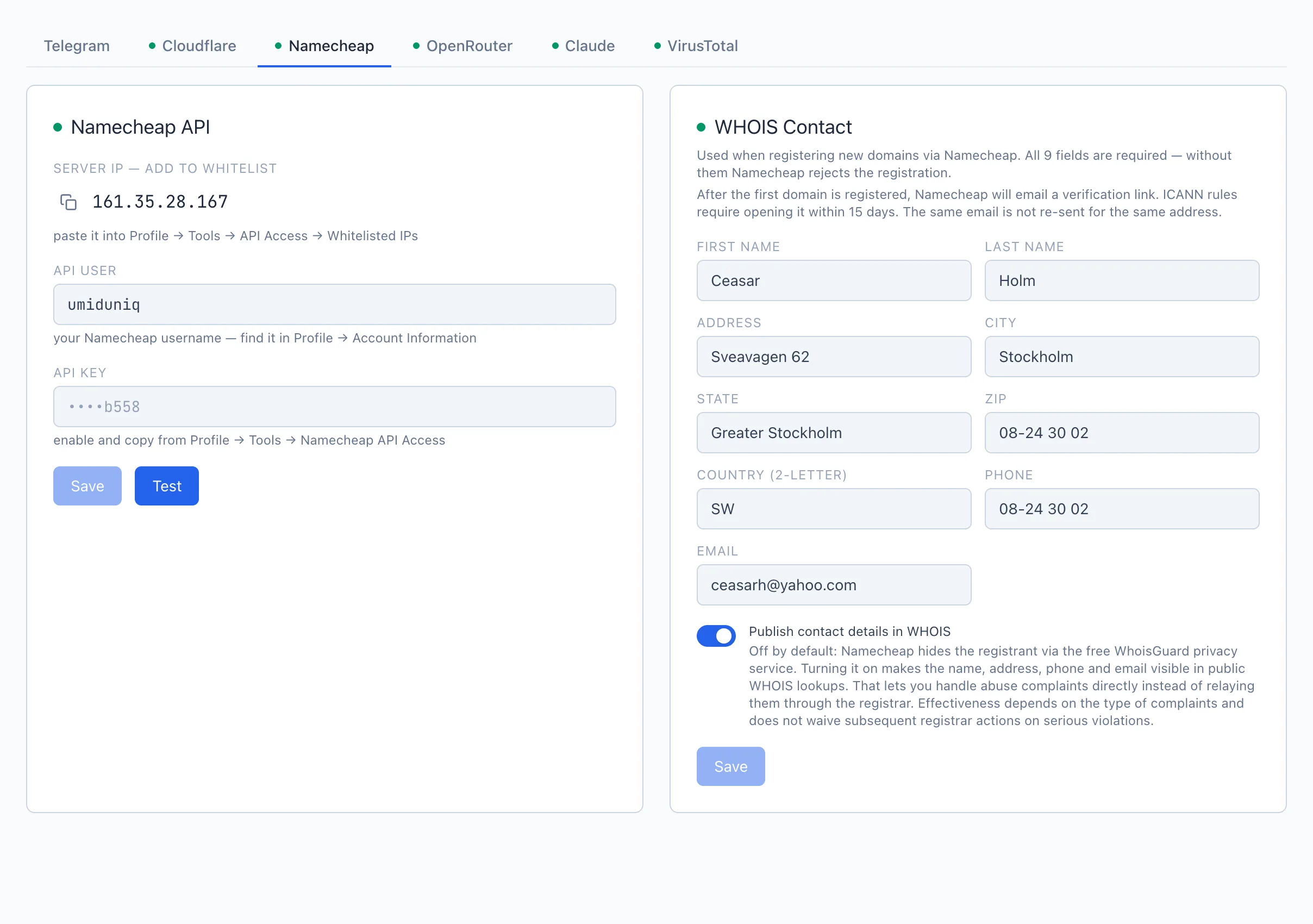
После регистрации первого домена Namecheap пришлёт на указанный e-mail письмо со ссылкой подтверждения. По требованию ICANN её нужно открыть один раз в течение 15 дней.
Что ещё говорит вкладка Namecheap
- Пока ключ не подключён, вкладка показывает Namecheap не подключён и примечание Без ключа домены нельзя регистрировать из Qubix. Namecheap принимает запросы только с IP из белого списка — добавьте IP сервера перед проверкой. Окно, добавляющее аккаунт такого вида, называется Добавить аккаунт Namecheap (для ключа компании — Добавить аккаунт компании в Namecheap); его подсказка гласит: Пользоваться аккаунтом сможете только вы, сам ключ не показывается никому. Если вас удалят из пользователей, аккаунт может перейти другому пользователю — ключ не покажется и ему. Аккаунт появится в выборе на вкладке «DNS» домена, над серверами имён у регистратора. Не забудьте добавить IP сервера в белый список Namecheap., а для ключа компании: Ключ компании: его название увидят все, кто настраивает домены, и смогут выбрать на вкладке «DNS» домена, над серверами имён у регистратора. Сам ключ не показывается никому.
- После подключения подзаголовок вкладки читается Подключено · … · ключ … — пользователь и, вместо последнего многоточия, последние знаки ключа. Поля называются API-пользователь и API-ключ; рядом с первым подсказка гласит: ваше имя пользователя в Namecheap — посмотреть в Profile → Account Information. Под строкой адреса подсказка гласит: вставьте в Profile → Tools → API Access → Whitelisted IPs
- Проверка отвечает Ключ принят · IP в белом списке или, когда адреса нет в списке: Namecheap отклонил запрос: IP … не в белом списке
Справка Как получить ключ… называется Как получить ключ Namecheap и содержит три шага:
- Profile → Tools → Namecheap API Access — включите доступ и скопируйте ключ.
- Profile → Tools → API Access → Whitelisted IPs — добавьте IP этого сервера: …
- Profile → Account Information — там же ваше имя пользователя для поля «API-пользователь».
Она заканчивается причиной: Namecheap принимает запросы только с IP из белого списка: без этого шага ключ не заработает, даже если он верный.
Группа Лимит цены покупки содержит одно поле, Максимальная цена домена; значок подсказки рядом с ним говорит: Покупка дороже отклоняется сервером — и в окне регистрации, и через AI-инструмент. По умолчанию 2 $; для зоны .com нужно около 12,5 $.
Карточка WHOIS-контакт начинается с примечания: Используется при регистрации новых доменов через Namecheap. Все 9 полей обязательны — без них Namecheap отклонит регистрацию. Её поля — Имя, Фамилия, Email, Телефон, Адрес, Город, Штат / регион, Индекс, Страна (в поле страны пример читается Код из двух букв, например RU). Под телефоном подсказка гласит: Вводите как удобно — с пробелами, скобками или тире. Сохраним в формате Namecheap автоматически. а панель показывает, как номер будет сохранён: Сохраним как: …, либо говорит Не удалось распознать номер — добавьте код страны (например, +7…) или заполните поле «Страна». или В номере телефона неверное количество цифр для этой страны. Проверьте номер. У переключателя Публиковать контактные данные в WHOIS значок подсказки говорит: По умолчанию отключено: Namecheap скрывает контакт регистранта с помощью бесплатной услуги WhoisGuard. При включении указанные выше ФИО, адрес, телефон и email будут видны в публичных WHOIS-запросах. Это позволяет принимать обращения по abuse-жалобам напрямую и обрабатывать их собственными силами, не передавая инцидент регистратору. Учтите, что эффективность такого подхода зависит от характера жалоб и не отменяет последующих действий регистратора при серьёзных нарушениях. Карточка заканчивается предупреждением: После регистрации первого домена на указанный email будет отправлено письмо от Namecheap со ссылкой подтверждения. По требованию ICANN её необходимо открыть один раз в течение 15 дней. Повторно письмо для того же адреса не отправляется.
Аккаунты компании и личные аккаунты
Ключ, введённый на вкладках Cloudflare и Namecheap, — основной ключ. Когда домены лежат в нескольких аккаунтах Cloudflare или Namecheap, к нему добавляют ключи этих аккаунтов. После подключения основного ключа на обеих вкладках появляются три группы:
- Аккаунты компании — ключи компании. Их добавляет и удаляет администратор, которому открыт этот экран. Названия ключей компании видят все, кто настраивает домены, и могут выбрать их на вкладке DNS домена; сам ключ не показывается никому.
- Личные аккаунты пользователей — личные ключи пользователей: название, пользователь и дата, без самого ключа. Подробнее — Личные аккаунты пользователей.
- Мои аккаунты — ваши личные ключи; группа есть, если вам разрешено настраивать домены. Сам ключ не показывается никому, а название аккаунта и ваше имя видят в группе Личные аккаунты пользователей те, кому открыт этот экран.
Пока основной ключ не подключён, вкладка показывает экран подключения, а под ним — уже сохранённые аккаунты этих трёх групп, если они есть. Их можно удалить. Новые на этом экране добавляются после подключения основного ключа, а свой личный ключ можно добавить в Мои настройки → Мои аккаунты в любой момент.
Как добавить аккаунт
- В нужной группе нажмите Добавить аккаунт…
- Заполните поля: Название — под этим названием аккаунт будет виден в выборе; для Cloudflare — API-токен и ID аккаунта, для Namecheap — API-пользователь и API-ключ.
- Нажмите Добавить. Qubix сразу проверяет ключ у провайдера: ключ, который провайдер не принял, не сохраняется, а причина видна в том же окне. Для Cloudflare окно называет права, которые нужны токену, чтобы подключать этим ключом домены, — те же, что в статье Ускорение загрузки через Cloudflare, раздел «Что для этого нужно»; при сохранении проверяется только чтение зон, а нехватку остальных прав Qubix назовёт, когда впервые к ним обратится. Если предел аккаунтов исчерпан, ключ не проверяется и не сохраняется — см. Сколько аккаунтов можно сохранить.
Для аккаунта Namecheap добавьте IP сервера в белый список API именно этого аккаунта — иначе ключ не пройдёт проверку.
Как заменить ключ аккаунта компании
Ключ аккаунта компании заменяется в той же записи: название записи остаётся, а домены, подключённые через неё, продолжают работать без повторного подключения. Той же кнопкой чинится запись с пометкой Запись повреждена — замените ключ.
- В группе Аккаунты компании нажмите Заменить ключ… рядом с записью.
- Заполните поля ключа: для Cloudflare — API-токен и ID аккаунта, для Namecheap — API-пользователь и API-ключ. У повреждённой записи окно спросит ещё Название: прежнее уже не читается.
- Нажмите Заменить. Qubix проверяет новый ключ у провайдера так же, как при добавлении, и ещё проверяет, что он видит каждый домен, подключённый через запись: у Cloudflare — зоны этих доменов, у Namecheap — сами домены. Qubix заменяет ключ, когда видит их все; иначе окно называет домены, которых ключ не видит, а у записи остаётся прежний ключ.
Сколько аккаунтов можно сохранить
Число сохранённых аккаунтов Cloudflare и Namecheap на всю установку ограничивает тариф: их можно сохранить столько же, сколько пользователей в тарифе. Если число пользователей в тарифе не ограничено, число аккаунтов на установку тоже не ограничено. Счёт один — на ключи компании и личные ключи, по обоим провайдерам: в него входят ключи компании и личные ключи всех пользователей, в том числе отключённых и удалённых. Основной ключ в счёт не входит.
Когда предел исчерпан, аккаунт не добавляется ни в одну группу — ни на этом экране, ни в Мои настройки → Мои аккаунты, ни на вкладке DNS домена, — а сообщение называет, сколько занято и сколько можно: «Предел аккаунтов Cloudflare и Namecheap по тарифу на всю установку исчерпан: занято … из …». Освободите место — удалите ненужный аккаунт: свои и ключи компании — в их группах, личные ключи пользователей — в группе Личные аккаунты пользователей, — или поднимите тариф. Если последние свободные места в эту минуту заняли аккаунты, которые как раз добавляются, сообщение попросит повторить через минуту.
Отдельно ограничено число личных аккаунтов у одного человека: не больше 20, по Cloudflare и Namecheap вместе, а если предел тарифа меньше 20, то не больше предела тарифа. Когда у человека уже столько личных аккаунтов, сообщение говорит о пределе на одного человека: «Предел сохранённых аккаунтов на одного человека исчерпан: занято … из …». Если же своих личных аккаунтов у человека меньше, а места на установке кончились, он получит сообщение о пределе по тарифу. У ключей компании предела на одного человека нет.
Где выбирается аккаунт
Сохранённые ключи выбираются на вкладке DNS карточки домена: ключи Cloudflare — над DNS-записями, ключи Namecheap — над серверами имён у регистратора. Подробнее — DNS-записи. Ключ Cloudflare выбирается ещё и при подключении домена: в его аккаунте Qubix найдёт или заведёт зону домена — см. Подключение существующего домена.
Личные ключи каждый, кто настраивает домены, заводит и удаляет сам — в Мои настройки → Мои аккаунты, отдельно для Cloudflare и Namecheap; доступ к экрану «Подключения» для этого не нужен.
Удаление ключа компании
Кнопка Удалить в строке ключа спрашивает подтверждение. Ключ компании не удаляется, пока на нём держатся живые домены, которых не видит ни один другой ключ компании: отказ под группой называет эти домены. Перенесите их в другой аккаунт у самого провайдера или добавьте ключ компании, который их видит, — после этого ключ можно удалить. Если проверить домены не удалось, ключ тоже остаётся на месте.
У ключа компании Cloudflare есть ещё одно условие: через него не должно быть подключено ни одного живого домена. Такие домены отказ тоже называет, и другой ключ компании здесь не поможет — домен обращается к зоне тем ключом, через который подключён. Ключ можно будет удалить, когда эти домены будут удалены из панели.
Удаление личного ключа
Личный ключ Cloudflare не удаляется, пока через него подключены ваши живые домены: отказ называет эти домены. Ключ можно будет удалить, когда эти домены будут удалены из панели. Если проверить домены не удалось, ключ тоже остаётся на месте — повторите попытку.
Личные аккаунты пользователей
На каждой вкладке в группе Личные аккаунты пользователей — личные аккаунты этого провайдера у всех пользователей, кроме ваших собственных: те стоят в группе Мои аккаунты. В строке — название аккаунта, под ним пользователь и дата добавления; сам ключ не показывается никому. Добавить аккаунт в эту группу нельзя: личные ключи пользователи заводят сами.
Удалить можно любой аккаунт группы. Кнопка Удалить спрашивает подтверждение и называет аккаунт и пользователя. После удаления пользователь больше не может пользоваться этим аккаунтом — вернуть его может только он сам, добавив ключ заново, — а место по тарифу освобождается. Личный ключ Cloudflare, через который подключены живые домены его владельца, не удаляется и отсюда: отказ называет эти домены, и ключ можно будет удалить, когда они будут удалены из панели.
Когда пользователя удаляют, администратор может передать его личные аккаунты другому пользователю в окне удаления — см. Удаление пользователя; ключ не показывается и новому владельцу. Личные аккаунты, оставленные за удалённым пользователем, остаются в группе и занимают место по тарифу, пока их не удалят.
Что говорят списки аккаунтов
Списки сохранённых аккаунтов — соседей основного ключа — называются Аккаунты. Пустой список говорит Пока нет сохранённых аккаунтов, а запись, которую больше нельзя прочитать, — Запись повреждена — удалите и заведите заново; повреждённую запись можно только удалить: Запись повреждена — её можно только удалить. Запись показывает название и после него токен …… или ключ …… — последние знаки ключа.
- Примечание под списком ваших личных аккаунтов гласит: Пользоваться личным аккаунтом можете только вы, сам ключ не показывается никому. Если вас удалят из пользователей, администратор может передать аккаунт другому пользователю — ключа не увидит и он. У списка ключей компании примечание Ключи компании в Cloudflare. Их названия видят все, кто настраивает домены, и выбирают на вкладке «DNS» домена; сам ключ не показывается никому. для Cloudflare и Ключи компании в Namecheap. Их названия видят все, кто настраивает домены, и выбирают на вкладке «DNS» домена, над серверами имён у регистратора; сам ключ не показывается никому. для Namecheap. Список личных аккаунтов пользователей гласит: Личные аккаунты пользователей: вам видны название и пользователь, сам ключ не показывается никому. Удаление освобождает место по тарифу.
- В окне, добавляющем аккаунт, есть поле Название (пример читается Например: мой основной аккаунт или например, main), поле ключа и, для Cloudflare, идентификатор аккаунта. Строка Проверяем ключ… стоит, пока ключ проверяется. То же окно служит и для других ключей: Добавить ключ VirusTotal, с подсказкой Ключ берётся в профиле virustotal.com → My API Key. Бесплатного тарифа достаточно: 500 запросов в сутки.; Добавить ключ Unsplash, с подсказкой Access Key — на странице вашего приложения в unsplash.com/oauth/applications. Secret Key не нужен.
- У блока о токене аккаунта своя справка: Как создать токен для Cloudflare, с шагами Откройте My Profile → API Tokens и создайте новый Custom Token. и В Client IP Filtering токена добавьте IP сервера выше, затем скопируйте токен и нажмите «Подключить…»., и строки об адресе сервера — Адрес сервера: IPv4 этого сервера сейчас. Его добавляют в IP-фильтр (Client IP Filtering) API-токена Cloudflare — сервер обращается к Cloudflare именно с этого адреса. и, для Namecheap, Белый список IP: Вставьте его в Profile → Tools → API Access → Whitelisted IPs. Без этого ключ не заработает, даже если он верный. Пока адрес неизвестен, строка говорит Сейчас не определяется — обновите страницу позже
- У записи есть меню Удалить…: оно удаляет аккаунт (Удалить «…», с вопросом Удалить аккаунт «…»?); ключ заменяется пунктом Заменить ключ записи «…» в окне Замена ключа «…». Подсказка в этом окне для Cloudflare гласит: Новый ключ проверяется так же, как при добавлении, и должен видеть зоны доменов, подключённых через эту запись. Название записи остаётся, домены продолжают работать. а для Namecheap: Новый ключ проверяется так же, как при добавлении, и должен видеть домены, подключённые через эту запись. Название записи остаётся, домены продолжают работать. Поле ключа там говорит Оставьте пустым, чтобы не менять
- Окно правки называется Изменить аккаунт; его подсказка: Название видно в списках выбора. Поле ключа можно оставить пустым — прежний ключ сохранится.
- Личный аккаунт пользователя удаляет администратор, вопрос читается Удалить аккаунт «…» сотрудника …? Сотрудник больше не сможет им пользоваться; вернуть его сможет только он сам, добавив ключ заново.
- Сохранённые аккаунты перечислены и в ваших собственных настройках: Пока нет сохранённых аккаунтов., когда их нет; примечание для Cloudflare гласит: Ваш личный ключ Cloudflare. Виден только вам, команде не передаётся. Его можно выбрать на вкладке «DNS» домена., а для Namecheap: Ваш личный ключ Namecheap. Виден только вам, команде не передаётся. Его можно выбрать на вкладке «DNS» домена, над серверами имён у регистратора. Запись несёт дату: Сохранён …, а у списка есть кнопка Добавить аккаунт. На вкладке DNS домена кнопка, открывающая ваши аккаунты, Мои аккаунты, читается Скрыть, пока список открыт. В форме, добавляющей аккаунт, стоит примечание: IP для доступа к провайдеру подставит сервер сам — это его собственный публичный адрес. Если провайдер требует белый список IP, в него нужно добавить адрес именно этого сервера.
Модели AI
Ассистент и все места AI в Qubix работают на моделях, подключённых двумя строками группы Подключения:
- Внутренний пул AI — Подписки и ключи Claude, GPT, Gemini, Grok, Kimi и DeepSeek на вашем сервере. У строки три вкладки: Аккаунты, Группы и Прокси.
- Внешние AI API — Агрегаторы моделей и ваши собственные API формата Anthropic, OpenAI или Gemini. У каждого подключённого API своя вкладка.
Отдельных вкладок Claude и OpenRouter больше нет. Подписка Claude, подключённая до обновления, переезжает во внутренний пул аккаунтом Anthropic, а ключ OpenRouter становится записью OpenRouter во внешних API и сохраняет прежний путь выхода в интернет; оба переезжают сами при запуске сервера. Модель каждого места выбирается в самом месте — см. Выбор модели.
В окне внешнего API переключатель Модели по подписке отмечает весь API как мост к вашим подпискам: его модели видят все пользователи, а выбор модели показывает по подписке на месте цены. Когда он выключен, модели API оплачиваются за токены по своей цене; модели без цены видят администраторы, а Модели без цены видны всем открывает их всем.
VirusTotal
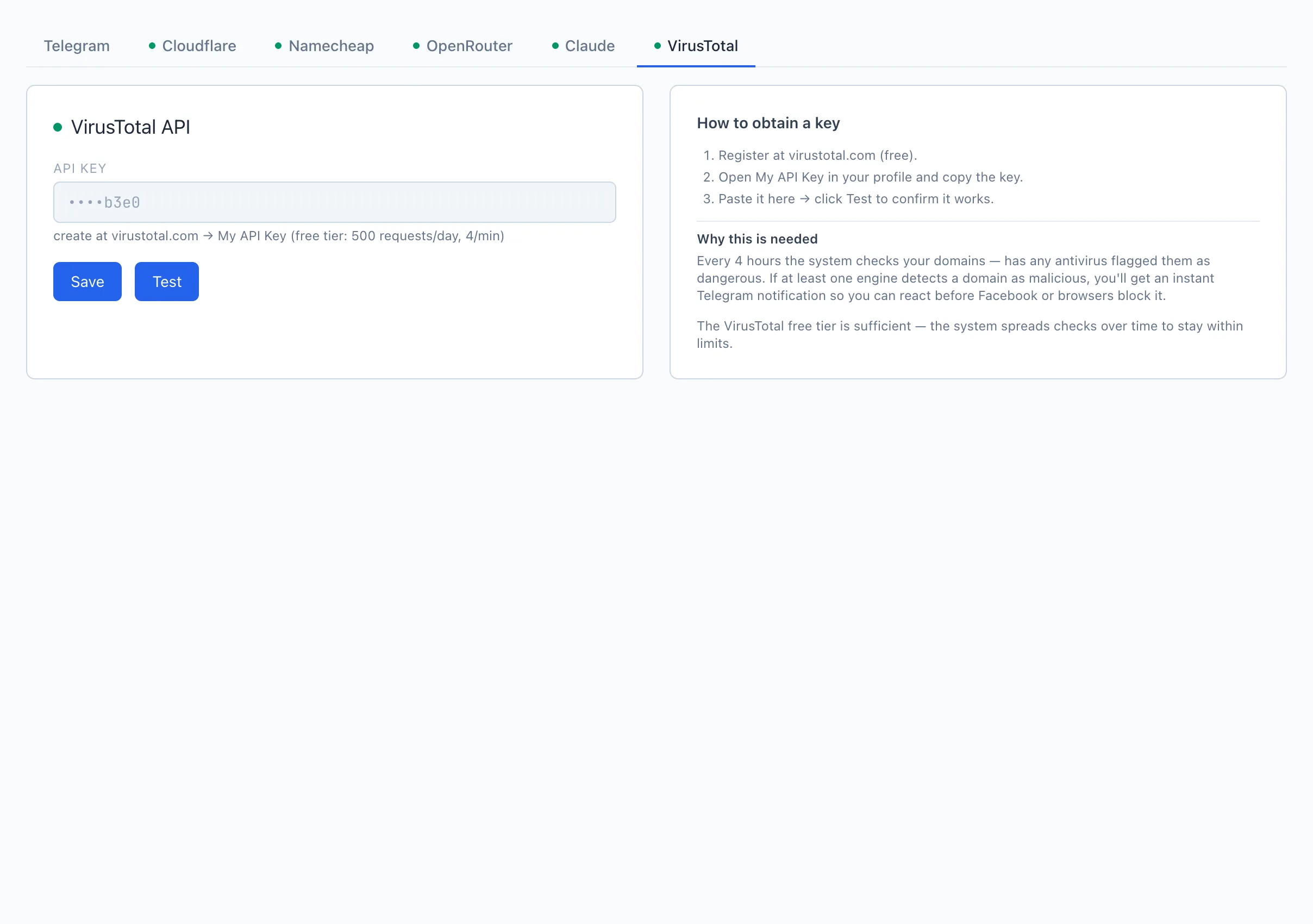
API-ключ VirusTotal для автоматической проверки ваших доменов на «вредоносность». Фоновая задача регулярно сверяет домены с базой антивирусов, и если хотя бы один пометил домен как опасный — вы получите уведомление в Telegram. Пока ключа нет, вкладка показывает только экран подключения: нажмите Добавить ключ… (где взять ключ, подскажет справка Как получить ключ…), вставьте API-ключ и нажмите Добавить — Qubix проверит ключ перед сохранением. Позже сохранённый ключ проверяет кнопка Проверить в шапке вкладки. Бесплатного тарифа VirusTotal достаточно — система сама растягивает проверки, чтобы вписаться в лимиты. Как устроены проверки — Сканирование VirusTotal.
Если проверка ключа не прошла, сообщение называет причину на языке панели — рядом с кнопкой Проверить или в окне ввода ключа (в скобках — код ответа VirusTotal):
- «VirusTotal не принял ключ» — проверьте, что ключ скопирован целиком со страницы My API Key в профиле VirusTotal.
- «У ключа VirusTotal исчерпан предел запросов» — повторите позже: минутный предел сбрасывается через минуту, дневной — в 00:00 UTC.
- «VirusTotal ответил сбоем на своей стороне» — ключ не проверен; повторите позже.
- «VirusTotal отклонил запрос проверки» — ответ VirusTotal записан в журнал сервера.
- «Не удалось связаться с VirusTotal, ключ не проверен» — с самим ключом, скорее всего, всё в порядке: проверьте выход сервера в интернет и повторите. В конце сообщения — текст ошибки связи.
- «VirusTotal не проверил ключ: на запрос ответили перенаправлением» — так бывает за прокси или фильтром в сети сервера; ключ по перенаправлению не отправлялся.
- «Ответ на проверку ключа VirusTotal не удалось прочитать» — повторите позже; подробности записаны в журнал сервера.
Если ключ не прошёл проверку при сохранении, сообщение начинается словами «Ключ не сохранён» — прежний ключ остался на месте.
Личный токен для интеграций теперь живёт на странице MCP/API, где вы также получаете эндпоинт, настройку клиента и каталог методов. См. MCP/API.
Что ещё говорит вкладка VirusTotal
Пока ключ не подключён, вкладка показывает Ключ VirusTotal не добавлен и примечание Без ключа домены не проверяются на вредоносность, и о блокировке вы узнаете уже от Facebook. Бесплатного тарифа хватает: 500 запросов в сутки. Вкладка называется VirusTotal API. После сохранения вкладка говорит Ключ сохранён · … — вместо многоточия стоят последние знаки ключа. Проверка отвечает Ключ действителен · осталось … запросов сегодня — вместо многоточия стоит, сколько запросов осталось на сегодня, — а о бесплатном плане говорит примечание: Бесплатного тарифа достаточно: 500 запросов в сутки, 4 в минуту. Справка Как получить ключ… называется Как получить ключ VirusTotal; в ней блок Шаги с тремя строками:
- Зарегистрируйтесь на virustotal.com — бесплатно.
- Откройте профиль → My API Key и скопируйте ключ.
- Вставьте ключ в поле выше и нажмите «Проверить».
и блок Зачем это нужно: Раз в несколько часов система проверяет ваши домены: не пометил ли их какой-нибудь антивирус как опасные. Если пометил — уведомление придёт в Telegram, и вы успеете среагировать раньше, чем домен заблокируют Facebook или браузеры. Бесплатного тарифа хватает: система сама растягивает проверки во времени, чтобы уложиться в 500 запросов в сутки.
Unsplash
Ключ Unsplash открывает всем на этом сервере каталог фото Unsplash для обоев рабочего стола. Тогда люди находят фото в Мои настройки → Оформление → Каталог…: полем Поиск в Unsplash и в разделах Природа, Города, Абстракция, Космос и Минимализм, — и ставят выбранное кнопкой Установить. Ключ не обязателен: без него в каталоге только подборка Qubix — фото Unsplash, которые идут вместе с Qubix, — по тем же разделам, без поля поиска.
Как подключить:
- Войдите на unsplash.com и откройте unsplash.com/oauth/applications.
- Создайте приложение (New Application): примите правила API и дайте ему имя.
- Скопируйте Access Key (Secret Key не нужен). На вкладке Unsplash нажмите Добавить ключ…, вставьте Access Key и нажмите Добавить — Qubix проверит ключ в Unsplash перед сохранением. Те же шаги — в справке Как получить ключ…
Позже сохранённый ключ проверяет кнопка Проверить в шапке вкладки; она же показывает, сколько запросов осталось в этот час. Новое приложение Unsplash даёт 50 запросов в час; после одобрения приложения Unsplash поднимает предел. Из каждого часа Qubix оставляет запас на установку обоев и кнопку Проверить — десятую часть часа, но не меньше 10 запросов: когда остаётся только запас, каталог говорит, что запросы на этот час исчерпаны, а кнопка ещё показывает остаток. Запас делится: один человек за час тратит на обои не больше двух пятых запаса (у нового приложения — две установки), проверки ключа — пятую часть (две проверки), остальное остаётся другим; сверх своей доли человек и кнопка получают сообщение, через сколько минут повторить. Qubix читает и остаток, который называет сам Unsplash, — ключом могут пользоваться и вне этого сервера — и останавливает каталог и установку обоев раньше, если Unsplash называет остаток меньше. Повторное сохранение того же ключа не начинает час заново. Удалить ключ… спрашивает подтверждение и удаляет ключ: каталог возвращается к подборке Qubix, а обои, которые люди уже выбрали из Unsplash, остаются у них на столе.
Ключ остаётся на сервере и в браузер не уходит: поиск, разделы и отметку скачивания в Unsplash шлёт сервер, а сами картинки браузер грузит прямо с images.unsplash.com, как требует Unsplash. Под каждым фото каталог называет автора со ссылкой на его профиль в Unsplash, а внизу указывает Unsplash — этого тоже требуют правила Unsplash.
Если проверка ключа не прошла, сообщение называет причину на языке панели — рядом с кнопкой Проверить или в окне ввода ключа (в скобках — код ответа Unsplash):
- «Unsplash не принял ключ» — проверьте, что это Access Key со страницы вашего приложения на unsplash.com/oauth/applications, скопированный целиком, а не Secret Key.
- «У ключа Unsplash исчерпаны запросы на этот час» — повторите позже: предел сбрасывается каждый час.
- «За этот час ключ Unsplash проверяли слишком часто» — каждая проверка тратит запрос из часа ключа; сообщение называет, через сколько минут повторить.
- «Unsplash ответил сбоем на своей стороне» — ключ не проверен; повторите позже.
- «Unsplash отклонил запрос проверки» — ответ Unsplash записан в журнал сервера.
- «Не удалось связаться с Unsplash, ключ не проверен» — с самим ключом, скорее всего, всё в порядке: проверьте выход сервера в интернет и повторите. В конце сообщения — текст ошибки связи.
- «Unsplash не проверил ключ: на запрос ответили перенаправлением» — так бывает за прокси или фильтром в сети сервера; ключ по перенаправлению не отправлялся.
- «Ответ на проверку ключа Unsplash не удалось прочитать» — повторите позже; подробности записаны в журнал сервера.
Если ключ не прошёл проверку при сохранении, сообщение начинается словами «Ключ не сохранён» — прежний ключ остался на месте. Если сохранённый ключ перестал работать или у него кончились запросы на час, каталог называет людям причину (у отвергнутого ключа — просьбу к администратору проверить его здесь), а подборка Qubix остаётся доступной.
Что ещё говорит вкладка Unsplash
Пока ключ не подключён, вкладка показывает Ключ Unsplash не добавлен и примечание Без ключа в каталоге обоев только подборка Qubix. С ключом все на этом сервере находят обои в Unsplash — поиском и по разделам. После сохранения вкладка говорит Ключ сохранён · … — вместо многоточия стоят последние знаки ключа. Проверка отвечает Ключ действителен · в этот час осталось … из … запросов — сколько запросов осталось в этот час — или Ключ действителен. Примечание вкладки гласит: Запросы идут с этого сервера, ключ в браузер не уходит. Новое приложение Unsplash даёт 50 запросов в час; после одобрения приложения Unsplash поднимает предел. Удаление ключа спрашивает Удалить ключ Unsplash? и поясняет: Каталог обоев вернётся к подборке Qubix. Обои, которые люди уже выбрали из Unsplash, останутся у них на столе. Справка Как получить ключ… называется Как получить ключ Unsplash; её блок Шаги содержит три строки:
- Войдите на unsplash.com и откройте unsplash.com/oauth/applications.
- Создайте приложение (New Application): примите правила API и дайте ему имя.
- Скопируйте Access Key — не Secret Key, — вставьте его сюда и нажмите «Проверить».
и блок Зачем это нужно: Ключ открывает всем на этом сервере каталог Unsplash в «Моих настройках» → «Оформление» → «Каталог…»: поиск и разделы бесплатных фото. Без ключа в каталоге только подборка Qubix.