Профиль
Профиль — ваша личная страница. Вверху — ваше фото и имя. Ниже — группа Карточка, ваша карточка профиля: Имя, Должность, Отдел, Почта для связи и Описание; группа Рабочее время — Часовой пояс, Рабочие часы и Рабочие дни; группа Ваше @-имя, затем группа Двухфакторный вход (см. Двухфакторный вход). Если роль это разрешает, здесь же можно закрепить за собой кампании по части их названия, чтобы ваши объявления, расходы и результаты были отнесены именно к вам.
Под карточкой в группе написано: Ваша карточка в TeleQube: имя, фото, должность, отдел, рабочие часы, описание. У поля почты есть подсказка: Необязательно. Коллеги увидят её в вашей карточке. Рабочие часы — два поля времени в одной строке; программа чтения с экрана называет их Рабочие часы — с и по.
Чтобы сменить фото, щёлкните по нему или перетащите на него картинку (Загрузить фото); крестик в углу фото убирает его (Удалить фото).
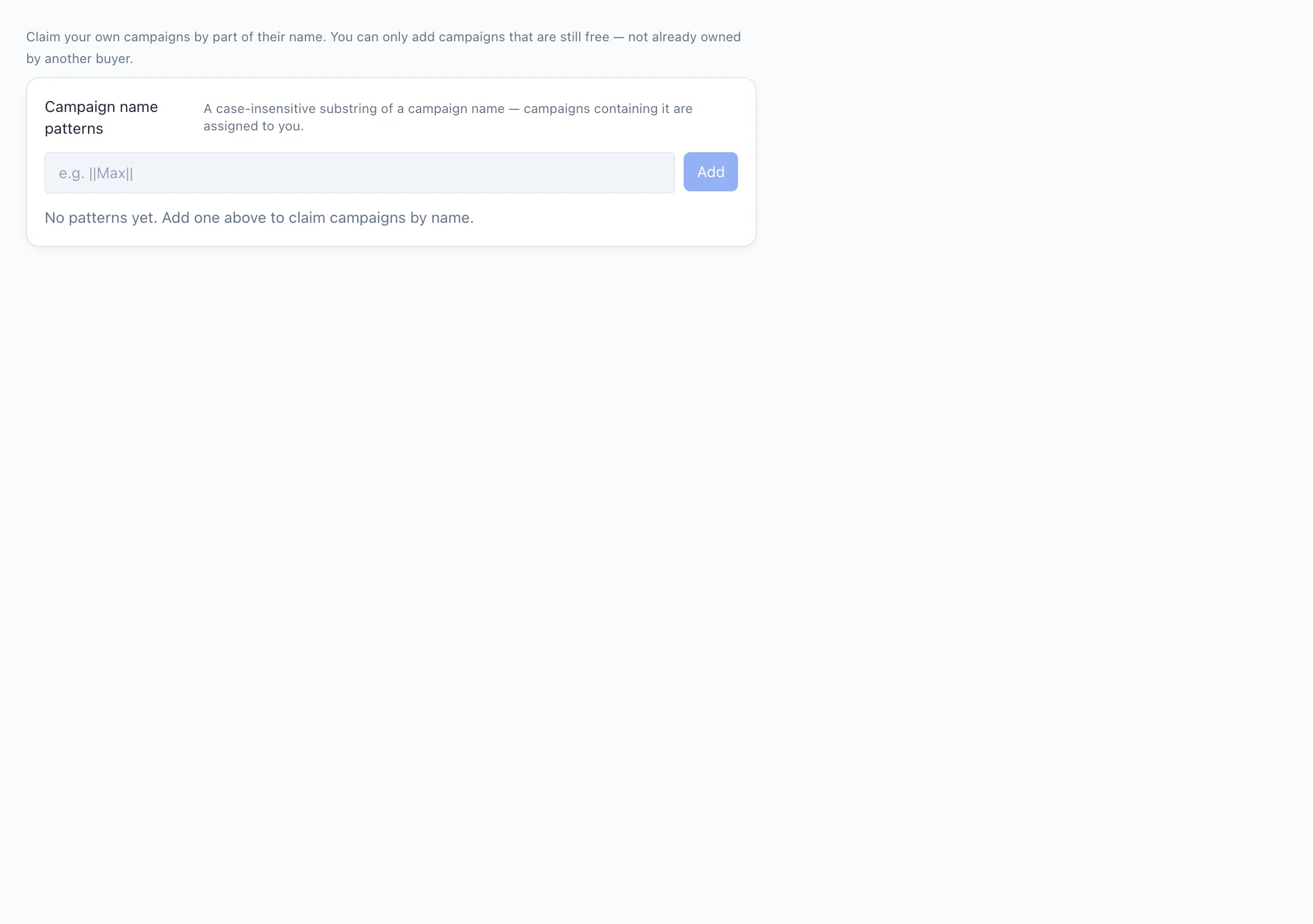
Группа правил привязки по именам кампаний показывается тем, кому разрешено вести собственные правила. Когда группа скрыта, попросите тимлида или администратора добавить эту настройку вашей роли.
Ваше @-имя
В группе Ваше @-имя показано @-имя, если оно у вас уже есть, — в виде @имя с замочком рядом: оно задаётся один раз и потом не меняется. Строка под группой говорит @handle — ваш логин в Qubix. Задаётся один раз и потом не меняется. Пока вы не выбрали @-имя, в строке написано Ещё не выбрано, а кнопка Выбрать… открывает окно. Окно повторяет название группы и поясняет, что @-имя — короткое имя, по которому вас упоминают в комментариях к файлам, что оно занимает от 3 до 20 знаков — латинские буквы, цифры и подчёркивание, — что заглавные сами становятся строчными и что оно задаётся один раз и потом не меняется. По @-имени упоминают и в TeleQube, и в задачах; текст окна читается так: Короткое имя, по которому вас упоминают (@-имя) в TeleQube, QubDesk и комментариях к файлам. От 3 до 20 знаков: латинские буквы, цифры и подчёркивание. Заглавные сами становятся строчными. Задаётся один раз и потом не меняется. В его поле как пример написано имя_для_упоминаний. Кнопка Сохранить записывает @-имя; если оно занято, окно пишет Это @-имя уже занято., а если вид неверный, — @-имя должно содержать 3–20 символов из a–z, 0–9 и _.
Закрепление кампаний по названию
Правило привязки — это часть названия кампании. Любая кампания, в названии которой содержится этот текст (регистр безразличен), будет назначена вам. Строка под группой говорит Подстрока в имени кампании (без учёта регистра) — кампании с ней закрепляются за вами. Здесь вы закрепляете свои кампании за собой по части их имени. Добавить можно только свободные кампании — те, что ещё не принадлежат другому баеру.
- Откройте Профиль и найдите группу Правила привязки по именам кампаний.
- Нажмите кнопку + под списком (её подсказка — Добавить правило) и введите часть названий своих кампаний — например, ваш никнейм. Для программы чтения с экрана поле называется Новое правило, а в нём как пример написано напр. ||Max||.
- По мере ввода строка под полем показывает, сколько кампаний совпадёт с правилом: Совпадёт с … кампаниями (многоточие стоит вместо числа).
- Нажмите Enter или уйдите из поля. Перед записью правило проверяется ещё раз. Если часть его кампаний уже принадлежит другому байеру, группа пишет Эти кампании уже принадлежат другому баеру — правило добавить нельзя: и перечисляет эти кампании, после каждой стоит · уже принадлежит другому баеру. Если такое правило у вас уже есть, группа пишет У вас уже есть такое правило. В обоих случаях правило остаётся вне списка. Esc отменяет ввод.
Каждое правило — строка списка с числом кампаний, которые оно сейчас находит (… кампаний; многоточие стоит вместо числа); при наведении на строку видно, когда правило добавлено. Чтобы удалить правило, выберите его строку, нажмите кнопку − под списком (её подсказка — Удалить правило) и подтвердите вопрос Удалить правило? Кампании, которые оно закрепляло, могут перейти в состояние «Коллизия». Если правил нет, список пишет Правил нет
За собой можно закрепить свободные кампании. Правило, которое захватывает кампании, уже принадлежащие другому байеру, будет заблокировано. Удаление правила может сделать его кампании снова свободными.
Двухфакторный вход
Группа Двухфакторный вход стоит под группой @-имени. Когда второй фактор включён, после пароля панель просит шестизначный код из приложения-аутентификатора, например Google Authenticator; как этот шаг выглядит при входе — в статье Вход в панель. Строка под группой говорит: После пароля вход спросит код из приложения-аутентификатора, например Google Authenticator. Уже открытые входы остаются.
Подпись первой строки — само состояние: Выключен или Включён. Пока фактор выключен, в строке одна кнопка — Включить…. Когда он включён, в строке две кнопки — Новые резервные коды… и Выключить…, а под ней появляются ещё две строки: Осталось резервных кодов с числом резервных кодов, которые ещё не использованы, и Код в Telegram (о ней ниже).
Включение фактора
- Нажмите Включить…. Откроется окно Включение двухфакторного входа; оно говорит: Чтобы продолжить, введите текущий пароль.
- Введите пароль в поле Текущий пароль и нажмите Продолжить (или Enter).
- Теперь окно говорит: Отсканируйте QR-код приложением-аутентификатором, например Google Authenticator, и введите шестизначный код из него. В нём показан QR-код (программа чтения с экрана называет его QR-код для приложения-аутентификатора), а рядом — строка Или введите ключ вручную и сам ключ группами по четыре знака: он нужен, если код не удаётся отсканировать.
- Введите шесть цифр из приложения в поле Код (поле принимает только цифры) и нажмите Включить; кнопка доступна, когда набраны шесть цифр. Если между появлением QR-кода и нажатием кнопки пройдёт больше пятнадцати минут, окно вернётся к шагу с паролем, а под полем пароля встанет строка с ответом сервера.
- Откроется окно Резервные коды; оно говорит: Сохраните коды в надёжном месте. Если потеряете телефон, каждый код один раз впустит вас в панель. Показываем их только сейчас. В нём перечислены десять резервных кодов, каждый — три группы по четыре знака. Кнопка Скопировать коды кладёт все коды в буфер обмена, по одному в строке, а строка рядом после этого две секунды пишет Скопировано. Закройте окно кнопкой Готово.
На первых двух шагах в окне есть и кнопка Отмена.
В каждом окне группы, которое просит пароль или код, отказ по паролю или коду отвечает строкой внутри окна. После нескольких неверных подряд панель на время перестаёт их принимать.
Новые резервные коды
Кнопка Новые резервные коды… открывает окно Новые резервные коды. Оно говорит: Введите текущий пароль и код из приложения или резервный код. Неиспользованные резервные коды перестанут действовать. Заполните поле Текущий пароль и поле Код из приложения или резервный код (до четырнадцати знаков), затем нажмите Выпустить коды; кнопка доступна, когда набран пароль, а во втором поле не меньше шести знаков. Новые коды появятся в окне Резервные коды — в том же, что и после включения фактора.
Выключение фактора
Кнопка Выключить… открывает окно Выключение двухфакторного входа. Оно говорит: Введите текущий пароль и код из приложения или резервный код. Поля те же два, что и для новых кодов, а кнопка — Выключить.
Когда администратор сделал второй фактор обязательным для всех, кнопки Выключить… нет, а строка под группой говорит: Администратор сделал двухфакторный вход обязательным для всех, поэтому выключить его нельзя. После пароля вход спросит код из приложения-аутентификатора. Где администратор включает это требование — в статье Антифрод. Администратор может и сбросить фактор сотрудника: кнопка Сбросить второй фактор стоит в карточке сотрудника в окне Пользователи. Её видит администратор, который управляет всеми пользователями, и только в карточке сотрудника с включённым фактором, не уволенного; в вашей собственной карточке её нет. Кнопка спрашивает пароль самого администратора, а открытые входы сотрудника остаются — см. Пользователи. Если вы потеряли телефон, см. Второй шаг.
Код в Telegram
Строка Код в Telegram добавляет второй способ пройти второй шаг входа: бот вашего Qubix присылает код в ваш Telegram, и вы вводите его вместо кода из приложения. Строка показана только пока фактор включён. Для способа нужны две вещи: подключённый на установке бот Telegram, который подключает администратор, и ваш Telegram, привязанный в разделе Уведомления. Если чего-то из этого нет, подсказка строки говорит, чего именно: Бот Telegram на этой установке не подключён — его подключает администратор. или Чтобы получать код от бота, привяжите Telegram в разделе «Уведомления». Если панель не смогла выяснить, доступен ли Telegram, подсказка говорит Не удалось проверить, доступен ли Telegram. и добавляет причину, когда сервер её называет.
Правая часть строки зависит от состояния:
- пока состояние читается, там стоит заглушка;
- когда способ сейчас действует, стоит кнопка Выключить;
- когда сейчас не действует, в строке кнопка Включить…, если бот подключён и ваш Telegram привязан, и кнопка Выключить, если способ включали раньше и он ещё записан; когда верно и то и другое, обе кнопки стоят рядом — например, после привязки другого Telegram;
- способ, включённый раньше, можно только выключить, пока бот отключён, ваш Telegram не привязан или состояние не читается;
- когда включать нечего и записанного способа нет, в строке стоит слово Выключен.
Чтобы включить способ:
- Нажмите Включить… в этой строке. Откроется окно Код в Telegram; оно говорит: При входе бот сможет прислать код в привязанный Telegram — его можно ввести вместо кода из приложения. Введите текущий пароль и код из приложения или резервный код, затем бот пришлёт код для подтверждения.
- Заполните поля Текущий пароль и Код из приложения или резервный код, затем нажмите Продолжить.
- Бот присылает код в привязанный Telegram, а окно говорит: Бот прислал код в Telegram. Введите его, чтобы включить способ. Если имя привязанного Telegram известно, окно говорит: Бот прислал код в Telegram @…. Введите его, чтобы включить способ. — имя стоит на месте многоточия.
- Введите шесть цифр в поле Код из Telegram и нажмите Включить.
Кнопка Выключить выключает способ сразу, без вопроса. Способ действует только с тем Telegram, который был привязан, когда вы его включали. Если в разделе Уведомления привязан другой, подсказка говорит Telegram привязан к другому чату — включите код в Telegram заново. или, с именем Telegram, привязанного сейчас, Сейчас привязан Telegram @…, а код включали с другим чатом — включите код в Telegram заново. (имя стоит на месте многоточия); вход перестаёт предлагать код из Telegram, пока вы не включите способ заново.