Команды
Команда — это группа пользователей, которые работают вместе и делят данные. Сам экран «Команды» лаконичен — команда это лишь название и пометка — однако то, в какой команде находится пользователь, влияет на то, что он видит и может редактировать во всём продукте. Эта страница охватывает обе стороны: сам экран и то, что команда даёт пользователю. Справка строки — значок вопроса в окне — гласит: Команды делят сотрудников. Сама команда прав не даёт: если в шаблоне человека стоит «Командные», он видит данные своей команды, а не только свои. «Новая команда» заводит команду с названием и описанием; нажатие на строку открывает её правку и удаление — для этого нужно право на управление командами. Команду, в которой есть сотрудники, удалить нельзя, даже если они отключены: панель назовёт их; удалённые пользователи удалению не мешают. Людей в команду добавляют на их карточках.
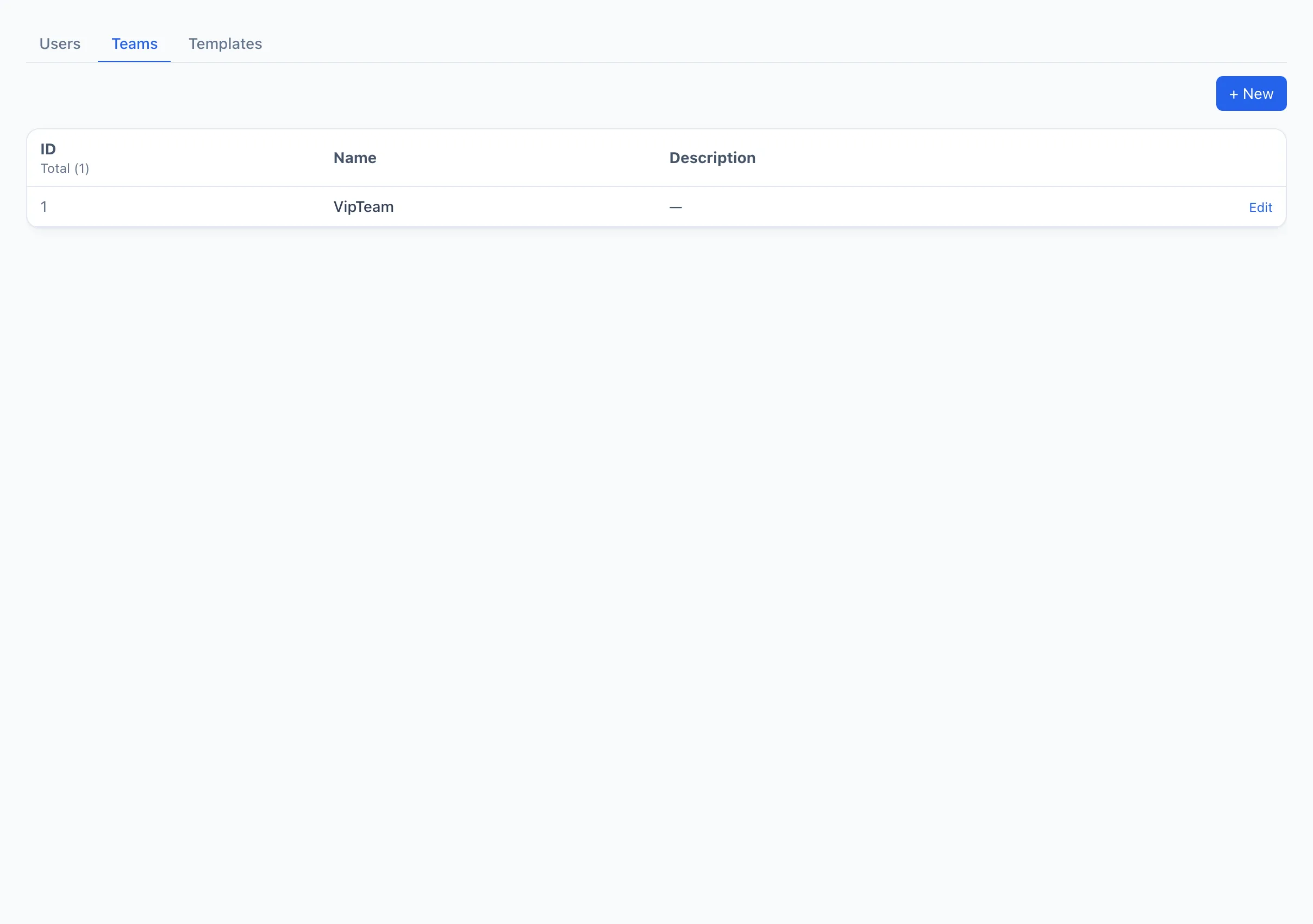
Список команд
Окно озаглавлено Команды, а под заголовком стоит число команд: … команд (многоточие стоит вместо числа). Сам список — группа с тем же названием; её счётчик читается как … записей (многоточие стоит вместо числа).
Каждая строка — одна команда: её название, слева — инициалы команды, а под названием — описание, короткая пометка о назначении команды, если она есть. На панели инструментов окна две кнопки: Сортировка упорядочивает список по ID или названию, а Экспорт CSV сохраняет список в файл CSV с колонками ID, Название и Описание.
Клик по строке открывает ту же форму, что и при создании команды, — с названием команды в заголовке и её ID под ним, с кнопками Готово и Удалить. Строки открываются, а кнопка Новая команда показана только тем, кому можно менять команды.
Создание команды
- Нажмите Новая команда в правом верхнем углу — откроется окно новой команды. Под заголовком окно пишет Заполните поля и нажмите «Создать»
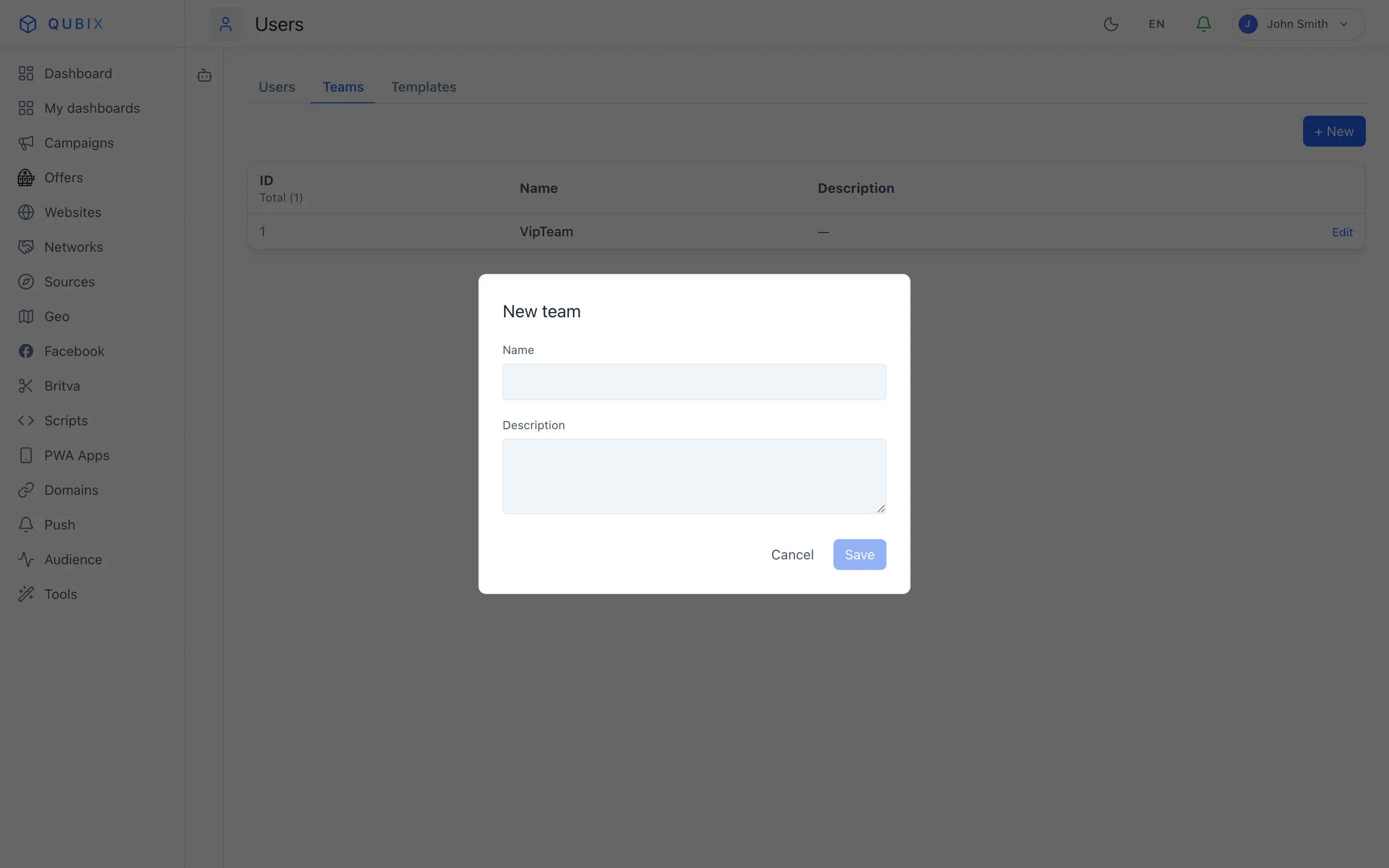
- Введите Название — единственное обязательное поле. Подсказка поля: Видно в списках и отчётах
- При необходимости добавьте Описание.
- Нажмите Создать.
Это вся форма: название и описание. Всё остальное о команде — кто в неё входит и что ей разрешено — задаётся в других местах, описанных ниже. Строка под формой говорит Людей в команду добавляют на их карточках.
Добавление пользователей в команду
Пользователь вступает в команду через свою карточку на странице Пользователи — администратор указывает команду в поле Команда пользователя (или оставляет его пустым). Тимлид может добавлять пользователей только в свою команду.
Что членство в команде даёт пользователю
Команда сама по себе ничего не даёт — область видимости определяется шаблоном прав пользователя. Когда шаблон настроен на область Командные, членство в команде означает, что пользователь видит и работает с данными своих коллег по команде, а не только со своими:
- Отчёты и аналитика — показатели всех участников команды, а не только собственных кампаний пользователя.
- Диск — файлы, переданные в командную область, видны всей команде.
- Автоматизация — правила Britva и скрипты в командной области: командное правило применяется к объявлениям каждого участника команды, а коллеги могут редактировать принадлежащие команде правила и скрипты друг друга.
Таким образом, шаблон задаёт ширину охвата («Свои» / «Командные» / «Все»), а команда определяет кто считается «своими».
Тимлид
Пользователь может быть назначен тимлидом. Тимлид управляет только своей командой: может добавлять и редактировать пользователей внутри неё и (при наличии шаблона тимлида) видеть данные команды включая финансы — но не может затрагивать другие команды или выдавать права администратора.
Удаление команды
Команда может быть удалена только в том случае, если в ней не осталось пользователей — ни активных, ни деактивированных. Если кто-то ещё назначен в команду, удаление будет отклонено и Qubix покажет, кто блокирует операцию; сначала переведите этих пользователей в другую команду (или уберите у них команду), а затем удаляйте.
Перед удалением панель спрашивает Удалить команду «…»? (многоточие стоит вместо названия команды). Отказ читается как Нельзя удалить — в команде есть участники: … Перенесите их в другую команду и попробуйте снова. (многоточие стоит вместо людей, которые ещё в команде).
Представьте себе две настройки: шаблон задаёт, сколько может видеть роль («Свои» / «Командные» / «Все»), а команда определяет круг людей, к которому относится «Командные». Изменение любой из них меняет и уровень доступа.