Шаблоны прав
Шаблон прав — это роль пользователя. Он отвечает сразу на три вопроса: какие данные человек видит, какие пункты меню ему показывать и какие действия он может выполнять. Шаблон назначается пользователю на странице Пользователи; один шаблон можно выдать многим сотрудникам.
Встроенные шаблоны
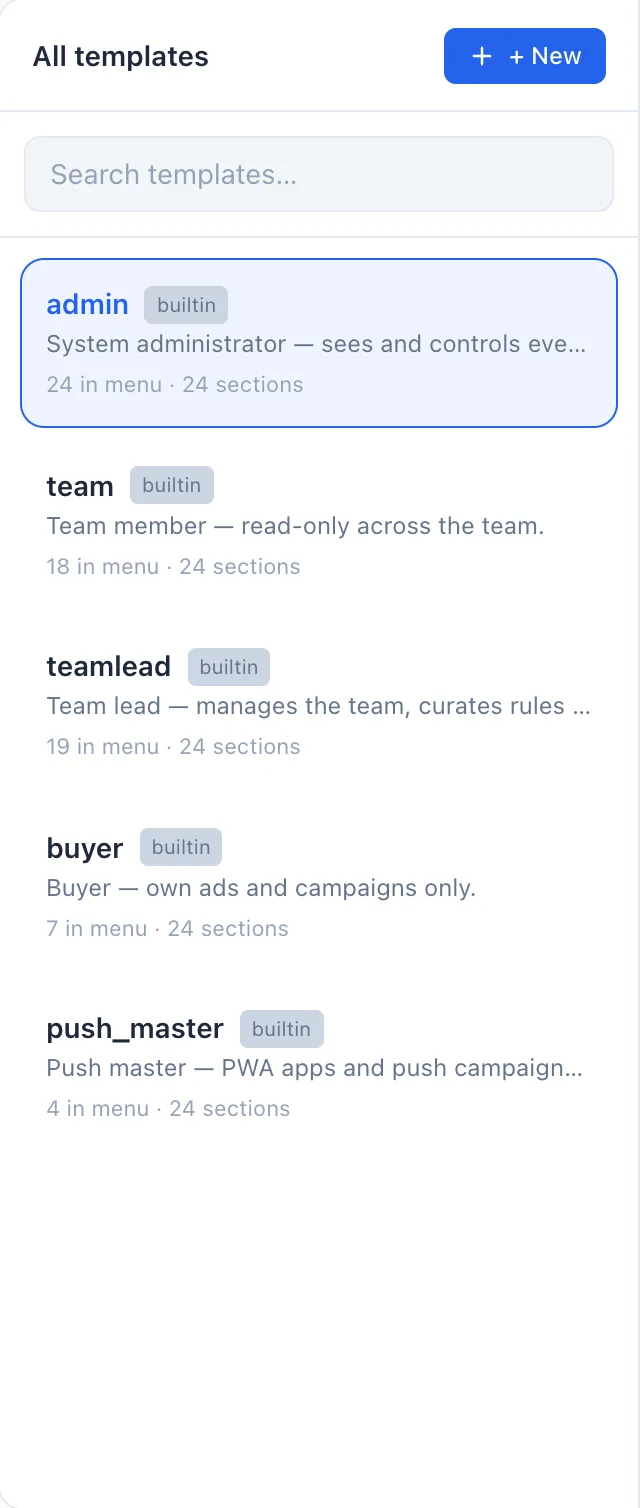
В системе уже есть пять готовых ролей. Их можно использовать как есть или редактировать под себя — у каждой стоит метка встроенный.
- admin — системный администратор: видит и контролирует всё.
- teamlead — руководитель команды: управляет своей командой, ведёт правила и PWA.
- team — участник команды: чтение в пределах своей команды.
- buyer — байер: только свои объявления и кампании.
- push_master — отвечает за PWA-приложения и push-кампании.
Помимо встроенных, вы можете создать собственные шаблоны под свои процессы.
Разбор списка
Страница устроена как master-detail: слева — список шаблонов карточками, справа — редактор выбранного. Колонок таблицы здесь нет. На каждой карточке показано:
- Название шаблона, с меткой встроенный у пяти системных ролей.
- Описание — краткая пометка о роли (прочерк, если пусто).
- Мета-строка — N в меню · M разделов: сколько пунктов меню открывает шаблон и для скольких разделов данных настроена видимость.
Клик по карточке открывает её редактор справа. Отдельных кнопок «Изменить» или «Удалить» в строке нет: правка идёт в правой панели, а удаление не-встроенного шаблона делается изнутри этого редактора (см. Удаление шаблона).
Как создать шаблон
- Нажмите + Создать над списком — справа откроется редактор шаблона.
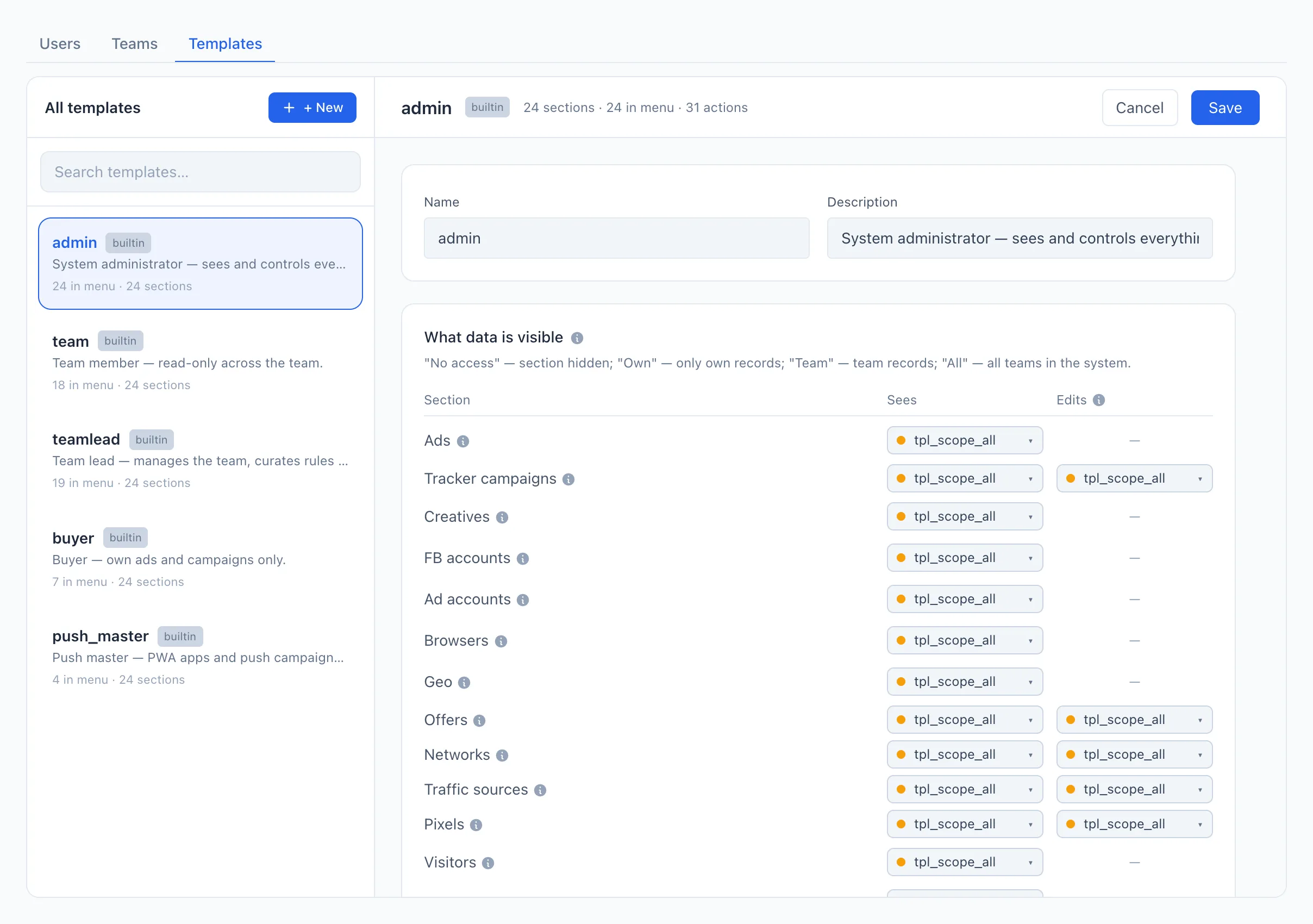
- Введите Название и при желании Описание.
- В секции Какие данные видно настройте видимость по разделам (см. ниже).
- В секции Пункты меню отметьте, какие разделы показывать в боковом меню.
- В секции Разрешённые действия отметьте, что пользователю можно делать.
- Нажмите Сохранить.
Секция «Какие данные видно»
Матрица по разделам данных. Для каждого раздела задаются две области: Видит (чтение) и Изменяет (запись).
Колонка Видит — что пользователь может открыть и прочитать:
- Нет доступа — раздел закрыт, данные не читаются.
- Свои — только записи, которые сам запустил.
- Командные — всё, что запустила его команда.
- Все — данные всех команд в системе.
Колонка Изменяет — на чьи объекты пользователь может действовать (создавать, менять, удалять): Свои, Командные или Все. Эта колонка показывается только у разделов, где есть что менять (например, PWA, домены, офферы, партнёрки, Britva, скрипты). У разделов, которые являются только статистикой, в колонке стоит прочерк.
Видимость («Видит») и право менять («Изменяет») независимы. Можно дать пользователю видеть данные всей команды, но менять — только свои.
Для Britva область Изменяет означает зону действия правил — на чьи объявления правило вправе влиять.
Секция «Пункты меню»
Галочками отмечаются разделы, которые пользователь увидит в боковом меню. Если он попытается открыть скрытый раздел по прямой ссылке — увидит страницу «Нет доступа».
Видимость пункта меню и доступ к данным настраиваются отдельно: раздел можно убрать из меню, не трогая доступ к его данным, и наоборот.
Секция «Разрешённые действия»
Галочками отмечается, какие действия пользователь может выполнять: ставить объявления на паузу, управлять правилами Britva, PWA, push-кампаниями, доменами, офферами, партнёрками, запускать фоновые задачи и так далее. Без нужной галочки соответствующая кнопка в интерфейсе либо не сработает, либо будет скрыта — даже если сам раздел виден.
Наведите на знак вопроса рядом с действием, чтобы прочитать, что именно оно открывает.
Удаление шаблона
Удалить можно только собственный шаблон (у встроенных кнопки нет). Если шаблон уже назначен кому-то из пользователей, система не даст его удалить и покажет, кому он выдан — сначала переведите этих людей на другой шаблон.
Изменения в шаблоне применяются ко всем пользователям с этой ролью сразу. Прежде чем менять встроенный шаблон, убедитесь, что не закроете доступ тем, кто на нём работает.