Пользователи
Список всех сотрудников, у которых есть доступ к Qubix. Здесь администратор создаёт новых пользователей, назначает им команду и шаблон прав и, при необходимости, блокирует доступ. Тимлид видит на этой странице только свою команду.
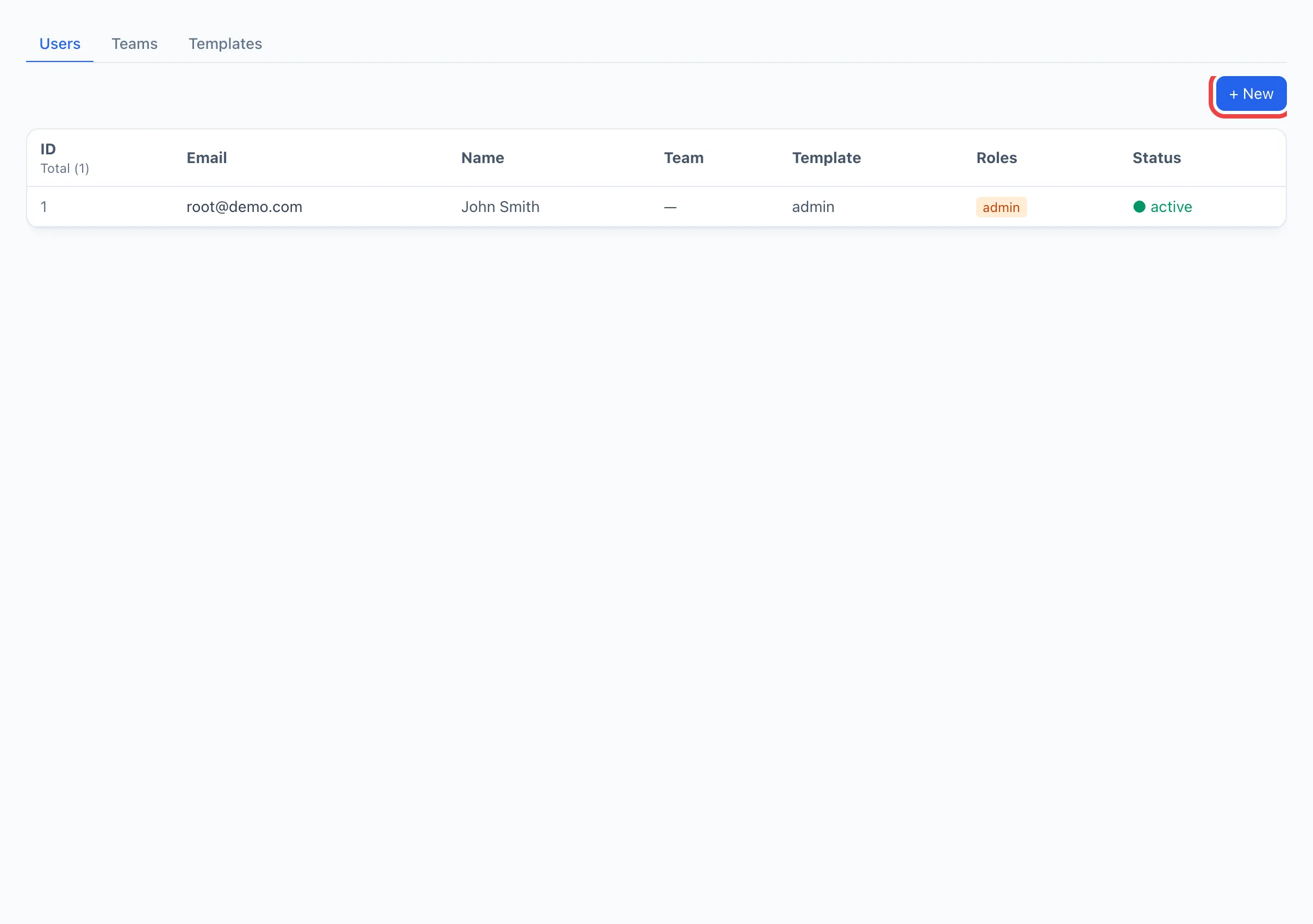
Разбираем список
Каждая строка — один пользователь. Колонки:
- ID — внутренний номер.
- Email — логин для входа.
- Имя — отображаемое имя сотрудника.
- Команда — к какой команде он привязан.
- Шаблон — назначенный шаблон прав, который определяет, что человек видит и что может делать.
- Роли — отметки админ и тимлид, если они выданы.
- Статус — активен (может войти) или отключён (вход заблокирован).
Клик по строке открывает карточку пользователя с детальными настройками и вкладками (основное, паттерны имён кампаний, браузерные профили, кампании пользователя).
Как создать пользователя
- Нажмите + Создать в правом верхнем углу — откроется диалог нового пользователя.
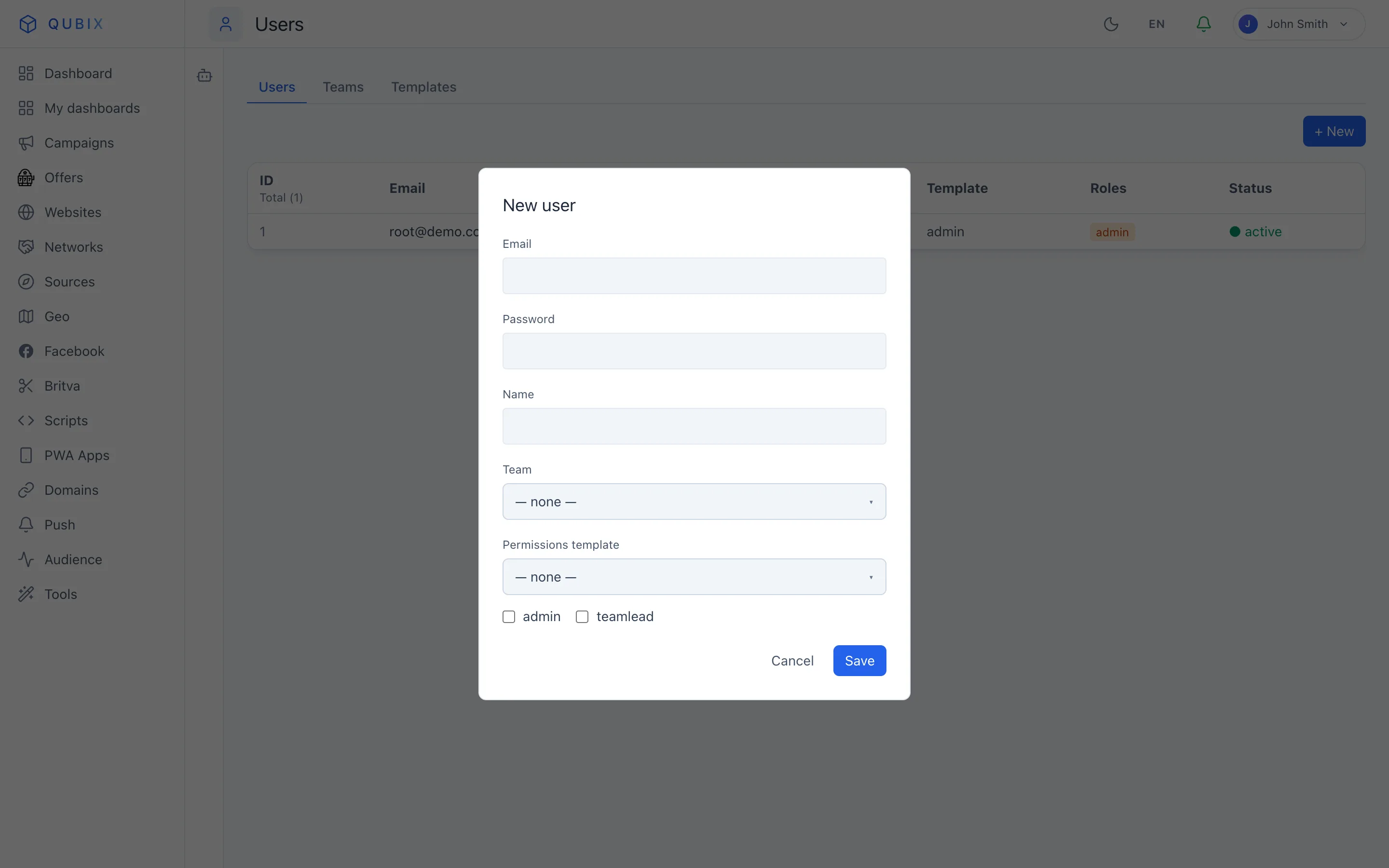
- Заполните Email — он же логин.
- Задайте Пароль.
- Укажите Имя (опционально).
- Выберите Команда (доступно администратору).
- Выберите Шаблон прав — роль, которая определит доступ. Подробнее — Шаблоны.
- При необходимости отметьте флаги админ и/или тимлид (доступно администратору).
- Нажмите Сохранить.
Новый пользователь появится в списке и сможет войти под указанными email и паролем.
Разбираем поля карточки
- Email — логин. Можно изменить позже.
- Пароль — обязателен при создании. При редактировании оставьте поле Новый пароль пустым, чтобы сохранить текущий.
- Полное имя — отображается в списках и заголовках.
- Команда — к какой команде привязан пользователь. Меняется администратором.
- Шаблон прав — назначенная роль. Можно изменить в любой момент, права применяются сразу.
- админ — полный доступ ко всем пользователям, командам, шаблонам и админским действиям.
- тимлид — управление только пользователями своей команды, без админских прав.
- активен — снимите галочку, чтобы заблокировать вход без удаления аккаунта.
Нельзя снять флаг админ с самого себя или деактивировать собственный аккаунт — это защита от случайной блокировки. Если администратора нужно разжаловать, попросите сделать это другого администратора.
Сброс всех сессий
Кнопка Сбросить все сессии в карточке пользователя завершает все его активные входы — он будет вынужден войти заново на всех устройствах.
Используйте её, если устройство сотрудника потеряно или скомпрометировано, либо чтобы сразу «выкинуть» уволенного. Перед выполнением система попросит подтверждение.
Чтобы навсегда закрыть доступ, но сохранить историю действий пользователя, снимите флаг активен — аккаунт останется в системе, но войти под ним будет нельзя.