Сайты
Раздел Сайты — это хранилище загруженных страниц, которые вы используете в кампаниях: whitepage, прелендинги и лендинги. Каждый сайт хранится целиком (HTML, стили, скрипты, картинки, шрифты), его можно открыть, посмотреть превью и отредактировать прямо в интерфейсе.
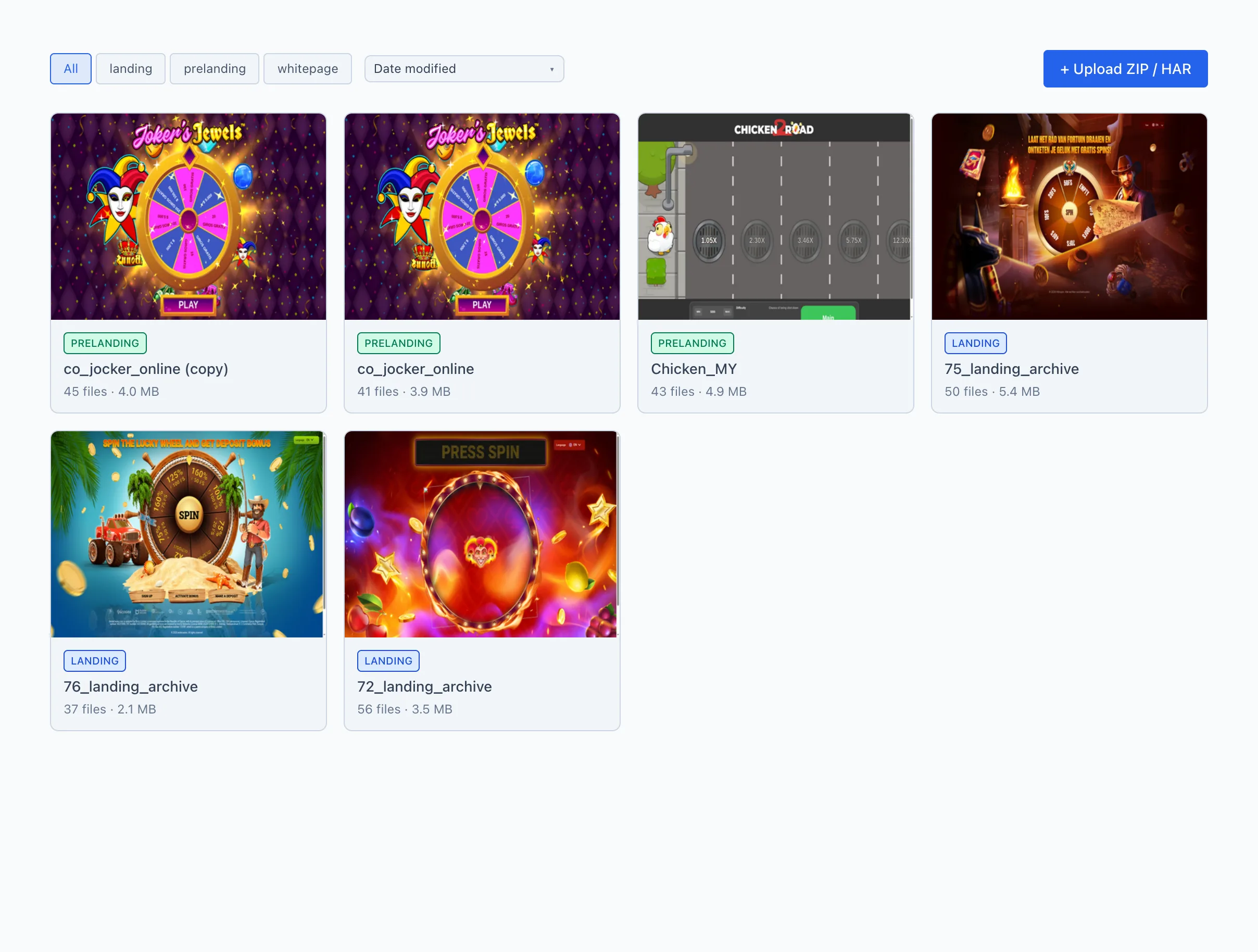
Список сайтов
Сайты показаны карточками в виде сетки. На каждой карточке:
- Превью — миниатюра первой страницы. Пока миниатюра ещё не готова, вместо неё показывается первая буква названия на цветном фоне (цвет соответствует типу сайта).
- Тип — цветная метка: landing, prelanding или whitepage.
- Название сайта.
- Сводка — количество файлов и общий размер (например,
12 files · 4.3 MB).
Клик по карточке открывает карточку сайта.
Фильтр по типу
Над списком — переключатель типов: все, landing, prelanding, whitepage. Нажмите нужный тип, чтобы оставить в списке только сайты этого типа. все показывает все сайты.
Загрузка
Справа над списком — кнопка + Загрузить ZIP / HAR. Загрузить сайт можно как через эту кнопку, так и перетаскиванием архива прямо на страницу. Подробнее — Загрузка сайта.
Чтобы быстро найти все прелендинги перед запуском связки, переключитесь на фильтр prelanding — на карточках сразу видно размер и число файлов каждого варианта.
Карточка сайта
Карточка открывается по клику на сайт и состоит из трёх вкладок. Активная вкладка сохраняется в адресной строке — ссылку на конкретную вкладку можно скопировать и переслать коллеге.
В правом верхнем углу карточки, рядом с вкладками, находятся:
- Тип — тип сайта (whitepage / prelanding / landing). Если у вас есть право управления сайтами, тип можно сменить здесь же выбором из списка; смена применяется сразу. Без этого права тип показан меткой только для чтения.
- Удалить — переносит сайт в корзину.
Сменить тип сайта может только пользователь с правом управления сайтами. Если права нет (или сайт принадлежит другому пользователю), система вернёт прежний тип и покажет сообщение «Недостаточно прав для смены типа этого сайта».
Удалить убирает сайт из списка (переносит в корзину). Сайт перестаёт быть доступен в кампаниях. История файлов при этом сохраняется, восстановление выполняется вручную — поэтому удаляйте только то, что точно не нужно.
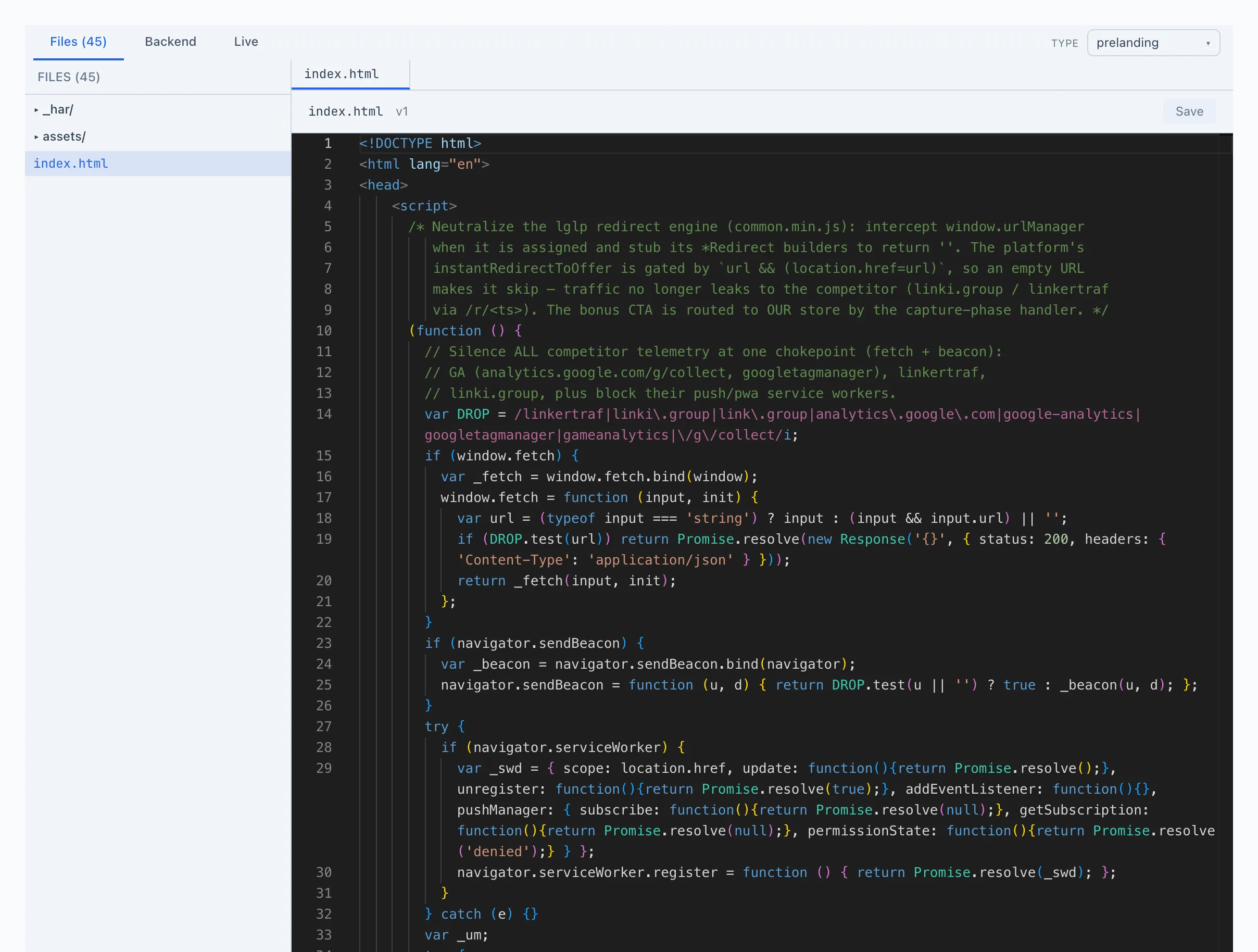
Вкладка «Files»
Основная вкладка — здесь хранятся и редактируются все файлы сайта. В заголовке вкладки показано число файлов, например Files (12).
- Слева — дерево файлов. Папки и файлы; папки разворачиваются по клику. Клик по файлу открывает его в редакторе.
- Сверху — вкладки открытых файлов (как в редакторе кода): можно держать открытыми несколько файлов и переключаться между ними. Несохранённый файл помечается точкой.
- Справа — содержимое файла.
- Текстовые файлы (HTML, CSS, JS, PHP и т. п.) открываются в редакторе кода с подсветкой синтаксиса. Сохранение — кнопкой Сохранить или сочетанием Cmd+S (на Windows — Ctrl+S).
- Картинки показываются с подробной информацией: размер файла, размер в пикселях, формат, степень сжатия, а при наличии — метаданные снимка.
- Видео и аудио проигрываются прямо в карточке.
- Шрифты и прочие бинарные файлы предлагается Скачать.
Файлы можно перетаскивать между папками внутри дерева, а также добавлять новые перетаскиванием с компьютера. Подробнее — Загрузка сайта.
Вкладка «Backend»
Вкладка для серверной логики сайта — обработчиков отдельных адресов (например, приём лида по POST-запросу или ответ на конкретный путь).
- Слева — список обработчиков с их путём, методом и приоритетом. Кнопка + новый создаёт новый по шаблону.
- В центре — редактор кода обработчика с проверкой синтаксиса и подсказками.
- Для каждого обработчика задаются: шаблон пути, метод (GET, POST и т. д. либо любой), приоритет (выше — раньше срабатывает) и флаг enabled (включён / выключен).
- Справа — Тестовый запуск: можно отправить тестовый запрос (метод, путь, параметры, тело, гео, click_id) и увидеть ответ обработчика — статус, заголовки, тело, записи в лог.
Вкладка «Backend» нужна, только если страница должна что-то обрабатывать на сервере. Для обычных статических whitepage и лендингов она не требуется.
Вкладка «Live»
Живое превью сайта — так его увидит реальный посетитель.
- Переключатель view / edit:
- просмотр — превью только для просмотра.
- редактор — режим правки: кликните по тексту или элементу прямо на странице и измените его. Кнопка Сохранить записывает изменения в
index.html.
- Переключатель устройства: десктоп, планшет, мобайл — меняет ширину превью.
- обновить — перезагрузить превью, открыть ↗ — открыть страницу в новой вкладке браузера.
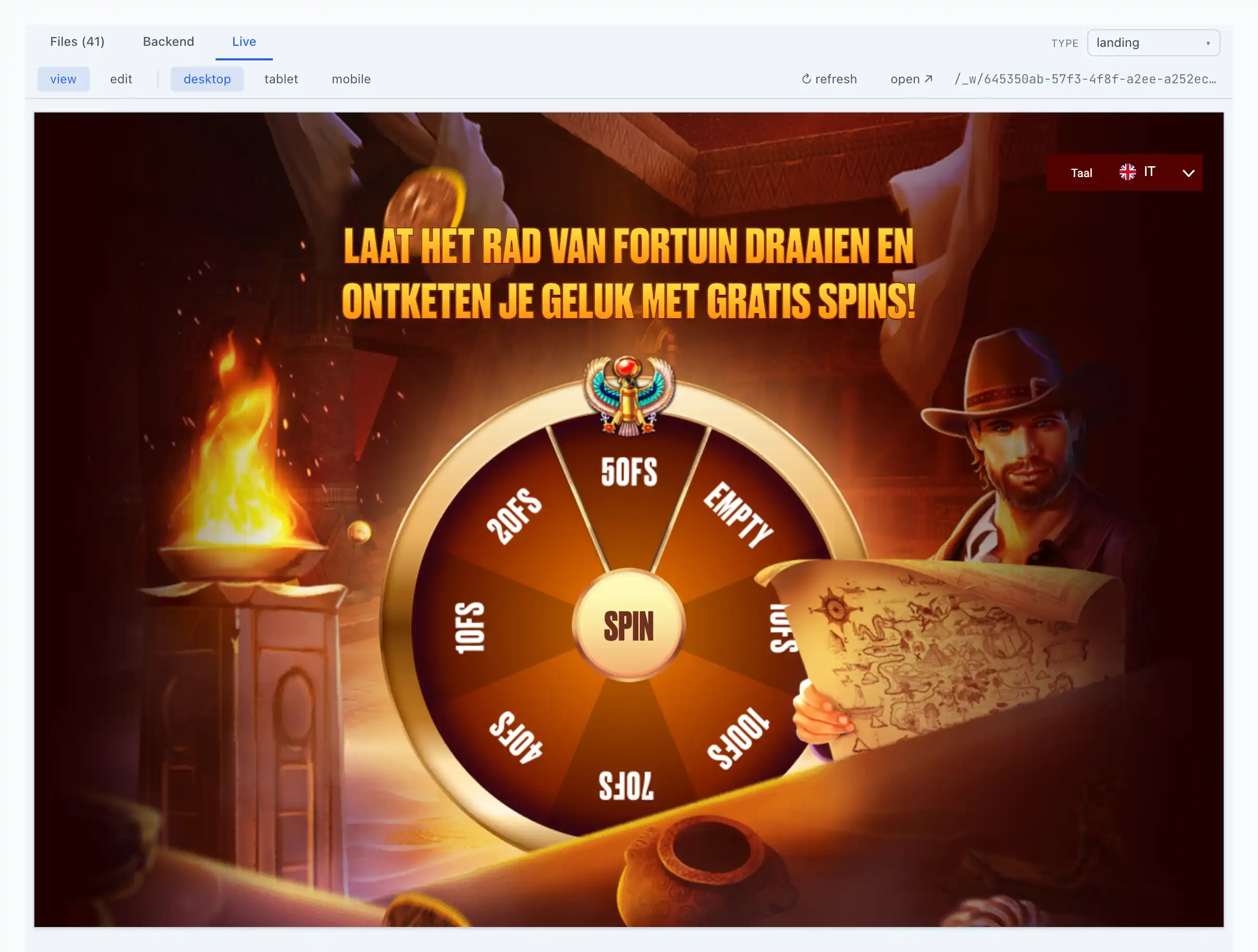
Режим редактор удобен для быстрой правки текста (заголовок, кнопка, дисклеймер) без открытия кода. Для глубоких изменений правьте файлы на вкладке Файлы.