Загрузка сайта
Сайт загружается одним архивом — целиком, со всеми файлами. Поддерживаются два формата: ZIP (готовый набор файлов сайта) и HAR (запись сетевого трафика страницы из инструментов разработчика браузера). После загрузки сайт сразу появляется в списке, и его можно открыть и отредактировать.
Как загрузить сайт
- Откройте раздел Сайты.
- Нажмите + Загрузить ZIP / HAR или просто перетащите файл
.zipлибо.harв любое место страницы.🎬 GIF: перетаскивание архива на страницу и появление нового сайта в списке
- Дождитесь окончания загрузки. В правом верхнем углу показывается панель прогресса по каждому файлу.
- Если вы загрузили один архив — карточка сайта откроется автоматически. Если несколько — все сайты появятся в списке, карточку открывайте кликом.
Можно перетащить или выбрать сразу несколько архивов — они загрузятся по очереди, а на панели справа будет виден прогресс и итог по каждому (готово / ошибка).
Один архив — до 200 МБ. Файл большего размера загрузить не получится. Уберите из архива лишнее (тяжёлые видео, дубликаты) и попробуйте снова.
Загружаются только файлы с расширением .zip и .har. Файлы других форматов, перетащенные на страницу, игнорируются.
Как отредактировать файлы
После загрузки откройте карточку сайта и перейдите на вкладку Файлы.
- В дереве слева выберите файл — он откроется в редакторе справа.
- Внесите правки. Текстовые файлы (HTML, CSS, JS и др.) редактируются в редакторе кода с подсветкой.
- Нажмите Сохранить или Cmd+S (на Windows — Ctrl+S), чтобы сохранить.
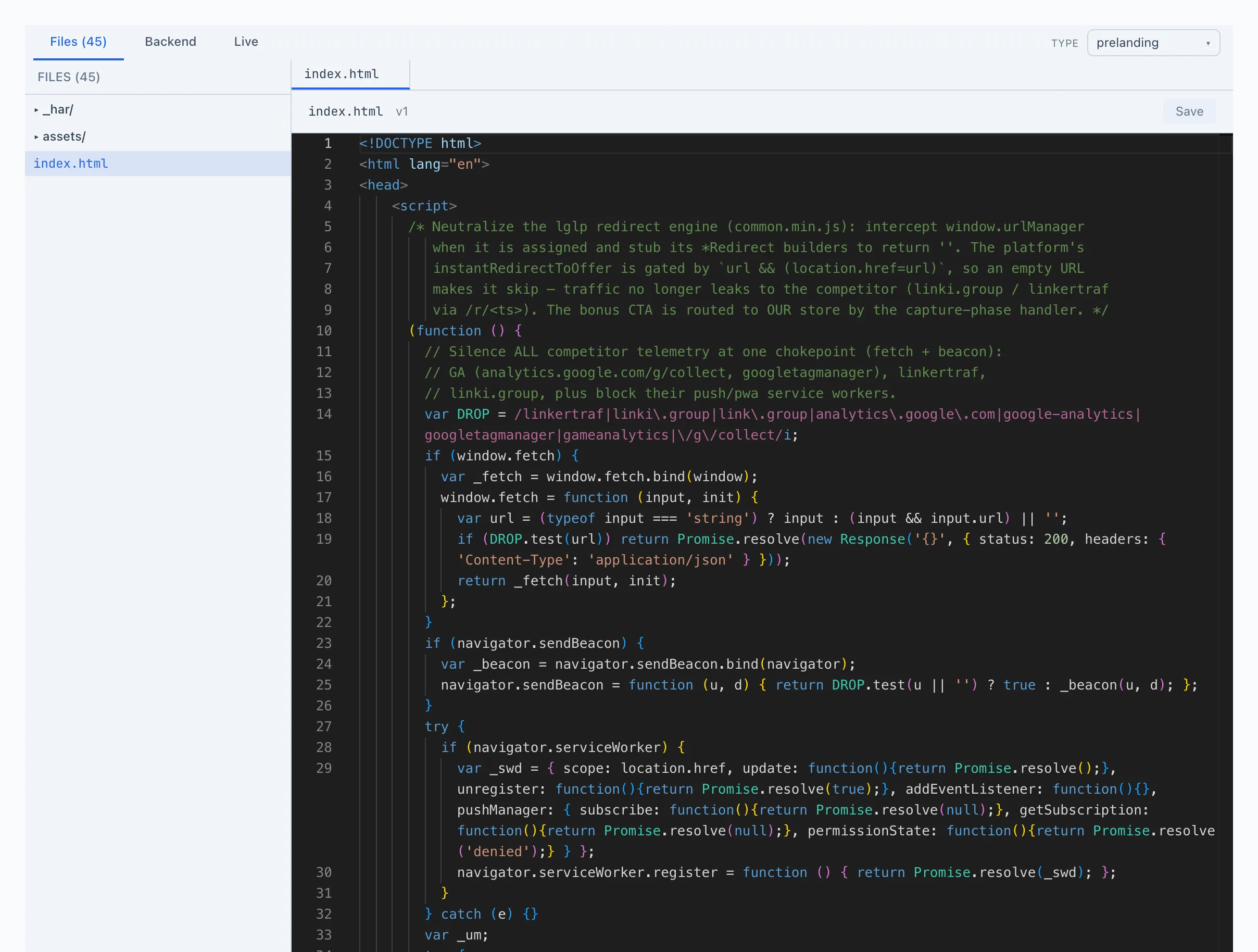
Разбор всех вкладок и возможностей карточки — в разделе Сайты.
Добавить файлы в существующий сайт
Перетащите файлы с компьютера прямо на вкладку Файлы — они добавятся в сайт. Путь нового файла будет равен его имени.
Если загружаемый файл совпадает по имени с уже существующим, старый файл не теряется — сохраняется новая версия поверх. Прежние версии остаются в истории файла.
Переместить файл в другую папку
Перетащите файл в дереве на нужную папку. Чтобы вынести файл в корень сайта, перетащите его на пустое место в списке файлов.
Как сменить тип сайта
Тип сайта (whitepage, prelanding или landing) задаётся в правом верхнем углу карточки, в поле Тип.
- Откройте карточку сайта.
- В поле Тип выберите нужный тип из списка. Изменение применяется сразу.
Менять тип может только пользователь с правом управления сайтами. Без него тип показан меткой только для чтения. Подробнее — Сайты.