รายการละเว้น
รายการละเว้นคือรายการข้อยกเว้น สิ่งที่อยู่ในนั้น Britva จะข้ามทั้งหมดในระหว่างการตรวจสอบ: ไม่หยุดชั่วคราวและไม่แตะต้อง ไม่ว่ากฎใดจะถูกเรียกใช้ นี่คือมาตรการป้องกันสำหรับโฆษณา กลุ่มโฆษณา หรือบัญชีทั้งหมดที่ต้องทำงานต่อเนื่องไม่ว่าจะเกิดอะไรขึ้น
รายการละเว้นเป็นแท็บแยกต่างหากในส่วน Britva
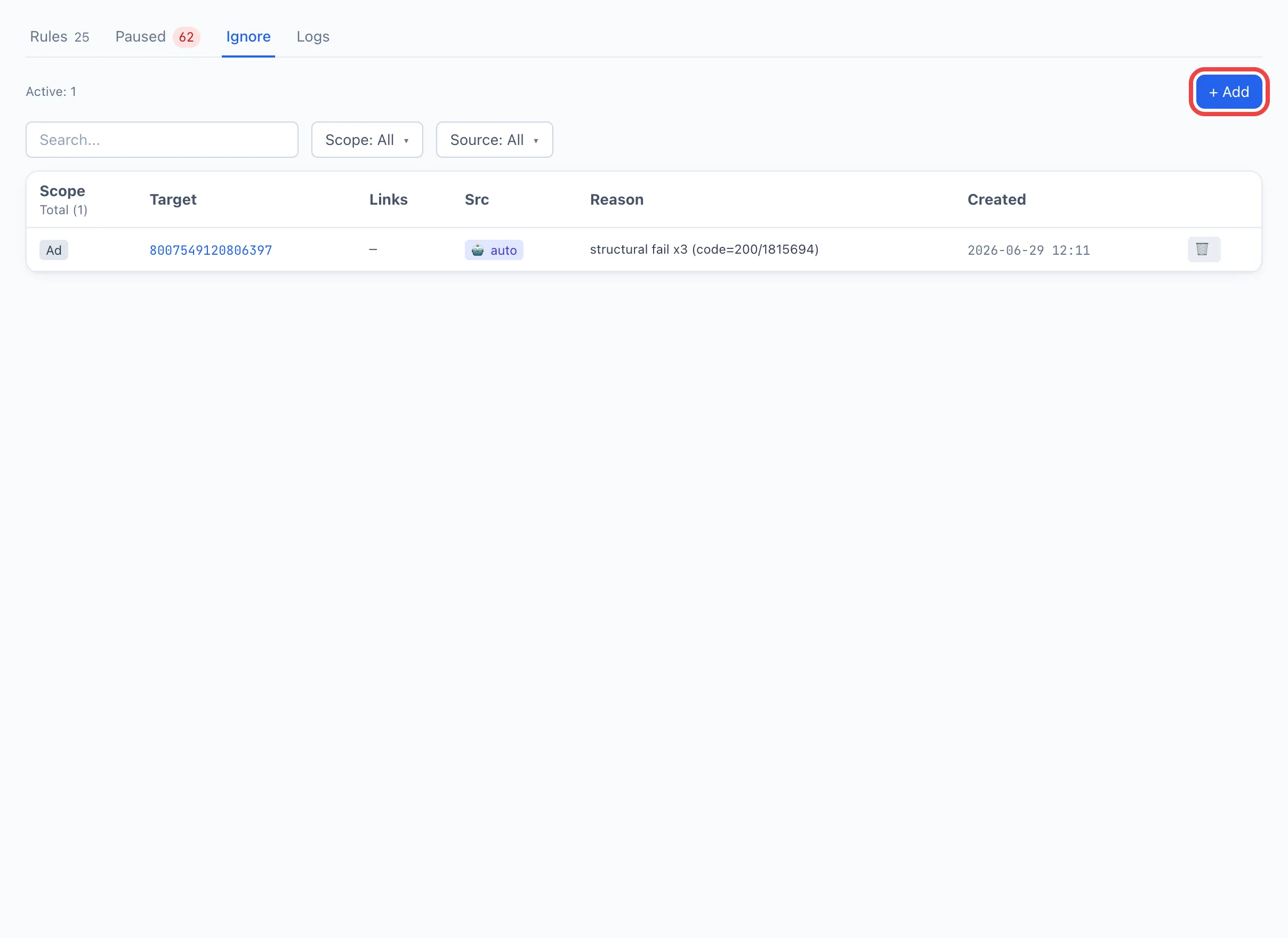
หกระดับการยกเว้น
คุณสามารถยกเว้นเอนทิตีได้ในหนึ่งในหกระดับ — ตั้งแต่ระดับเฉพาะเจาะจงไปจนถึงระดับกว้างที่สุด:
- โฆษณา — โฆษณาหนึ่งรายการที่เจาะจง (ตาม Ad ID)
- AdSet — โฆษณาทั้งหมดของกลุ่มโฆษณา (ตาม
adset_id) - แคมเปญ — โฆษณาทั้งหมดของแคมเปญ (ตาม
campaign_id) - บัญชี — โฆษณาทั้งหมดของบัญชีโฆษณา (ตาม
ad_account_id) - ผู้ใช้ — โฆษณาทั้งหมดที่เป็นของพนักงานที่เลือก
- ทีม — โฆษณาทั้งหมดที่เป็นของทีม
ระดับยิ่งสูง ความครอบคลุมยิ่งกว้าง: การยกเว้นในระดับแคมเปญครอบคลุมกลุ่มโฆษณาและโฆษณาทั้งหมดของแคมเปญนั้น
วิธีเพิ่มข้อยกเว้น
-
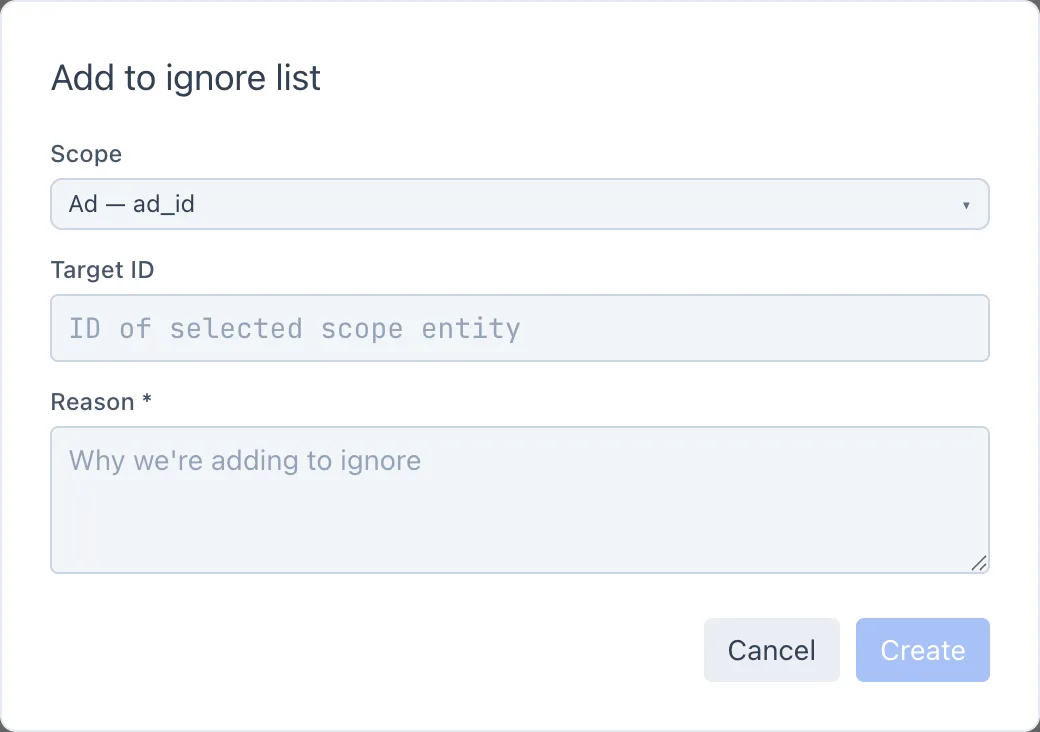
บนแท็บ Ignore list คลิก + เพิ่ม — หน้าต่าง เพิ่มลง ignore list จะเปิดขึ้น
-
เลือก ระดับ — ขอบเขตของข้อยกเว้น (โฆษณา, กลุ่มโฆษณา, แคมเปญ, บัญชี, ผู้ใช้, ทีม) ถัดจากแต่ละตัวเลือกจะมีคำแนะนำว่าใช้งานกับฟิลด์ใด
-
ระบุเป้าหมาย:
- สำหรับระดับ ผู้ใช้ และ ทีม — เลือกพนักงานหรือทีมจากรายการ
- สำหรับระดับอื่น — ป้อน Target ID (ตัวระบุของโฆษณา, กลุ่มโฆษณา, แคมเปญ หรือบัญชี)
หลังจากป้อนข้อมูล Britva จะดึงลิงก์ที่เกี่ยวข้องของเป้าหมาย (บัญชี, แคมเปญ, กลุ่มโฆษณา ฯลฯ) และแสดงจำนวนโฆษณาที่จะอยู่ภายใต้ข้อยกเว้น หากไม่พบเป้าหมายในโฆษณาที่ใช้งานอยู่ ก็ยังสามารถเพิ่มได้ — นี่คือข้อยกเว้นแบบกำหนดเอง "สำหรับอนาคต"
-
กรอก เหตุผล — เป็นฟิลด์บังคับ บันทึกสั้นๆ ว่าเหตุใดจึงยกเว้นเอนทิตีนี้ (เพื่อนร่วมงานจะเห็นในตาราง)
-
คลิก สร้าง ข้อยกเว้นจะปรากฏในตารางและมีผลทันที
หากต้องการเพิ่มโฆษณาในรายการละเว้นโดยตรงจากรายการที่ถูกหยุดชั่วคราว โดยไม่ต้องป้อน ID ด้วยตนเอง ให้ใช้ปุ่มยกเว้นบนแท็บ ถูกหยุดชั่วคราว — ฟิลด์จะถูกกรอกโดยอัตโนมัติ
ข้อมูลอ้างอิงตาราง
- ระดับ — ขอบเขตของข้อยกเว้น (โฆษณา / กลุ่มโฆษณา / … / ทีม)
- เป้าหมาย — ตัวระบุของเอนทิตีที่ถูกยกเว้น คลิกเพื่อคัดลอกค่าไปยังคลิปบอร์ด
- การเชื่อมโยง — เป้าหมายเกี่ยวข้องกับอะไร (บัญชี, แคมเปญ, กลุ่มโฆษณา, ทีม) — เพื่อทำความเข้าใจว่ายกเว้นอะไรกันแน่
- ที่มา — ใครสร้างข้อยกเว้น: ด้วยตนเอง (พนักงาน) หรือ 🤖 auto (Britva เอง ตามผลลัพธ์ของตรรกะของมัน)
- เหตุผล — บันทึกที่ระบุเมื่อเพิ่ม
- สร้างเมื่อ — วันที่เพิ่ม
เหนือตารางมีตัวกรองตาม ระดับ และ ที่มา และการค้นหาตามเป้าหมาย
ข้อยกเว้นอัตโนมัติ
ไม่ใช่ทุกรายการที่เพิ่มด้วยตนเอง Britva สามารถเพิ่มข้อยกเว้นด้วยตัวเอง — แถวดังกล่าวจะถูกทำเครื่องหมาย 🤖 auto ในคอลัมน์ ที่มา
สิ่งนี้เกิดขึ้นเมื่อโฆษณาล้มเหลวซ้ำๆ ในฝั่ง Facebook ด้วยเหตุผลเชิงโครงสร้าง — ไม่ใช่ข้อผิดพลาดชั่วคราว — หลายการตรวจสอบติดต่อกัน เช่น บัญชีโฆษณาถูกบล็อกหรือโทเค็นของโปรไฟล์เบราว์เซอร์หยุดทำงาน เพื่อหยุดการโจมตีเป้าหมายที่เสียหายซ้ำๆ Britva จะเพิ่มข้อยกเว้นอัตโนมัติในระดับที่เหมาะสมและส่งการแจ้งเตือนทาง Telegram คอลัมน์ เหตุผล จะแสดงปัญหา Facebook ที่อยู่เบื้องหลัง
คุณสามารถตรวจสอบข้อยกเว้นอัตโนมัติ กรองตารางไปยังรายการเหล่านั้นตาม ที่มา และลบออกเช่นเดียวกับรายการด้วยตนเอง เมื่อแก้ไขปัญหาพื้นฐานแล้ว ให้ลบข้อยกเว้นออกเพื่อให้เอนทิตีกลับมาอยู่ภายใต้กฎ
วิธีลบข้อยกเว้น
คลิกไอคอนถังขยะในแถวข้อยกเว้นและยืนยัน หลังจากลบแล้ว Britva จะเริ่มตรวจสอบเอนทิตีนี้ด้วยกฎของมันอีกครั้ง
ทันทีที่คุณลบข้อยกเว้น โฆษณา (กลุ่มโฆษณา, แคมเปญ ฯลฯ) จะอยู่ภายใต้กฎอัตโนมัติอีกครั้งและอาจถูกหยุดชั่วคราวในรอบการตรวจสอบที่ใกล้ที่สุด