พิกเซล
แท็บ พิกเซล ใช้จัดเก็บพิกเซลของ Facebook และโทเค็นการเข้าถึงของพิกเซลเหล่านั้น สิ่งเหล่านี้จำเป็นเพื่อให้ Qubix สามารถส่งเหตุการณ์การแปลง (conversion) กลับไปยัง Facebook ผ่าน Conversions API ได้ ดูรายละเอียดเพิ่มเติมเกี่ยวกับการส่งเหตุการณ์ได้ที่ Conversions API
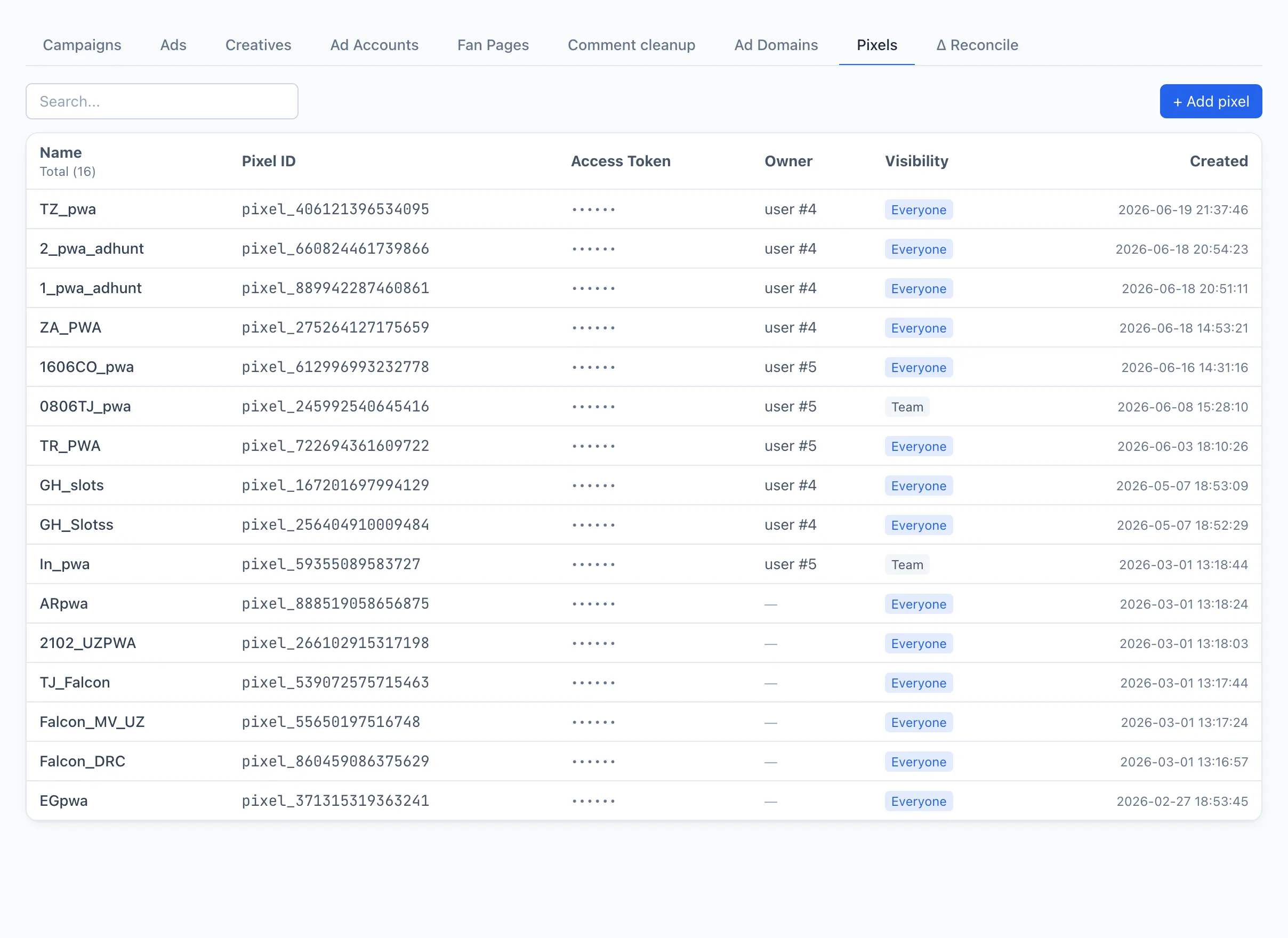
รายการพิกเซล
แต่ละแถวคือพิกเซลหนึ่งรายการ คอลัมน์ต่าง ๆ มีดังนี้:
- ชื่อ — ชื่อพิกเซลที่อ่านเข้าใจได้
- Pixel ID — รหัสพิกเซลจาก Facebook
- Access Token — โทเค็นจะแสดงในรูปแบบที่ถูกปิดบัง และจะไม่แสดงแบบเต็มเลย
- เจ้าของ — ผู้ใช้ที่เป็นเจ้าของพิกเซล (และทีมของผู้ใช้นั้น)
- การมองเห็น — ใครมีสิทธิ์เข้าถึง: ทุกคน, ทีม, หรือเฉพาะเจ้าของเท่านั้น
- สร้างเมื่อ — วันที่ที่เพิ่มเข้ามา
การค้นหาทำงานตามชื่อ การคลิกที่แถวจะเปิดหน้าต่างแก้ไข
วิธีเพิ่มพิกเซล
- คลิก + เพิ่มพิกเซล ที่มุมขวาบนของรายการ — หน้าต่างจะเปิดขึ้น
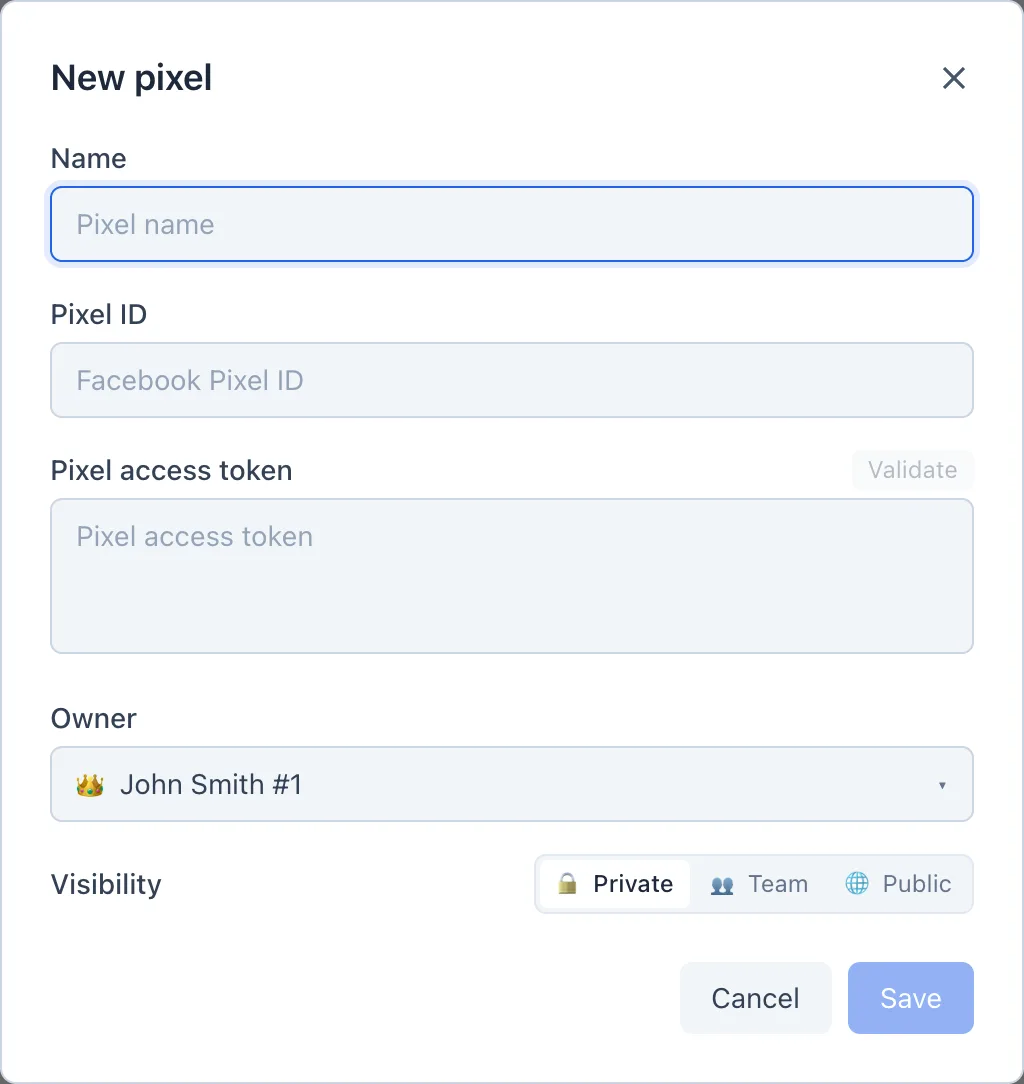
- กรอก ชื่อ — ชื่อที่อ่านเข้าใจได้ซึ่งช่วยให้คุณจดจำพิกเซลในรายการได้
- ใส่ Pixel ID — รหัสพิกเซลจาก Facebook
- วาง โทเค็นการเข้าถึงพิกเซล
- (ทางเลือก) คลิก ตรวจสอบ — Qubix จะสอบถาม Facebook ว่าโทเค็นใช้งานได้หรือไม่ เครื่องหมายถูกสีเขียวหมายถึงโทเค็นได้รับการยอมรับ ส่วนเครื่องหมายกากบาทสีแดงหมายถึงการตรวจสอบไม่ผ่าน
- คลิก บันทึก
ควรคลิก ตรวจสอบ ก่อนบันทึกเสมอ วิธีนี้ทำให้คุณเห็นทันทีว่าโทเค็นและ Pixel ID ตรงกัน และพิกเซลจะรับเหตุการณ์ได้ แทนที่จะมาพบข้อผิดพลาดภายหลังบนทราฟฟิกจริง
สิทธิ์การเข้าถึงพิกเซล
หากคุณมีบทบาทเป็นผู้ดูแลระบบหรือหัวหน้าทีม จะมีฟิลด์เพิ่มเติมอีกสองฟิลด์ในหน้าต่าง:
- เจ้าของ — พิกเซลเป็นของใคร
- ขอบเขตการมองเห็น — ใครเห็นพิกเซล: ทุกคน, ทีมของเจ้าของ, หรือเฉพาะเจ้าของเท่านั้น
Buyer ทั่วไปจะไม่เห็นฟิลด์เหล่านี้ — พิกเซลจะอยู่กับ Buyer คนนั้น
วิธีแทนที่โทเค็น
Pixel ID ไม่สามารถเปลี่ยนได้หลังจากสร้างแล้ว — ฟิลด์จะถูกล็อกไว้ ส่วนโทเค็นจะแทนที่ได้ดังนี้:
- เปิดพิกเซลโดยคลิกที่แถวของพิกเซลนั้น
- ใต้ฟิลด์โทเค็น ให้คลิก แทนที่
- วางโทเค็นใหม่ และคลิก ตรวจสอบ หากต้องการ
- คลิก บันทึก หากคุณปล่อยฟิลด์โทเค็นว่างไว้ ระบบจะเก็บโทเค็นเดิมไว้
วิธีลบพิกเซล
- เปิดพิกเซลโดยคลิกที่แถวของพิกเซลนั้น
- คลิก ลบ ที่มุมซ้ายล่างของหน้าต่าง
- ยืนยันการลบ
การลบพิกเซลไม่สามารถยกเลิกได้ หลังจากลบแล้ว Qubix จะหยุดส่งเหตุการณ์การแปลงไปยัง Facebook ผ่านพิกเซลนี้