เครือข่ายพันธมิตร
เครือข่ายพันธมิตรคือแหล่งภายนอกของออฟเฟอร์และการจ่ายเงิน คุณส่งผู้ใช้ไปที่เครือข่ายผ่าน offer-URL แล้วเครือข่ายจะส่ง postback กลับมาให้คุณเรื่องคอนเวอร์ชัน (การลงทะเบียนและเงินฝาก) ส่วน เครือข่ายพันธมิตร แสดงเครือข่ายที่เชื่อมต่อทั้งหมดและประสิทธิภาพของแต่ละเครือข่าย
การจ่ายเงินและค่าใช้จ่ายแยกตามเดือน
สรุปการจ่ายเงินและค่าใช้จ่ายแยกตามเดือนของทุกเครือข่ายอยู่ในส่วน การจ่ายเงิน ที่แท็บ รายงาน — ดูบทความ การเงินของเครือข่าย ข้อมูลรายเดือนของเครือข่ายเดียวอยู่ในการ์ดของเครือข่ายนั้น ที่รายการ การเงิน
รายการเครือข่าย
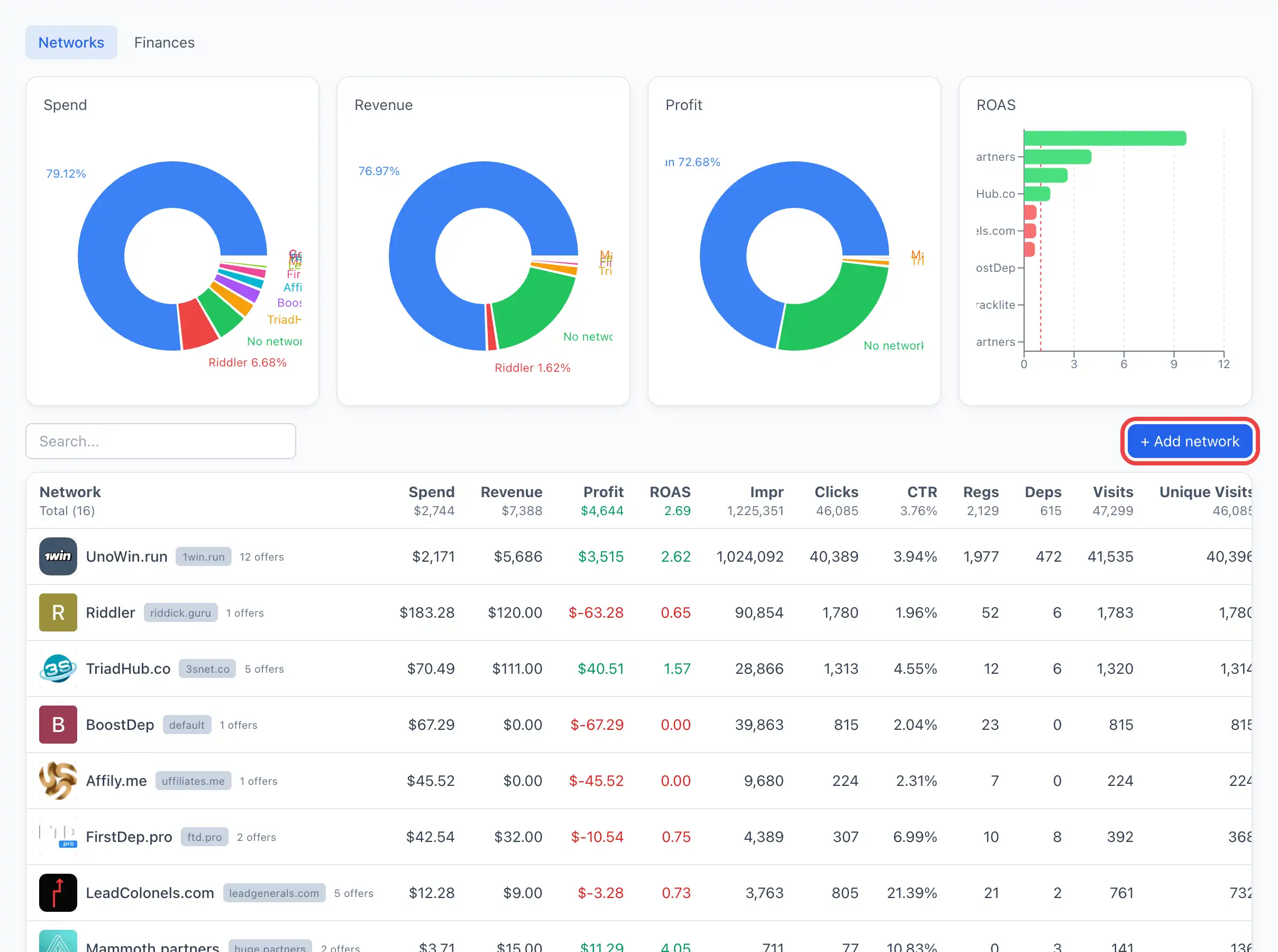
แผนภูมิวงกลมแสดงสัดส่วนจะอยู่เหนือตาราง และด้านล่าง — คือตาราง แต่ละแถวคือหนึ่งเครือข่าย การคลิกที่แถวจะเปิดการ์ดของเครือข่ายนั้น
หากต้องการเพิ่มเครือข่ายใหม่ ให้คลิก + เพิ่มเครือข่าย ที่มุมขวาบนของตาราง หน้าต่าง เครือข่ายใหม่ จะเปิดขึ้นเหนือรายการ พร้อมเทมเพลตของเครือข่ายที่รู้จักและเครือข่ายของคุณเอง รายละเอียดเพิ่มเติม — ดู การเชื่อมต่อเครือข่าย
ปุ่ม + เพิ่มเครือข่าย จะปรากฏเฉพาะเมื่อมีสิทธิ์จัดการเครือข่าย หากไม่มีสิทธิ์ดังกล่าว ส่วนนี้จะใช้สำหรับดูได้เท่านั้น
คอลัมน์ของตาราง
คอลัมน์แรกแสดงชื่อเครือข่ายพร้อมโลโก้ ป้ายเทมเพลตที่อยู่ข้างๆ (หากเครือข่ายถูกสร้างจากเทมเพลต) และจำนวนออฟเฟอร์ที่ผูกไว้ คอลัมน์ที่สองแสดง สถานะ ของเครือข่าย: ใช้งาน หรือ หยุดชั่วคราว คุณกรองแถวตามคอลัมน์นี้ได้ จากนั้นเป็นเมตริกสำหรับช่วงเวลาที่เลือก:
- ค่าใช้จ่าย — ค่าใช้จ่ายทราฟฟิก
- รายได้ — รายได้ (การจ่ายเงินจากเครือข่าย)
- กำไร — รายได้ลบด้วยค่าใช้จ่าย เป็นสีเขียวเมื่อบวก และสีแดงเมื่อลบ
- ROAS — ความคุ้มทุนของทราฟฟิก
- การแสดงผล, คลิก, CTR, CPM — เมตริกโฆษณา
- การลงทะเบียน, เงินฝาก — คอนเวอร์ชัน
- การเข้าชม, การเข้าชมที่ไม่ซ้ำ, การติดตั้ง — การเข้าชมแอป การเข้าชมที่ไม่ซ้ำ และการติดตั้ง
- C2R, C2D — คอนเวอร์ชันแบบ คลิก→ลงทะเบียน และ คลิก→ฝาก
- I2R, I2D — คอนเวอร์ชันแบบ ติดตั้ง→ลงทะเบียน และ ติดตั้ง→ฝาก
- R2D — คอนเวอร์ชันแบบ ลงทะเบียน→ฝาก
- C2I — คอนเวอร์ชันแบบ คลิก→ติดตั้ง
คอลัมน์สุดท้ายคือ แก้ไขล่าสุด: เวลาที่การตั้งค่าของเครือข่ายถูกเปลี่ยนแปลง
ค่าของเมตริกสามารถจัดเรียงได้โดยคลิกที่หัวคอลัมน์ ยอดรวมของแต่ละคอลัมน์จะแสดงที่ส่วนหัวของตาราง ใต้ชื่อคอลัมน์ รายละเอียดของเมตริกทั้งหมด — ดูเอกสารอ้างอิง เมตริก
แถวบริการ
นอกจากเครือข่ายแล้ว รายการอาจมีแถวบริการสองแถว แถวเหล่านี้จะปรากฏเฉพาะเมื่อมีค่าใช้จ่ายหรืออีเวนต์ในช่วงเวลานั้น และช่วยให้ยอดรวมของตารางตรงกับตัวเลขภาพรวม:
- ไม่มีเครือข่าย — ค่าใช้จ่ายและอีเวนต์ในช่วงเวลานั้นที่ไม่ได้ไปถึงเครือข่ายใดในรายการ: ทราฟฟิกของโฆษณาไม่ได้ผูกกับออฟเฟอร์ ออฟเฟอร์ไม่มีเครือข่าย หรือเครือข่ายของมันถูกลบแล้ว
- ค่าใช้จ่ายของเว็บไซต์ — ค่าใช้จ่ายที่ส่งมาสำหรับเว็บไซต์ทั้งหมด ไม่ใช่สำหรับโฆษณาแต่ละรายการ วิธีที่ค่าใช้จ่ายเช่นนี้เข้าสู่ Qubix — ดู การรับค่าใช้จ่ายด้วยคีย์ ค่าใช้จ่ายนี้ไม่เข้าแถว ไม่มีเครือข่าย
แถวบริการไม่เปิดเมื่อคลิกและไม่มีสถานะ ตัวกรองสถานะไม่ตัดแถวเหล่านี้ออก และตัวเลขของแถวถูกรวมในยอดรวม
การ์ดเครือข่าย
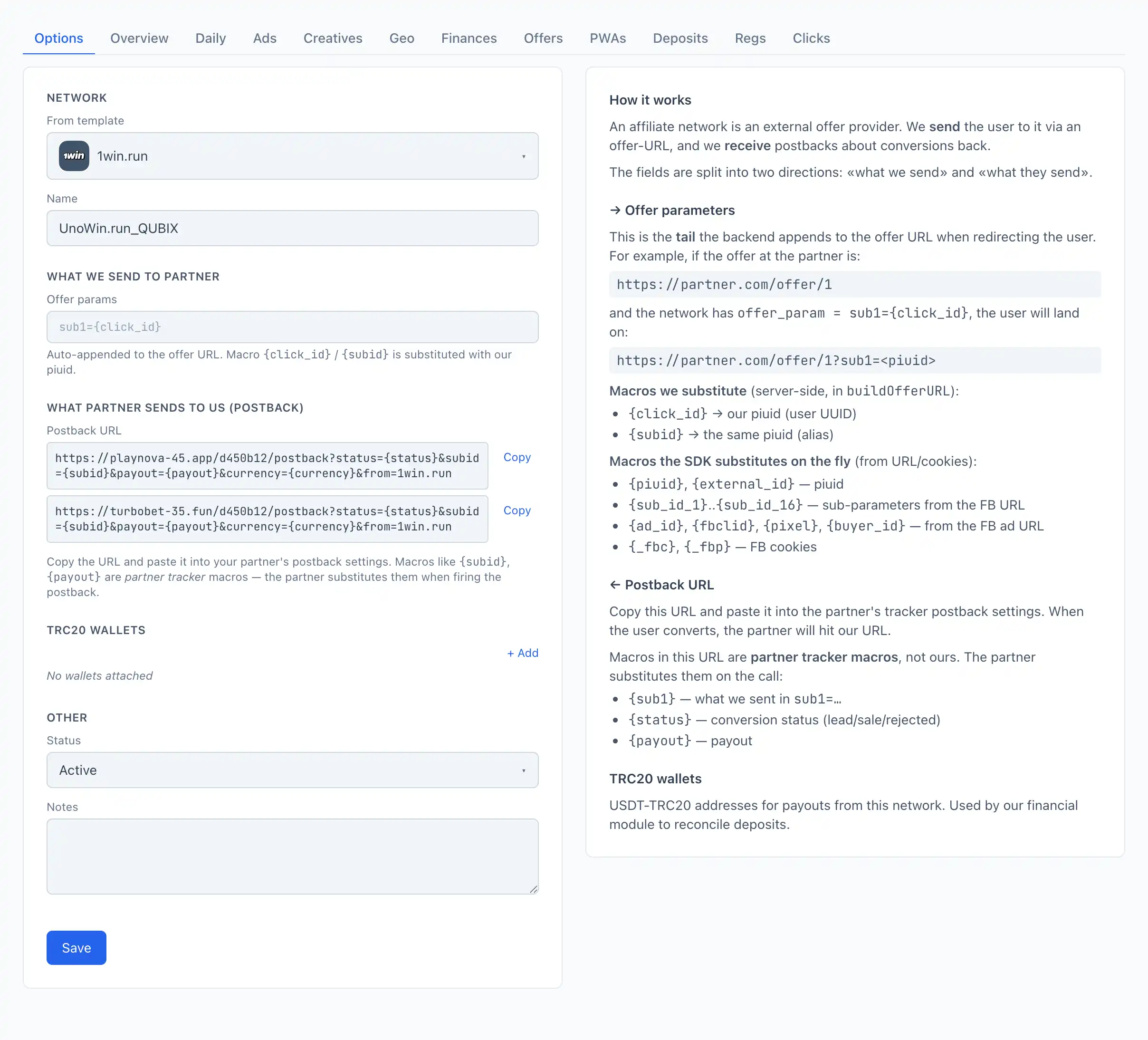
การคลิกที่แถวจะเปิดการ์ดเครือข่าย โดยเปิดที่รายการ ตั้งค่า ทันที รายการของการ์ดแสดงอยู่ในแถบด้านข้างทางซ้ายของหน้าต่าง โดยแบ่งเป็นกลุ่ม:
| กลุ่ม | รายการ |
|---|---|
| การตั้งค่า | ตั้งค่า |
| สรุป | ภาพรวม, รายวัน, การเงิน |
| การแยกย่อย | แคมเปญ, โฆษณา, ครีเอทีฟ, PWA, ภูมิศาสตร์, ออฟเฟอร์ |
| ล็อก | เงินฝาก, การลงทะเบียน, คลิก |
รายการมีดังนี้:
- ตั้งค่า — พารามิเตอร์ของเครือข่ายใน 4 รายการ ได้แก่ ทั่วไป (ชื่อ เทมเพลต สถานะ และหมายเหตุ) โพสต์แบ็ก (ที่อยู่ postback และวิธีอ่าน postback ที่เข้ามา) ลิงก์ออฟเฟอร์ (สิ่งที่คุณส่งไปยังพันธมิตร) และ กระเป๋าเงิน รายละเอียดทั้งหมด — ดู การเชื่อมต่อเครือข่าย
- ภาพรวม — สรุปของช่วงเวลา ซึ่งจัดวางเหมือนกันในทุกหน้าต่างการ์ด — ดู ภาพรวม และมีจำนวนออฟเฟอร์แสดงอยู่ข้างกัน
- รายวัน — พลวัตของเมตริกสำหรับช่วงเวลาที่เลือก ในรูปแบบตาราง ชื่อแท็บเปลี่ยนตามการแยกย่อยที่เลือก: รายชั่วโมง, รายวัน หรือ รายสัปดาห์
- แคมเปญ — แคมเปญของแทร็กเกอร์ที่มีการเข้าชมไปยังออฟเฟอร์ของเครือข่ายนี้ การคลิกที่แคมเปญจะเปิดการ์ดของแคมเปญนั้น
- โฆษณา — โฆษณาที่ส่งทราฟฟิกไปยังเครือข่ายนี้ การคลิกจะเปิดการ์ดโฆษณา
- ครีเอทีฟ — ครีเอทีฟที่เกี่ยวข้องกับทราฟฟิกไปยังเครือข่ายนี้
- ภูมิศาสตร์ — การแยกย่อยตามประเทศ
- การเงิน — การจ่ายเงินและค่าใช้จ่ายเฉพาะของเครือข่ายนี้ ใช้ตรรกะเดียวกับแท็บ การเงินของเครือข่าย ที่ใช้ร่วมกัน
- ออฟเฟอร์ — ออฟเฟอร์ของเครือข่ายนี้ รายละเอียดเพิ่มเติมเกี่ยวกับออฟเฟอร์ — ดู ออฟเฟอร์
- PWA — แอปที่ส่งทราฟฟิกไปยังเครือข่าย
- เงินฝาก, การลงทะเบียน, คลิก — รายการคอนเวอร์ชันและคลิกสำหรับเครือข่ายนี้