การสร้างออฟเฟอร์
ออฟเฟอร์คือการ์ดของข้อเสนอจากพันธมิตร ได้แก่ ลิงก์ที่ผู้เยี่ยมชมจะถูกพาไปยังเครือข่าย พร้อมด้วยยอดจ่าย สกุลเงิน cap และรายการ geo บทความนี้จะแสดงวิธีเพิ่มออฟเฟอร์ กรอกฟิลด์ในส่วนตั้งค่า และสร้างลิงก์ด้วยมาโคร
วิธีสร้างออฟเฟอร์
- เปิดส่วน ออฟเฟอร์ แล้วคลิก + เพิ่มออฟเฟอร์
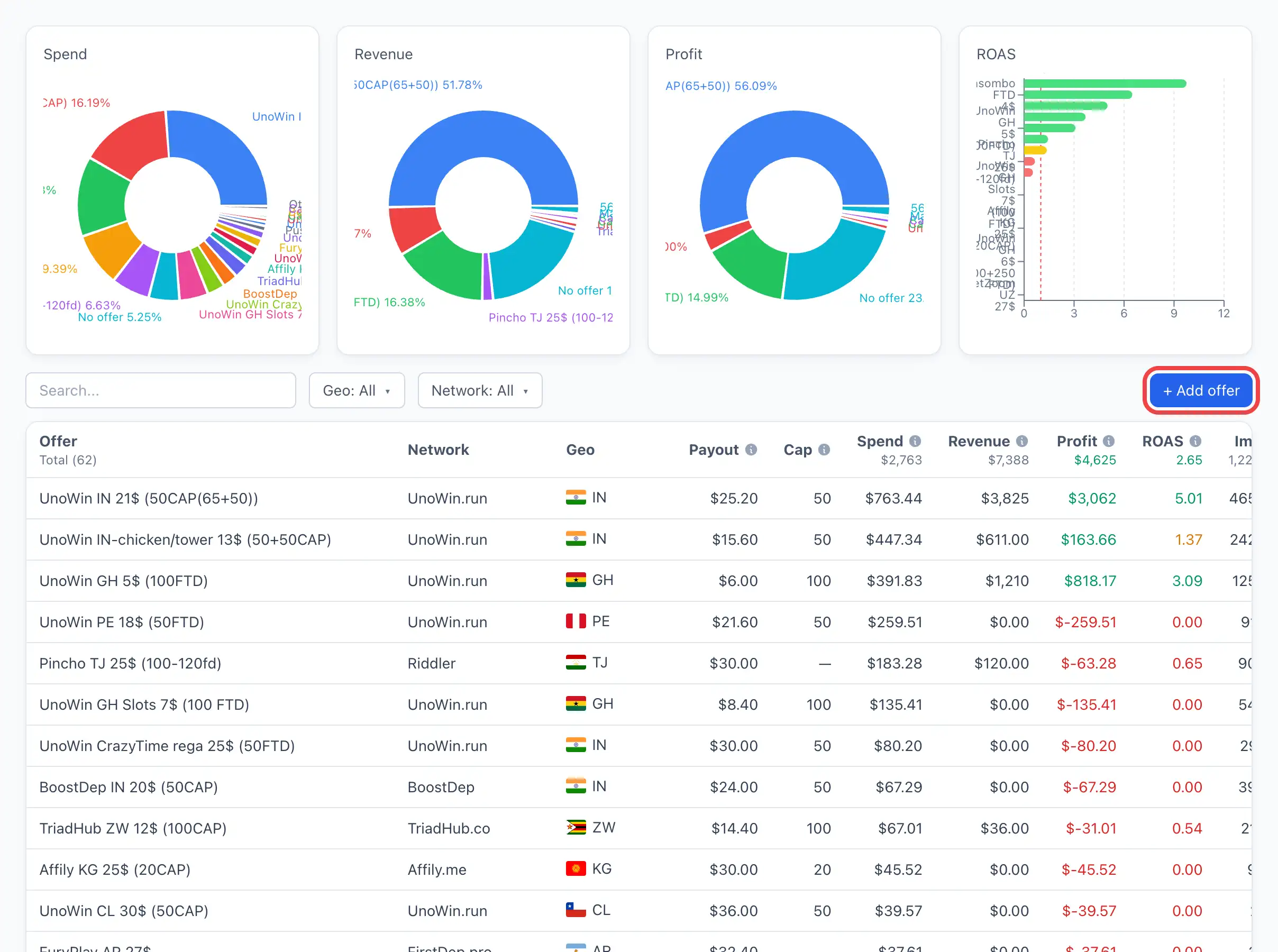
- ออฟเฟอร์ว่างจะถูกสร้างขึ้นทันที และการ์ดของออฟเฟอร์จะเปิดที่แท็บ ตั้งค่า ไม่มีหน้าต่างฟอร์มแยกต่างหาก — คุณกรอกข้อมูลในการ์ดได้เลย
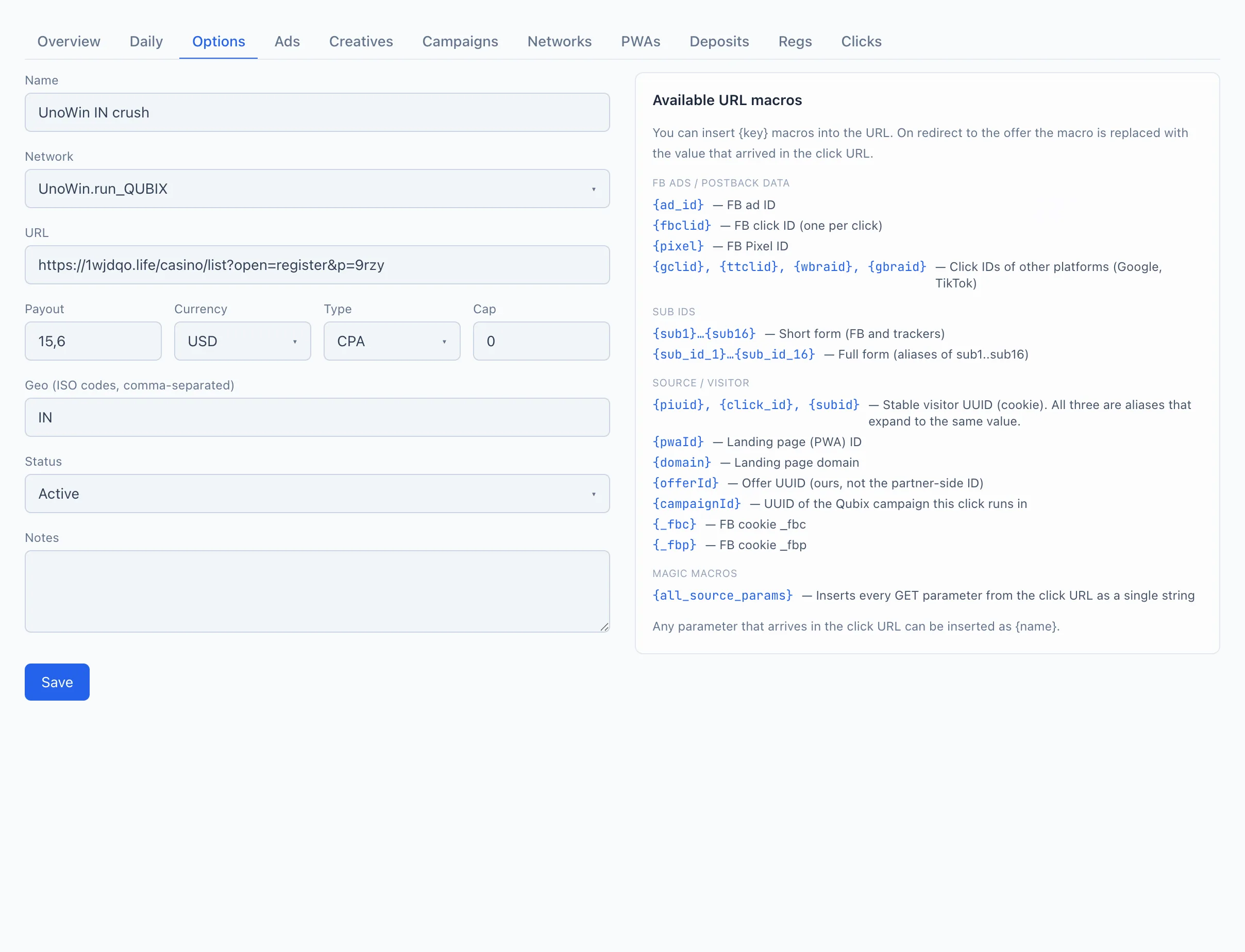
- กรอกฟิลด์ในส่วนตั้งค่า (รายละเอียดด้านล่าง) อย่างน้อยที่สุดให้ระบุ ชื่อ เลือก เครือข่ายพันธมิตร และวาง URL
- คลิก บันทึก เครื่องหมาย บันทึกแล้ว จะปรากฏใต้ปุ่ม
ปุ่ม + เพิ่มออฟเฟอร์ การบันทึก และการทำสำเนา จะใช้ได้เฉพาะเมื่อมีสิทธิ์จัดการออฟเฟอร์ (tracker.offer_manage) เท่านั้น หากไม่มีสิทธิ์ การ์ดจะเปิดในโหมด อ่านอย่างเดียว
รายละเอียดของฟิลด์
ฟิลด์เรียงตามลำดับเดียวกับที่อยู่บนแท็บ ตั้งค่า
ชื่อ — ชื่อที่ใช้เรียกออฟเฟอร์ภายใน Qubix แสดงในรายการออฟเฟอร์ ในรายงาน และในตัวกรอง ชื่อนี้ไม่เกี่ยวข้องกับเครือข่ายแต่อย่างใด — เขียนตามที่คุณสะดวกได้เลย
เครือข่ายพันธมิตร — เครือข่ายพันธมิตรที่ออฟเฟอร์นี้สังกัดอยู่ เลือกจากรายการเครือข่ายที่สร้างไว้แล้ว (เป็นฟิลด์ที่ค้นหาได้) เครือข่ายที่เลือกจะกำหนดว่าจะมีพารามิเตอร์ทางเทคนิคใดบ้างที่ถูกเพิ่มต่อท้ายลิงก์โดยอัตโนมัติ ดูเพิ่มเติมได้ที่ เครือข่ายพันธมิตร
URL — ลิงก์ของเครือข่ายที่ผู้เยี่ยมชมจะถูกพาไป คุณสามารถแทรกมาโครได้ที่นี่ด้วย (ดูด้านล่าง) คุณไม่จำเป็นต้องเพิ่มพารามิเตอร์ของเครือข่ายลงใน URL ด้วยตนเอง — พารามิเตอร์เหล่านั้นจะถูกเพิ่มต่อท้ายโดยอัตโนมัติเมื่อรีไดเรกต์
เมื่อเลือกเครือข่ายแล้ว จะมีบล็อกปรากฏทางขวาของฟอร์มซึ่งแสดงชื่อเครือข่ายและสตริงพารามิเตอร์ที่แน่นอนที่จะถูกเพิ่มต่อท้าย URL ของคุณ สะดวกสำหรับตรวจสอบว่าคุณไม่ได้กรอกอะไรซ้ำด้วยตนเอง
จ่าย — จำนวนเงินที่จ่ายต่อหนึ่ง conversion เป็นตัวเลข (ใส่ทศนิยมได้)
สกุลเงิน — สกุลเงินของยอดจ่าย ได้แก่ USD, EUR หรือ RUB
ประเภท — ประเภทของยอดจ่าย ได้แก่ CPA (ต่อหนึ่งการกระทำ) CPL (ต่อหนึ่ง lead) หรือ RevShare (ส่วนแบ่งจากรายได้)
Cap — ขีดจำกัด conversion รายวันของออฟเฟอร์ ค่า 0 หมายถึง «ไม่จำกัด»
Geo — ประเทศของออฟเฟอร์ เป็นรหัส ISO สองตัวอักษรคั่นด้วยจุลภาค (ตัวอย่างเช่น BR, IN, TJ, UZ) ตัวพิมพ์เล็กหรือใหญ่ไม่มีผล — รหัสจะถูกแปลงเป็นตัวพิมพ์ใหญ่ ค่าที่สั้นหรือยาวกว่าสองตัวอักษรจะถูกตัดทิ้ง
สถานะ — ใช้งาน หรือ หยุดชั่วคราว เมื่อหยุดชั่วคราว ออฟเฟอร์จะยังคงอยู่ในระบบแต่ถูกทำเครื่องหมายว่าไม่ได้ใช้งาน
บันทึก — ข้อความอิสระสำหรับตัวคุณเองหรือทีม ไม่มีผลต่อการทำงานของออฟเฟอร์
มาโครใน URL
ในฟิลด์ URL คุณสามารถแทรกมาโคร {key} ได้ เมื่อรีไดเรกต์ไปยังออฟเฟอร์ มาโครจะถูกแทนด้วยค่าที่มาใน URL การคลิก พารามิเตอร์ใดๆ ที่มาใน URL การคลิกสามารถแทรกเป็น {parameter_name} ได้ — รายการด้านล่างครอบคลุมพารามิเตอร์ที่พบบ่อยที่สุด
{ad_id}— ID โฆษณา Facebook{fbclid}— Facebook click ID (มาพร้อมกับทุกการคลิก){pixel}— Facebook Pixel ID{gclid},{ttclid},{wbraid},{gbraid}— click ID ของแพลตฟอร์มอื่น (Google, TikTok)
{sub1}…{sub16}— รูปแบบสั้น (Facebook และ trackers){sub_id_1}…{sub_id_16}— รูปแบบเต็ม นามแฝงของ{sub1}…{sub16}
{piuid},{click_id},{subid}— ตัวระบุผู้เยี่ยมชมที่คงที่ (จาก cookie) ทั้งสามเป็นนามแฝงของค่าเดียวกัน{pwaId}— ID หน้า Landing (PWA){domain}— โดเมน Landing{offerId}— ID ของออฟเฟอร์ภายใน Qubix (ไม่ใช่ฝั่งพาร์ทเนอร์){campaignId}— ID ของแคมเปญ Qubix ที่การคลิกนี้ผ่าน{_fbc},{_fbp}— ค่าของ Facebook cookie_fbcและ_fbp
{all_source_params}— แทรกพารามิเตอร์ทั้งหมดจาก URL การคลิกในครั้งเดียวเป็นสตริงเดียว
การทำสำเนาออฟเฟอร์
เพื่อไม่ต้องกรอกออฟเฟอร์ที่คล้ายกันใหม่ตั้งแต่ต้น ให้เปิดออฟเฟอร์ที่พร้อมแล้วและคลิก ทำสำเนา หน้าต่างการทำสำเนาจะเปิดขึ้น
🎬 GIF: การคลิก «ทำสำเนา» และหน้าต่างการทำสำเนา
- ตั้ง ชื่อออฟเฟอร์ใหม่ (โดยค่าเริ่มต้นจะกรอกชื่อเดิมพร้อมเครื่องหมาย
(copy)ไว้ให้) - ในบล็อก สิ่งที่จะคัดลอก ใช้ช่องทำเครื่องหมายเพื่อเลือกสิ่งที่จะนำมาด้วย ได้แก่ เครือข่ายพันธมิตร (พร้อมกับ URL) จ่าย Cap Geo ช่องที่ไม่ทำเครื่องหมาย — ฟิลด์นั้นจะถูกสร้างขึ้นแบบว่าง
- คลิก ทำสำเนา การ์ดของสำเนาใหม่จะเปิดขึ้น — คุณปรับแต่งได้ที่นั่นเลย
ยกเลิกการทำเครื่องหมาย Geo หากคุณกำลังสร้างออฟเฟอร์เดียวกันสำหรับประเทศที่ต่างกัน — คุณจะคัดลอกยอดจ่ายและลิงก์ แล้วกรอก geo ใหม่