การสร้างแคมเปญ push
แคมเปญ push คือการกระจายการแจ้งเตือนไปยังสมาชิกของ PWA ของคุณ ส่วน พุช จะแสดงรายการแคมเปญทั้งหมดพร้อมสถานะ กลุ่มเป้าหมาย และผลลัพธ์ (ส่งแล้ว, คลิก, CTR) การสร้างแคมเปญจะเปิดการ์ดของแคมเปญนั้น ซึ่งคุณจะตั้งค่าประเภท กลุ่มเป้าหมาย กำหนดเวลา และเนื้อหาได้
วิธีสร้างแคมเปญ
-
เปิดส่วน พุช แล้วคลิก + สร้าง
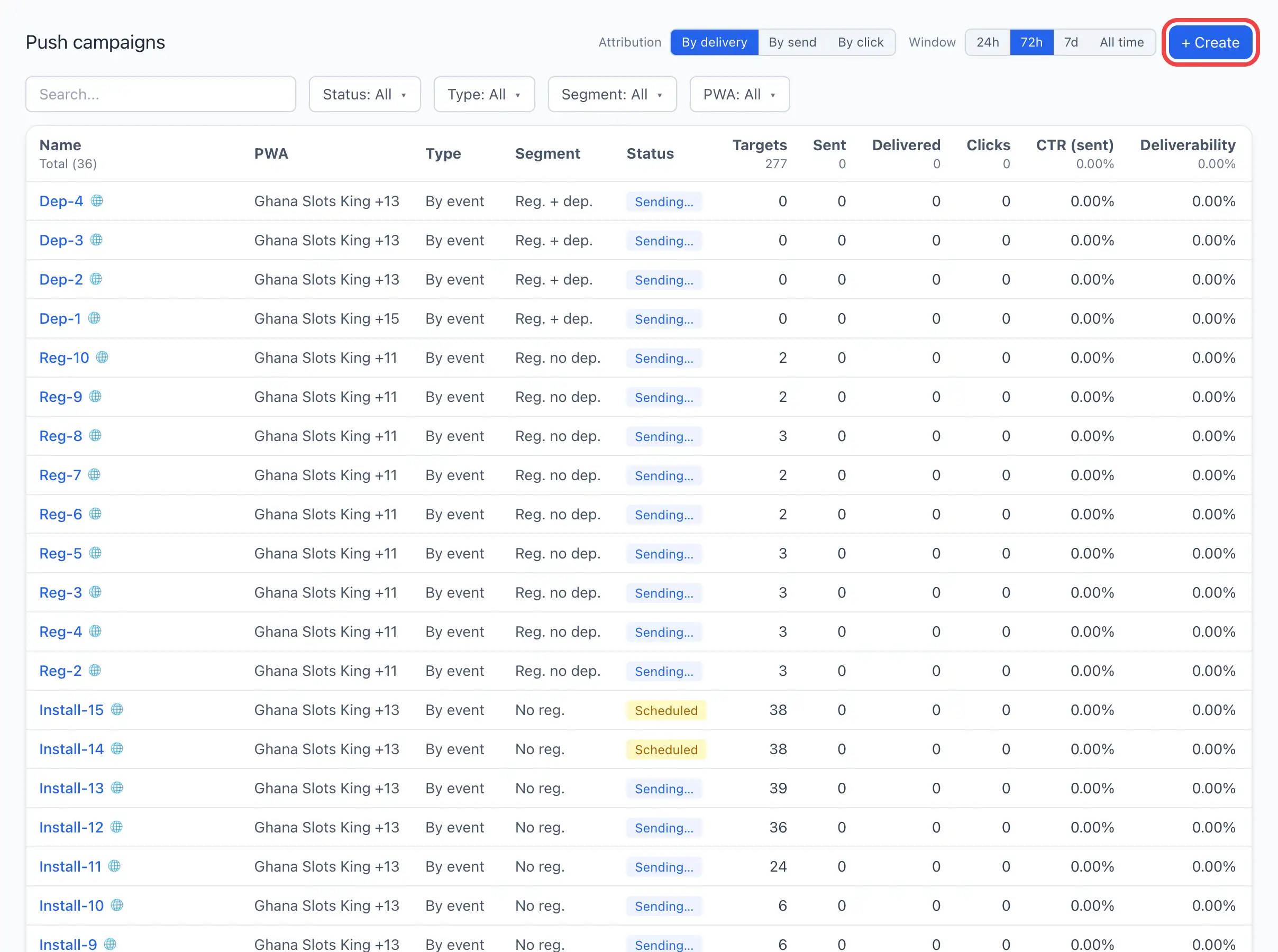
แคมเปญจะถูกสร้างขึ้นทันที — ในสถานะ ร่าง และมีชื่อว่า «New Push» — และการ์ดของแคมเปญจะเปิดขึ้นมา
-
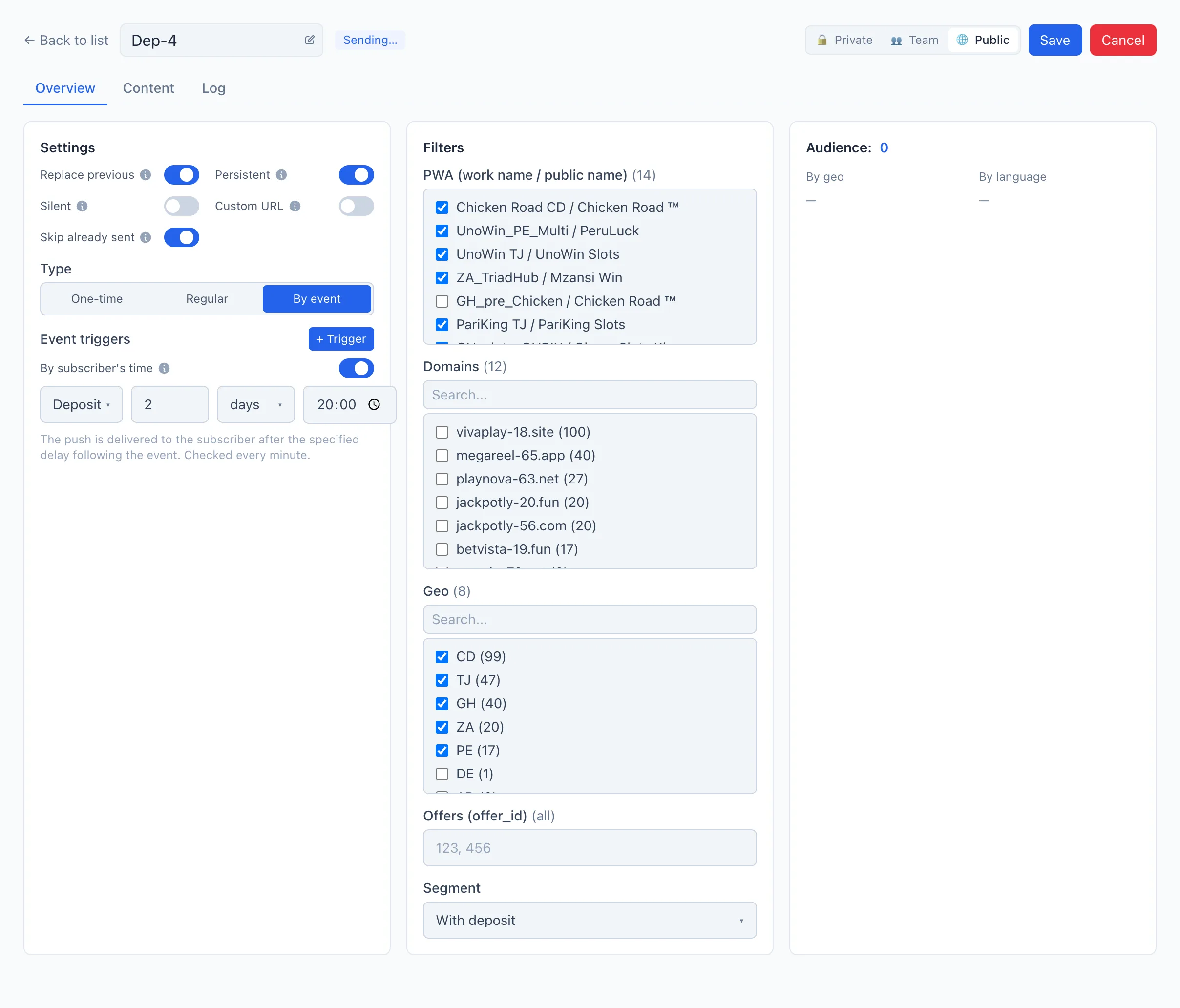
แทนที่ชื่อด้วยชื่อของคุณเองในฟิลด์ด้านบน (ถัดจากปุ่ม «← กลับสู่รายการ»)
-
ในแท็บ ภาพรวม ให้เลือกประเภทแคมเปญ ตั้งค่าการส่ง และตัวกรองกลุ่มเป้าหมาย เพิ่มเติม — เซกเมนต์ และ การกำหนดเวลา
-
ในแท็บ เนื้อหา ให้เพิ่มข้อความและรูปภาพของการแจ้งเตือนสำหรับอย่างน้อยหนึ่งภาษา เพิ่มเติม — การแปลและ AI
-
คลิก บันทึก
-
เมื่อทุกอย่างพร้อมแล้ว ให้คลิก ส่ง ในส่วนหัว (สำหรับแคมเปญแบบครั้งเดียว หากตั้งเวลาส่งในอนาคตไว้ ปุ่มจะมีชื่อว่า กำหนดเวลา) หรือ เปิดใช้งาน (สำหรับแบบสม่ำเสมอหรือตามอีเวนต์) แล้วยืนยันการเปิดใช้งานในหน้าต่างที่ปรากฏ ปุ่มนี้จะปรากฏในส่วนหัวขณะที่แคมเปญอยู่ในสถานะ ร่าง ผู้ที่เทมเพลตสิทธิ์มีทั้งสองการกระทำ — จัดการแคมเปญพุช และ ส่งบรอดแคสต์พุช — และมีขอบเขต แก้ไข สำหรับ Push ที่ครอบคลุมตัวแคมเปญนั้นเอง สามารถเปิดใช้งานแคมเปญได้ (เพิ่มเติม — บทบาทและสิทธิ์)
บันทึกแคมเปญไปเรื่อย ๆ ขณะทำงาน การเปิดใช้งานจะบันทึกการเปลี่ยนแปลงก่อน แล้วจึงเริ่มการกระจาย หากแคมเปญถูกเปลี่ยนแปลงที่อื่นนับตั้งแต่การ์ดอ่านแคมเปญครั้งล่าสุด (เมื่อเปิด หลังบันทึก เปิดใช้งาน หรือยกเลิก หรือเมื่อช่วงเวลาหรือภาษาของแผงควบคุมเปลี่ยน) การเปิดใช้งานจะไม่เกิดขึ้น: การ์ดจะแสดงสถานะปัจจุบันของแคมเปญและข้อความ แคมเปญถูกเปลี่ยนแปลงจากที่อื่นขณะที่คุณเปิดค้างไว้ ตรวจสอบสิ่งที่แสดงอยู่บนหน้าจอตอนนี้แล้วลองอีกครั้ง
ปุ่ม บันทึก จะเขียนเฉพาะสิ่งที่คุณเปลี่ยนในการ์ดเท่านั้น การแก้ไขที่ทำที่อื่นในระหว่างนั้น — โดยเพื่อนร่วมงาน โดยคุณเองในแท็บอื่น หรือโดยผู้ช่วย AI — จะยังคงอยู่ในฟิลด์และภาษาที่คุณไม่ได้แตะต้อง หากฟิลด์เดียวกันถูกเปลี่ยนในสองที่ ค่าที่บันทึกทีหลังสุดจะคงอยู่ หลังบันทึก เปิดใช้งาน หรือยกเลิก การ์ดจะอ่านแคมเปญใหม่ และสิ่งที่คุณพิมพ์ไว้แต่ยังไม่ได้บันทึกจะยังอยู่บนหน้าจอ
หากภาษาที่คุณกำลังแก้ไขถูกลบที่อื่นในระหว่างนั้น เมื่อบันทึกอาจมีข้อความแจ้งเรื่องนี้ปรากฏขึ้น — การ์ดจะอ่านแคมเปญใหม่เอง คลิก บันทึก อีกครั้ง: ภาษานั้นจะกลับมาตรงตามที่อยู่บนหน้าจอของคุณ
ตัวอย่าง: funnel push สำเร็จรูป
ใต้รายการแคมเปญในส่วน พุช มีบล็อก ตัวอย่าง พร้อม funnel การแจ้งเตือนสำเร็จรูป — Funnel push พื้นฐาน: การสมัคร push → การลงทะเบียน → เงินฝาก ปุ่ม คัดลอกไปยังแคมเปญของฉัน จะสร้างชุดแคมเปญทั้งหมดให้คุณด้วยการคลิกเพียงครั้งเดียว ระหว่างที่กำลังคัดลอก ปุ่มจะแสดง กำลังคัดลอก… หลังจากนั้นรายการแคมเปญจะโหลดใหม่
ชุดนี้มีแคมเปญตามอีเวนต์ 17 แคมเปญ (ประเภท ตามอีเวนต์) ในสามสาย — หนึ่งสายต่อหนึ่งขั้นของ funnel:
| สาย | อีเวนต์ | เซกเมนต์ | ความล่าช้าหลังอีเวนต์ |
|---|---|---|---|
| การสมัคร push — 4 แคมเปญ | สมัคร push | ยังไม่เกิดคอนเวอร์ชัน | 10 นาที, 1, 5 และ 10 ชั่วโมง |
| การลงทะเบียน — 7 แคมเปญ | ลงทะเบียน | ลงทะเบียนแล้ว ไม่มีเงินฝาก | 10 นาที, 1, 5, 10, 24, 36 และ 48 ชั่วโมง |
| เงินฝาก — 6 แคมเปญ | เงินฝาก | มีเงินฝาก | 12, 24, 36, 48, 60 และ 72 ชั่วโมง |
- แต่ละแคมเปญในสายคือหนึ่งขั้นที่มีความล่าช้าหนึ่งค่า ความล่าช้านับจากตัวอีเวนต์เอง ไม่ใช่จากการแจ้งเตือนก่อนหน้า
- แต่ละแคมเปญมีข้อความเป็นภาษาอังกฤษและรัสเซีย และภาษาหลักคือภาษาอังกฤษ: สมาชิกที่ภาษาของตนไม่มีการ์ดจะได้รับข้อความภาษาอังกฤษ ข้อความตั้งใจไม่ระบุจำนวนเงินหรือโบนัสเฉพาะเจาะจง — ให้เพิ่มออฟเฟอร์ของผู้ลงโฆษณาของคุณ
- ในสำเนาไม่ได้เลือกแอปหรือ Geo ไว้: จนกว่าคุณจะกำหนด แคมเปญจะส่งถึงสมาชิกของ PWA ทั้งหมด (เพิ่มเติม — เซกเมนต์)
- สำเนาตั้งชื่อตามสายและหมายเลขขั้น ในภาษาของอินเทอร์เฟซ: «Sample · Subscription · 1», «Sample · Registration · 1» และต่อไปเรื่อย ๆ จนถึง «Sample · Deposit · 6»
สำเนาทั้งหมดมาในรูปแบบร่าง (ร่าง) และจะไม่ส่งอะไรเลยจนกว่าคุณจะเปิดใช้งานแต่ละอันด้วยปุ่ม เปิดใช้งาน ผู้ที่คลิกปุ่มจะเป็นเจ้าของสำเนา สำเนาเป็นแคมเปญของคุณเอง: แก้ไขและลบได้ตามต้องการ — การอัปเดตตัวอย่างของเราจะไม่เปลี่ยนแคมเปญที่คัดลอกไปแล้ว การคลิกซ้ำจะสร้างชุดเต็มอีกหนึ่งชุด หากการคัดลอกหยุดลงด้วยข้อผิดพลาด แผงควบคุมจะแสดงข้อความ และสำเนาที่สร้างไปแล้วจะยังอยู่ในรายการ — ตรวจสอบรายการก่อนคลิกปุ่มอีกครั้ง
บล็อกนี้มองเห็นได้เฉพาะผู้ที่เทมเพลตสิทธิ์มีการกระทำ จัดการแคมเปญพุช
ก่อนเปิดใช้งาน ให้เปิดสำเนาแต่ละอัน: กำหนดแอปและ Geo ปรับข้อความให้เข้ากับออฟเฟอร์ของคุณ และเพิ่มภาษาหากจำเป็น แคมเปญตามอีเวนต์ที่เปิดใช้งานแล้วจะส่งเฉพาะถึงผู้ที่อีเวนต์เกิดขึ้นหลังจากเปิดใช้งาน — ดูวิธีการทำงานของเรื่องนี้ และวิธีส่งการแจ้งเตือนถึงผู้ที่อีเวนต์เกิดขึ้นไปแล้วด้วย ได้ที่ การเปิดใช้งาน
แท็บในการ์ด
การ์ดของแคมเปญแบ่งออกเป็นสามแท็บ:
- ภาพรวม — การตั้งค่าการส่ง ประเภทแคมเปญ กำหนดเวลา และตัวกรองกลุ่มเป้าหมายพร้อมขนาดของกลุ่มเป้าหมาย
- เนื้อหา — ข้อความและรูปภาพของการแจ้งเตือนแยกตามภาษา การแปลด้วย AI และการสร้างด้วย AI เพิ่มเติม — การแปลและ AI
- ล็อก — ล็อกเหตุการณ์การส่งแบบทีละบรรทัด เพิ่มเติม — เนื้อหาและล็อก
ผลการส่งไม่ใช่แท็บ — แต่เป็นคอลัมน์ในรายการแคมเปญ เพิ่มเติม — เนื้อหาและล็อก
ใครเห็นแคมเปญ — เฉพาะฉัน, ทีม หรือ ทุกคน — ตั้งค่าด้วยปุ่มรูปตาที่มุมขวาบนของหน้าต่างแคมเปญ ในกลุ่มเดียวกับปุ่ม รีเฟรช ในทุกแท็บ ตัวเลือกจะถูกบันทึกทันที ปุ่มนี้แสดงให้ผู้ที่เทมเพลตสิทธิ์มีการกระทำ จัดการแคมเปญพุช เห็น สำหรับแคมเปญในสถานะ ส่งแล้ว, ยกเลิกแล้ว หรือ ลบแล้ว ปุ่มนี้จะใช้งานไม่ได้ เช่นเดียวกับการแก้ไขอื่น ๆ
ประเภทแคมเปญ
ประเภทถูกกำหนดด้วยตัวสลับ ประเภท ในแท็บ ภาพรวม:
- ครั้งเดียว — ส่งหนึ่งครั้ง: ทันที หรือตามวันที่และเวลาที่กำหนด
- สม่ำเสมอ — ส่งตามกำหนดเวลา เช่น ทุกวันศุกร์เวลา 18:00
- ตามอีเวนต์ — push จะถูกส่งให้สมาชิกหลังความล่าช้าที่กำหนดเมื่อเกิดอีเวนต์ (การลงทะเบียน, เงินฝาก, การสมัคร push)
รายละเอียดของแต่ละประเภท — ใน การกำหนดเวลา
สถานะแคมเปญ
- ร่าง — แคมเปญถูกสร้างแล้วแต่ยังไม่ได้เปิดใช้งาน สามารถแก้ไขได้อย่างอิสระ
- กำหนดเวลาแล้ว — แคมเปญถูกเปิดใช้งานแล้วและกำลังรอเวลาที่คุณกำหนด, การทำงานครั้งแรกตามกำหนดเวลาของแคมเปญ หรือการตรวจสอบอีเวนต์ครั้งแรก
- กำลังส่ง… — การกระจายกำลังดำเนินอยู่ แคมเปญสม่ำเสมอหรือตามอีเวนต์ที่เปิดใช้งานแล้วจะอยู่ในสถานะนี้ตลอดเวลาที่ทำงานอยู่
- ส่งแล้ว — การกระจายแบบครั้งเดียวเสร็จสิ้นแล้ว
- ยกเลิกแล้ว — การเปิดใช้งานถูกหยุดด้วยตนเอง
- ลบแล้ว — แคมเปญถูกลบแล้ว: จะหายไปจากรายการ และลิงก์ตรงจะเปิดให้ดูได้อย่างเดียว
แคมเปญที่กำหนดเวลาไว้หรือกำลังดำเนินอยู่สามารถหยุดได้ด้วยปุ่ม ยกเลิก ในส่วนหัว หลังจากยกเลิกแล้ว จะไม่สามารถดำเนินการกระจายเดิมต่อได้ — ต้องสร้างใหม่
หากต้องการลบแคมเปญ ให้ใช้เมนูการดำเนินการ (⋮) ในส่วนหัวของการ์ด — รายการ ลบ แผงควบคุมจะขอให้คุณยืนยันการลบ แคมเปญที่เปิดใช้งานอยู่จะหยุดทำงาน แคมเปญที่ถูกลบไปแล้วไม่มีรายการนี้