การแปลภาษาและ AI
เนื้อหาของการแจ้งเตือนจัดเตรียมในแท็บ เนื้อหา — โดยมีการ์ดแยกสำหรับแต่ละภาษา แต่ละภาษามี หัวข้อ, ข้อความ, ไอคอน และ แบนเนอร์ ของตัวเอง หนึ่งในภาษาจะเป็นภาษาหลัก (ทำเครื่องหมายว่า ค่าเริ่มต้น) ซึ่งกำหนดไว้ในแคมเปญและใช้เป็นแหล่งต้นทางสำหรับการแปล
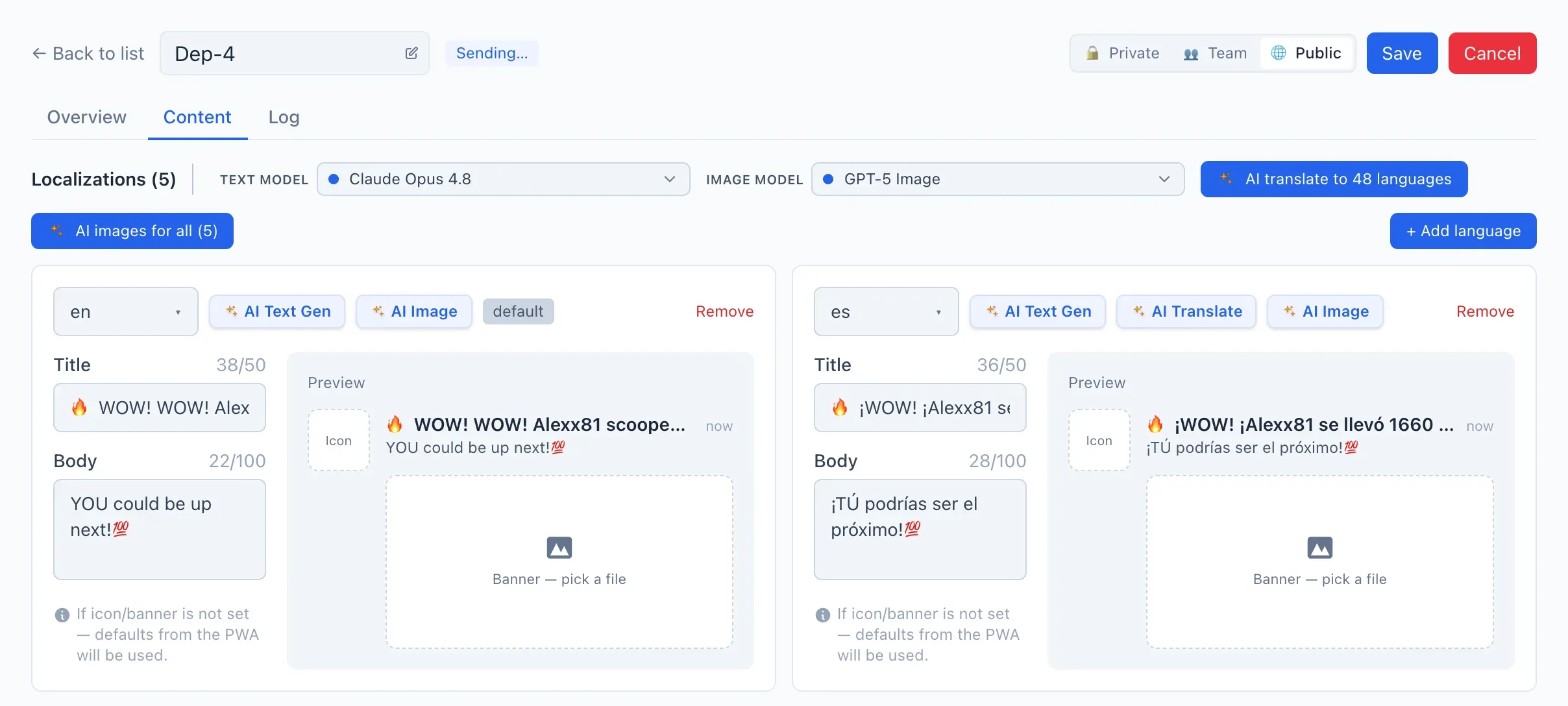
วิธีเพิ่มภาษาด้วยตนเอง
- เปิดแท็บ เนื้อหา
- คลิก + เพิ่มภาษา — การ์ดใหม่จะปรากฏขึ้น เลือกรหัสภาษาในดรอปดาวน์ที่ด้านบนของการ์ด
- กรอก หัวข้อ (ไม่เกิน 50 อักขระ) และ ข้อความ (ไม่เกิน 100 อักขระ)
- หากต้องการ ให้อัปโหลด ไอคอน และ แบนเนอร์: ลากไฟล์ไปวางบนพื้นที่พรีวิว หรือคลิกแล้วเลือกไฟล์ รูปภาพจะถูกย่อให้ได้ขนาดที่กำหนดโดยอัตโนมัติ
- คลิก บันทึก ในส่วนหัวของการ์ดแคมเปญ
หากไม่ได้ตั้งไอคอนไว้ในการ์ดภาษา การแจ้งเตือนจะแสดงไอคอนของแอป — อันที่อัปโหลดไว้ในตัวแก้ไข PWA (ดู Manifest และไอคอน) แบนเนอร์ไม่มีสิ่งทดแทน: หากไม่มีแบนเนอร์ การแจ้งเตือนจะมาถึงโดยไม่มีรูปภาพขนาดใหญ่
หากต้องการลบภาษา ให้ใช้ปุ่ม ลบ ที่มุมขวาบนของการ์ด
การแปลด้วย AI เป็นทุกภาษา
กรอกภาษาหลัก (ค่าเริ่มต้น) ให้เรียบร้อย แล้วแปลเป็นภาษาที่เหลือในขั้นตอนเดียว:
- กรอก หัวข้อ และ ข้อความ ของภาษาหลัก
- ที่ด้านบน ให้เลือก โมเดลข้อความ (ดูด้านล่าง)
- คลิก AI แปลเป็น N ภาษา — ในที่นี้ N คือจำนวนภาษาที่จะได้รับการแปล ได้แก่ทุกภาษาในรายการยกเว้นภาษาหลัก การ์ดของภาษาที่ยังไม่มีจะปรากฏขึ้นเอง
- ในหน้าต่างที่ปรากฏขึ้น คุณสามารถเพิ่มคำใบ้สำหรับการแปลได้ (เช่น «ธีมฤดูหนาว โบนัส 100 FS») หรือเว้นว่างไว้ก็ได้ คลิก รัน
- รอจนกว่าการ์ดจะถูกกรอกครบ แล้วคลิก บันทึก
หากต้องการแปลเพียงการ์ดเดียว ให้ใช้ปุ่ม AI แปล ภายในการ์ดนั้น (มีให้ใช้ในทุกภาษายกเว้นภาษาหลัก)
การสร้างข้อความด้วย AI
หากยังไม่มีข้อความต้นทาง คุณสามารถสร้างขึ้นใหม่ในภาษาของการ์ดได้เลย — ปุ่ม AI สร้างข้อความ การสร้างจะคำนึงถึงเซกเมนต์ของกลุ่มเป้าหมาย ประเทศ และชื่อแอปที่เลือกไว้ ก่อนรัน คุณสามารถเพิ่มคำใบ้ได้ด้วยวิธีเดียวกัน
รูปภาพด้วย AI
ปุ่ม AI สร้างภาพ ในการ์ดจะสร้างคู่รูปภาพสำหรับภาษานั้น — ไอคอน และ แบนเนอร์ ปุ่ม AI ภาพสำหรับทั้งหมด (N) ที่ด้านบนทำสิ่งเดียวกันสำหรับทั้ง N ภาษาของแคมเปญพร้อมกัน ก่อนเริ่ม หน้าต่างจะแจ้งจำนวนคำขอ AI แบบเสียค่าใช้จ่าย — สองคำขอต่อภาษา — และให้เพิ่มคำใบ้ได้ ภาษาต่าง ๆ จะถูกประมวลผลเป็นคิว ครั้งละหลายภาษา และความคืบหน้าจะแสดงบนปุ่มเอง: «สร้างภาพ (done/total)...»
สามารถหยุดคิวได้ด้วยปุ่ม หยุด ที่อยู่ข้างความคืบหน้าของการสร้าง: ภาษาที่ยังไม่เริ่มจะไม่ถูกนำเข้ามาทำ ส่วนภาษาที่เริ่มไปแล้วจะทำให้เสร็จและเขียนลงในการ์ดของตน ระหว่างที่กำลังทำภาษาที่เริ่มไปแล้วให้เสร็จ ปุ่มจะแสดงว่า กำลังหยุด... เมื่อสิ้นสุดจะมีสรุปปรากฏขึ้น: กี่ภาษาสำเร็จ กี่ภาษาล้มเหลว และกี่ภาษาที่ไม่ได้เริ่ม การออกจากการ์ดแคมเปญก็หยุดคิวเช่นกัน แต่การสลับระหว่างแท็บของการ์ดไม่หยุด
สำหรับรูปภาพด้วย AI จะมีการเลือก โมเดลภาพ (แยกจากโมเดลข้อความ) การสร้างอาศัยเซกเมนต์ ประเทศ และชื่อแอปของแคมเปญ
ขณะที่การแปล การสร้างข้อความ หรือการสร้างรูปภาพกำลังทำงาน ส่วนหนึ่งของการ์ดแคมเปญจะใช้งานไม่ได้ — ด้วยวิธีนี้ ผลลัพธ์จาก AI จะไม่ปะปนกับการแก้ไขที่ทำกลางคัน:
- ในส่วนหัว — ชื่อ บันทึก และปุ่มเปิดใช้งาน รวมถึงปุ่มการมองเห็นที่มุมขวาบนของหน้าต่าง; ในแท็บ ภาพรวม — ปุ่ม ส่งตอนนี้;
- ในแท็บ เนื้อหา — การเลือกโมเดล การเพิ่ม การลบ และการเปลี่ยนภาษา รูปภาพ; ช่อง หัวข้อ และ ข้อความ จะถูกทำให้จางลง
เมื่อการทำงานเสร็จสิ้น ทุกอย่างจะใช้งานได้อีกครั้ง
การเลือกโมเดล
เหนือการ์ด — มีตัวเลือกสองอัน:
- โมเดลข้อความ — สำหรับการแปลด้วย AI และการสร้างข้อความด้วย AI
- โมเดลภาพ — สำหรับไอคอนและแบนเนอร์ด้วย AI
แต่ละรายการมีเฉพาะโมเดลที่ทำงานนั้นได้ โดยมี แนะนำ อยู่ด้านบน และเริ่มต้นด้วยโมเดลแรกของรายการ — ดู การเลือกโมเดล คุณสามารถเลือกโมเดลอื่นสำหรับเซสชันปัจจุบันได้