ตั้งค่า cloaking
บทความนี้อธิบายการตั้งค่า cloaking สำหรับแคมเปญ: ทราฟฟิกจริงจะเข้าถึงออฟเฟอร์ของคุณ ในขณะที่ผู้ตรวจสอบ บอต และพื้นที่ทางภูมิศาสตร์ที่ไม่ต้องการจะเห็นหน้ากลางที่ไม่มีเนื้อหาอ่อนไหว Cloaking ทำงานเป็นตัวกรองด่านแรก ซึ่งทำงานก่อนกฎของแคมเปญ การเข้าใจลำดับนี้เป็นสิ่งสำคัญ จึงแนะนำให้อ่าน โฟลว์และการกระจายทราฟฟิก ก่อน
สิ่งที่ต้องเตรียมไว้ก่อน: แคมเปญ (ดู การสร้างแคมเปญ) และหน้า whitepage ในเว็บไซต์ของคุณ ซึ่งเป็นหน้ากลางสำหรับแสดงให้กับผู้เข้าชมที่ถูกกรองออก (ดู เว็บไซต์)
1. เปิดช่องทางแคมเปญ
เปิดส่วน แคมเปญ จากนั้นเปิดแคมเปญของคุณและไปที่แท็บ การตั้งค่า สวิตช์ cloaking อยู่ที่ด้านบนของบล็อก ฟันเนล เหนือกฎต่าง ๆ
2. เปิดใช้งาน cloaking
เปิดใช้งาน cloaking เมื่อปิดอยู่ ผู้เข้าชมทุกคนจะผ่านไปยังกฎโดยตรง เมื่อเปิดแล้ว ผู้เข้าชมจะต้องผ่านตัวกรองด้านล่างก่อน จึงจะเข้าสู่กฎได้
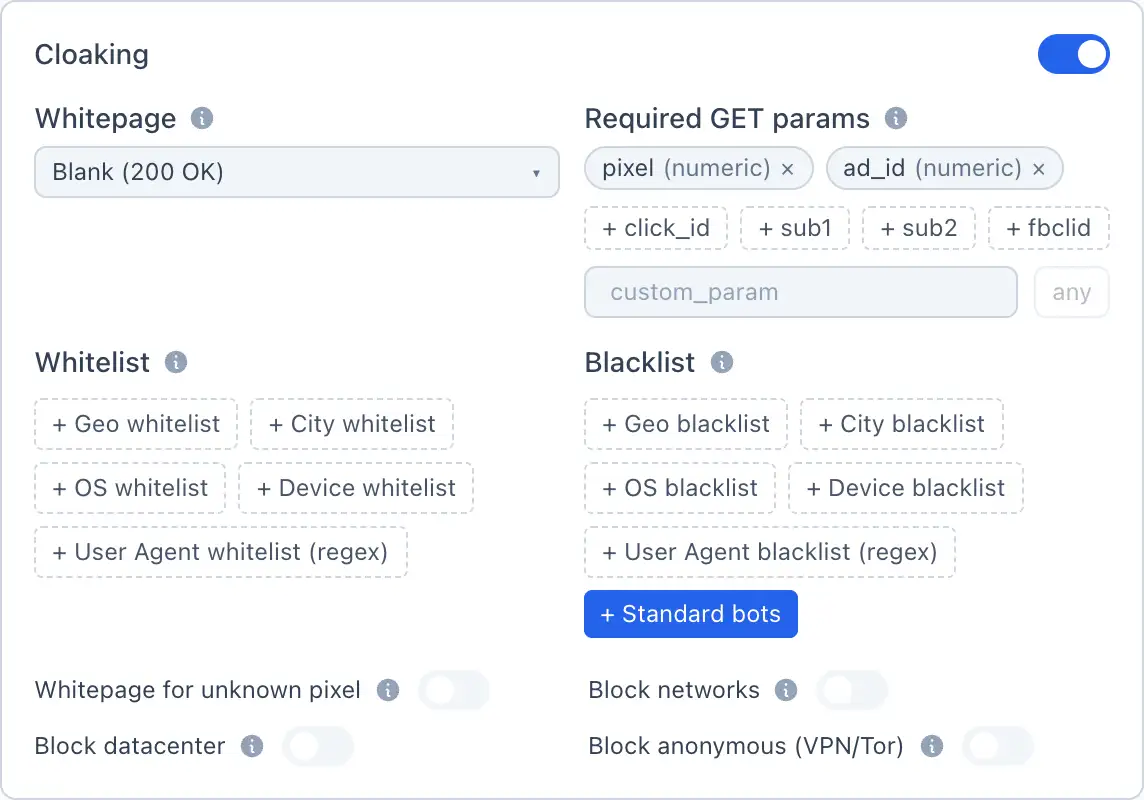
3. ตั้งค่าตัวกรอง
กำหนดว่าใครจะผ่านได้และใครจะถูกกรองออก ตัวกรองทั้งหมดเป็นตัวเลือกเสริม ตัวกรองที่ว่างเปล่าหมายความว่าไม่มีการตรวจสอบตามพารามิเตอร์นั้น:
- พารามิเตอร์ GET ที่จำเป็น — ผู้เข้าชมที่มาโดยไม่มีพารามิเตอร์เหล่านี้จะถูกกรองออก
- ไวต์ลิสต์ (ภูมิศาสตร์ / ระบบปฏิบัติการ / อุปกรณ์ / UA-regex) — อนุญาตเฉพาะที่ตรงตามเงื่อนไข
- แบล็กลิสต์ (ภูมิศาสตร์ / ระบบปฏิบัติการ / อุปกรณ์ / UA-regex) — บล็อกที่ตรงตามเงื่อนไข
- บล็อกเครือข่าย — บล็อก hosting ที่รู้จัก เครื่องมือสแกน และเครือข่ายบอต
- บล็อกดาต้าเซ็นเตอร์ — บล็อก IP ของ datacenter
- บล็อกแบบนิรนาม (VPN/Tor) — บล็อก VPN, Tor และพร็อกซีนิรนาม
สำหรับความหมายครบถ้วนของแต่ละตัวกรอง ดู Cloaking
4. เลือกหน้า whitepage
เลือก Whitepage ซึ่งเป็นหน้าที่ผู้เข้าชมที่ถูกกรองออกจะเห็น เลือกจากเว็บไซต์ของคุณ โดยทั่วไปจะเป็นหน้ากลางที่ดูเหมาะสมสำหรับผู้ตรวจสอบ
หากไม่ได้เลือก whitepage ผู้เข้าชมที่ถูกกรองออกจะได้รับ HTTP 200 พร้อม body ว่างเปล่าแทนหน้าจริง เพื่อประสบการณ์การตรวจสอบที่ดี ควรตั้งค่า whitepage ไว้เสมอ
5. กำหนดปลายทางสำหรับทราฟฟิกจริงและบันทึก
ใต้ cloaking ให้ตั้งค่ากฎและเป้าหมาย เพื่อให้ทราฟฟิกที่ผ่านตัวกรองเข้าถึงออฟเฟอร์ของคุณ (PWA หรือ landing พร้อมออฟเฟอร์) จากนั้นคลิก บันทึก สำหรับรูปแบบกฎและเป้าหมาย ดู โฟลว์และการกระจายทราฟฟิก
🎬 GIF: การเพิ่มกฎพร้อมเป้าหมายออฟเฟอร์และการบันทึก
เสร็จสิ้น
ขณะนี้ cloaking ทำงานอยู่หน้าแคมเปญของคุณ: ผู้เข้าชมจริงจะเข้าถึงออฟเฟอร์ ส่วนคนอื่นจะเห็นหน้า whitepage ขั้นตอนถัดไป: