การเชื่อมต่อ
ที่นี่คือที่เก็บคีย์และข้อมูลรับรองของบริการภายนอกที่ Qubix ใช้งาน ได้แก่ บอท Telegram สำหรับการแจ้งเตือน, Cloudflare และ Namecheap สำหรับการจัดการโดเมน, VirusTotal สำหรับการตรวจสอบโดเมน และ Unsplash สำหรับแคตตาล็อกวอลเปเปอร์ ส่วนนี้ประกอบด้วยแท็บ: Telegram, Cloudflare, Namecheap, VirusTotal, Unsplash ในหน้าต่าง การตั้งค่า Qubix แท็บเหล่านี้คือแถวของแผงด้านซ้ายใต้ การเชื่อมต่อ ส่วนบอท Telegram มีกลุ่มของตัวเองที่นั่น คือ Telegram ในชื่อ Notification bot โมเดล AI เชื่อมต่อในกลุ่ม การเชื่อมต่อ เดียวกัน ในแถว พูล AI ภายใน และ API AI ภายนอก — ดู โมเดล AI ด้านล่าง
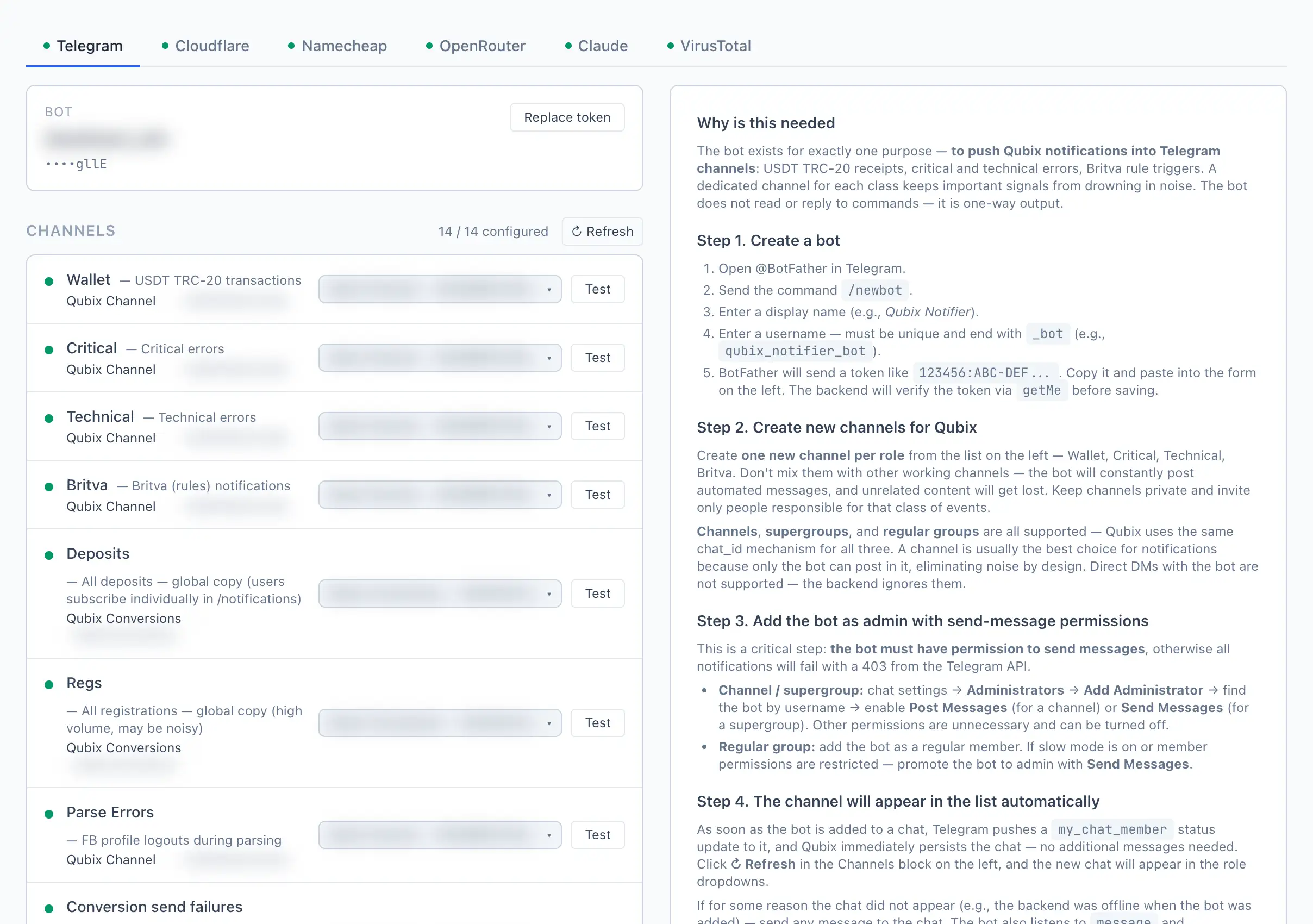
หากคุณเปิด “การเชื่อมต่อ” เป็นหน้าแยกต่างหาก จุดที่อยู่ทางซ้ายของชื่อแท็บแสดงสถานะของแท็บนั้น: สีเขียว — การเชื่อมต่อถูกตั้งค่าแล้ว, สีเหลือง — การตั้งค่ายังไม่เสร็จหรือตรวจสอบสถานะไม่ได้, สีแดง — ยังมีบางอย่างขาดหายไป ด้วยวิธีนี้คุณจะเห็นได้ทันทีว่ายังเหลืออะไรที่ต้องตั้งค่า แผงด้านซ้ายของหน้าต่าง การตั้งค่า Qubix ไม่มีจุดเหล่านี้
Telegram
ที่นี่คือที่ผู้ดูแลระบบเชื่อมต่อบอท Telegram ที่ Qubix ใช้ส่งการแจ้งเตือน และกระจายช่องต่าง ๆ ตามบทบาท (การสมัครรับการแจ้งเตือนส่วนตัวของผู้ใช้แต่ละคนตั้งค่าแยกต่างหาก — ดู การแจ้งเตือน)
วิธีเชื่อมต่อบอท
- สร้างบอท: เปิด @BotFather ใน Telegram, ส่ง
/newbot, ตั้งชื่อและ username (ต้องลงท้ายด้วย_bot) - บนแท็บ Telegram ให้คลิก เพิ่มโทเค็น… วางโทเค็นที่ได้รับลงในช่อง โทเค็น แล้วคลิก เพิ่ม Qubix จะตรวจสอบโทเค็นก่อนบันทึก
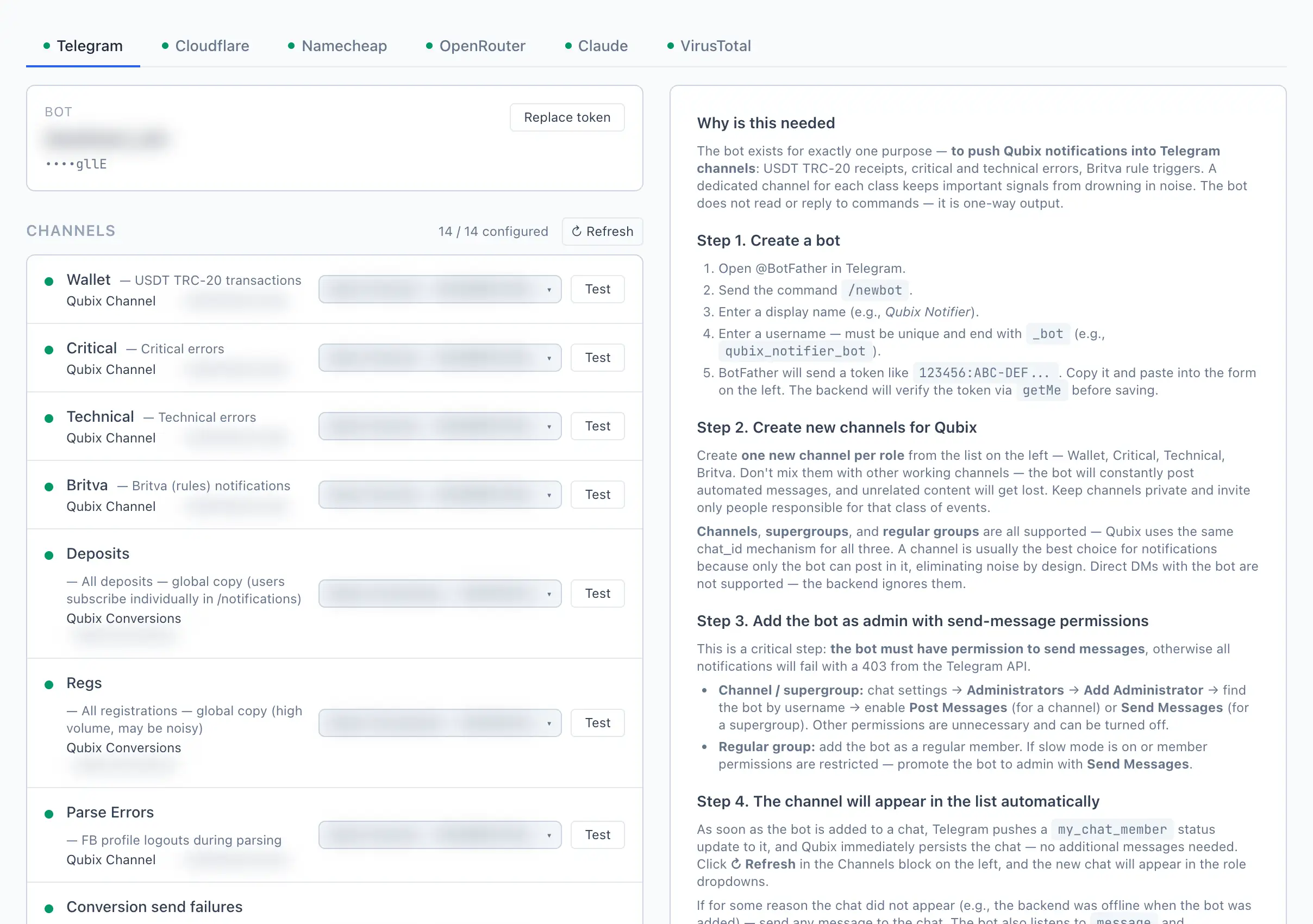
หลังบันทึกแล้ว ส่วนหัวของแท็บจะแสดงชื่อของบอท — ซึ่งเป็นลิงก์ไปยังแชทกับบอทด้วย — และอักขระท้ายของโทเค็น โดยมีบทบาทของช่องอยู่ด้านล่าง ปุ่ม เปลี่ยนโทเค็น ช่วยให้คุณวางโทเค็นใหม่ได้โดยไม่สูญเสียการผูกช่อง
วิธีผูกช่องเข้ากับบทบาท
- สร้างช่อง (หรือกลุ่ม) แบบส่วนตัวแยกต่างหากสำหรับการแจ้งเตือนประเภทที่ต้องการ
- เพิ่มบอทเข้าไปในแชทนั้น ในฐานะผู้ดูแลระบบที่มีสิทธิ์ส่งข้อความ — มิฉะนั้นการแจ้งเตือนจะไม่ส่งมาถึง
- แชทจะปรากฏบนแท็บในกลุ่ม แชทใหม่ ให้คลิก ยืนยัน ข้างแชทที่คุณไว้วางใจ: เฉพาะแชทที่ยืนยันแล้วเท่านั้นที่เลือกเป็นผู้รับได้ หากไม่พบแชทในรายการ ให้คลิก อัปเดต ในบล็อก ช่อง
- เลือกแชทจากรายการที่อยู่ถัดจากบทบาทที่ต้องการ
- คลิก ทดสอบ ในแถวของบทบาท — บอทจะส่งข้อความทดสอบไปยังแชท หากข้อความส่งมาถึง แสดงว่าการผูกใช้งานได้
บอทต้องมีสิทธิ์ส่งข้อความในแชท หาก ทดสอบ ส่งคืนข้อผิดพลาด — เกือบทุกครั้งสาเหตุคือบอทไม่มีสิทธิ์นี้ หรือถูกนำออกจากแชทแล้ว
ปุ่ม ทดสอบ ของทุกบทบาทรวมกันคลิกได้ไม่เกินห้าครั้งต่อนาที หากเกินกว่านั้น ข้อความทดสอบจะไม่ถูกส่ง และแถวของบทบาทจะแสดงข้อความปฏิเสธ “Too many requests in a row. Wait a minute and try again.” — วิธีนี้ทำให้การตรวจสอบบ่อย ๆ ไม่รบกวนการส่งการแจ้งเตือนจริงของบอท
แชทเดียวกันสามารถกำหนดให้หลายบทบาทพร้อมกันได้ หากต้องการปลดแชท ให้เลือก “— ไม่ได้กำหนด —” ในบทบาทของแชทนั้น
บทบาทของช่อง
- กระเป๋าเงิน — การโอน USDT TRC-20 ของกระเป๋าเงินที่ติดตามอยู่ ทั้งขาเข้าและขาออก
- ร้ายแรง — ข้อผิดพลาดร้ายแรง
- ทางเทคนิค — ข้อผิดพลาดทางเทคนิค
- Britva — การทำงานของกฎ Britva
- เงินฝาก — เงินฝากทั้งหมด (สำเนาส่วนกลาง; ผู้ใช้เปิดการสมัครรับส่วนตัวใน การแจ้งเตือน)
- ลงทะเบียน — การลงทะเบียนทั้งหมด (มีจำนวนมาก ช่องจึงมีข้อความรบกวนมาก)
- ข้อผิดพลาด Parse — โปรไฟล์ Facebook ที่หลุดจากการเข้าสู่ระบบบัญชีระหว่างการเก็บสถิติ และการตรวจสอบความปลอดภัยของ Facebook ที่เบราว์เซอร์ของโปรไฟล์พบ
- การส่งคอนเวอร์ชันล้มเหลว — การลงทะเบียนและเงินฝากที่ส่งไปยัง Facebook ไม่ได้
- VirusTotal — การแจ้งเตือนสำหรับโดเมนที่ถูกระบุว่าเป็นอันตราย
- Cloudflare — บันทึกการตรวจสอบ: โดเมนที่ถูกตั้งค่าใน Cloudflare รวมถึงข้อความแจ้งเมื่อโดเมนที่เชื่อมต่อผ่าน Cloudflare ของคุณเองไม่ผ่านการตรวจสอบอีกต่อไป — ดู Qubix ยังคงตรวจสอบโดเมนต่อไป
- Namecheap — บันทึกการตรวจสอบ: โดเมนที่ถูกจดทะเบียนบน Namecheap
- พิกเซลที่ไม่รู้จัก — พิกเซลที่พบในทราฟฟิกซึ่งเราไม่สามารถใช้งานได้ เบื้องหลังมีกรณีต่าง ๆ และข้อความจะระบุว่ากรณีใด:
- พิกเซลยังไม่ได้กรอกโทเค็นการเข้าถึง
- ไม่มีพิกเซลนี้ในส่วน พิกเซล
- ค่าที่มากับทราฟฟิกไม่ใช่พิกเซลเลย
- โพสต์แบ็กที่ไม่มี subid — postback จากเครือข่ายพันธมิตรที่ไม่มีตัวระบุคลิก (จับคู่กับการเข้าชมไม่ได้)
- สถานะโพสต์แบ็กที่ไม่รู้จัก — postback ที่สถานะไม่ตรงกับการขาย ลีด หรือการปฏิเสธ: เครือข่ายพันธมิตรใช้ชื่อสถานะของตนเอง หรือเทมเพลตของตัวติดตามยังมีตัวยึดตำแหน่งสถานะที่ไม่ได้ถูกแทนที่ด้วยค่าจริง
- การล้างความคิดเห็น — ความคิดเห็นที่ถูกลบใต้โพสต์ของแฟนเพจและใต้โฆษณา
ช่วงเวลาทวนการแจ้งเตือนข้อผิดพลาดคอนเวอร์ชัน
ใต้รายการบทบาท ผู้ดูแลระบบจะเห็นการตั้งค่า ส่งข้อความแจ้งข้อผิดพลาดซ้ำไม่เกินหนึ่งครั้งทุก หากการส่งคอนเวอร์ชันล้มเหลวเข้ามาเป็นกระแสต่อเนื่อง Qubix จะไม่ส่งข้อความที่เหมือนกันซ้ำ ๆ ติดกัน: ระบบจะส่งหนึ่งข้อความต่อช่วงเวลาที่เลือก แล้วตามด้วยสรุปสั้น ๆ “and N more” เลือกช่วงเวลาจากรายการ: 1, 3, 6 หรือ 12 ชั่วโมง
การแจ้งเตือนที่ยาวและถี่
การแจ้งเตือนจะมาถึงครบถ้วนแม้จะยาวกว่าข้อความ Telegram หนึ่งข้อความ: บอทจะส่งเป็นหลายข้อความติดต่อกันตามลำดับที่ถูกต้อง รายการจะไม่ถูกตัดกลางคัน — ทุกบรรทัดของรายการจะอยู่ในข้อความ มีเพียงค่าเดี่ยวที่ยาวเกินไปเท่านั้นที่จะถูกย่อ โดยตำแหน่งที่ตัดจะมีเครื่องหมายจุดไข่ปลากำกับ
หาก Telegram ขอให้บอทรอเพราะมีข้อความติดต่อกันมากเกินไป บอทจะรอแล้วส่งต่อ การแจ้งเตือนที่เกิดซ้ำ — เช่น เรื่องความล้มเหลวในการส่งคอนเวอร์ชันหรือการทำงานของกฎ Britva — ซึ่งส่งไม่ได้ในทันที บอทจะส่งให้ภายในไม่กี่นาทีถัดไป สรุป “and N more” นับเฉพาะการเกิดซ้ำจริงเท่านั้น
หากบอทไม่ได้รับข้อมูลอัปเดต
บอทไม่ได้เพียงเขียนลงแชทเท่านั้น แต่ยังรับข้อมูลจาก Telegram เกี่ยวกับแชทใหม่และเกี่ยวกับการเชื่อมต่อส่วนตัวของผู้ใช้ด้วย หากส่วนนี้หยุดทำงาน จะมีบรรทัดสีแดงปรากฏใต้ส่วนหัวของแท็บ:
- ไม่ได้รับอัปเดตจาก Telegram — กำลังลองใหม่ — การรับข้อมูลอัปเดตถูกขัดจังหวะ และ Qubix จะพยายามใหม่เองอย่างต่อเนื่อง ข้อความใต้บรรทัดจะบอกว่าอะไรเป็นอุปสรรค
- Telegram ปฏิเสธโทเค็นบอทที่บันทึกไว้ โปรดบันทึกโทเค็นใหม่ — โทเค็นใช้ไม่ได้อีกต่อไป (เช่น ถูกเพิกถอนใน @BotFather) ให้วางโทเค็นใหม่ผ่าน เปลี่ยนโทเค็น
ข้างบรรทัดนั้นคุณจะเห็นว่าความขัดข้องเริ่มเมื่อใด และด้านล่างคือคำตอบของ Telegram เองหรือข้อผิดพลาดของเครือข่ายตามที่เป็นจริง โดยไม่แปล ข้อความนี้แสดงว่าสิ่งใดขัดข้องกันแน่: เช่น Conflict: terminated by other getUpdates request หมายความว่ามีโปรแกรมอื่นกำลังใช้โทเค็นเดียวกันอยู่
บรรทัดนี้จะปรากฏเมื่อความขัดข้องกินเวลานานกว่าสองนาที และปรากฏทันทีหากบอทไม่เริ่มทำงานหรือการรับข้อมูลหยุดลง — เช่น เมื่อ Telegram ปฏิเสธโทเค็น ความขัดข้องสั้น ๆ ครั้งเดียวจะไม่ทำให้บรรทัดนี้ปรากฏ
Cloudflare
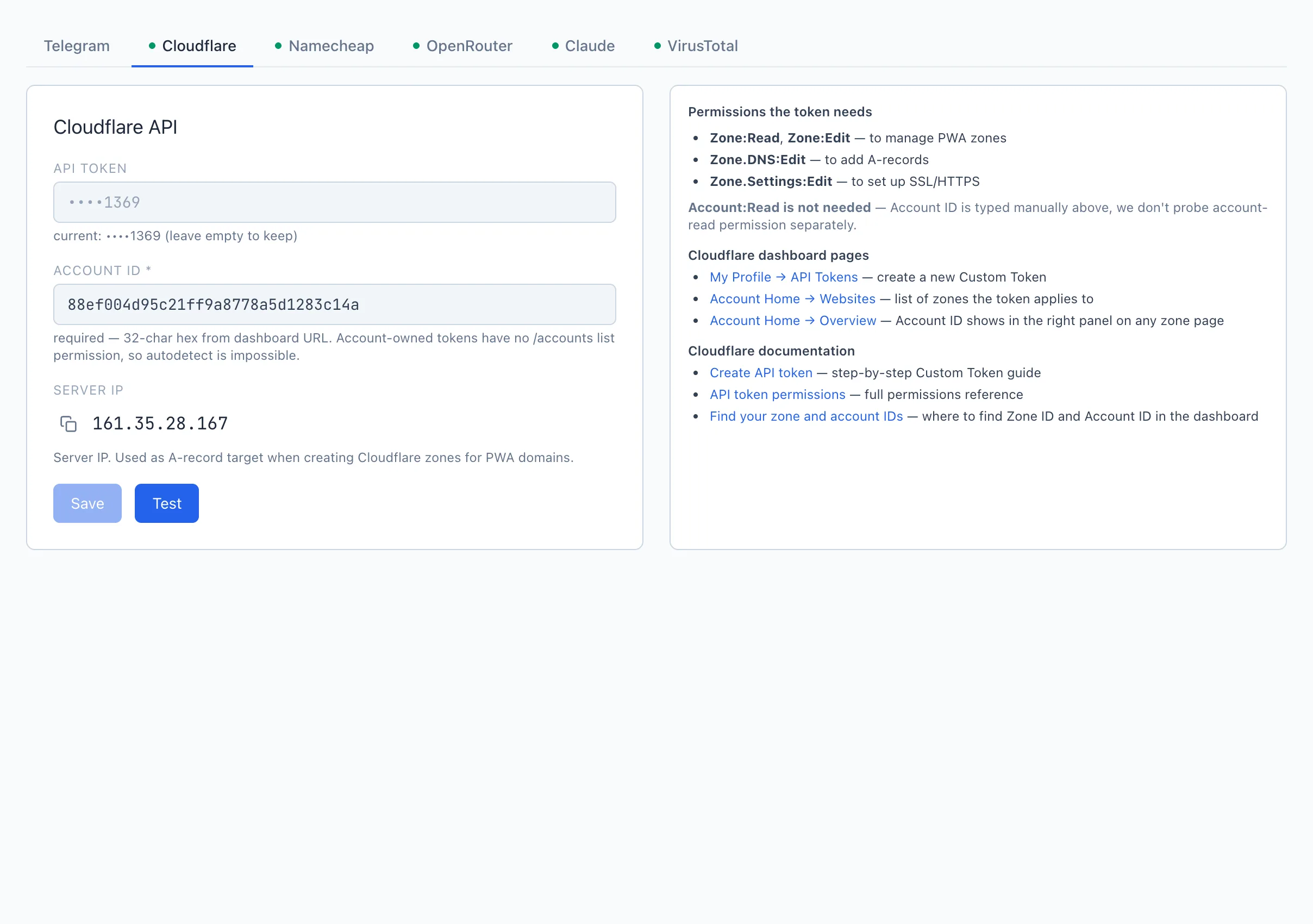
จำเป็นต้องมีโทเค็น API ของ Cloudflare เพื่อจัดการโซนของโดเมน PWA จนกว่าจะเพิ่มโทเค็น แท็บจะแสดงเพียงหน้าจอสำหรับเชื่อมต่อเท่านั้น
- คลิก วิธีสร้างโทเค็น… — คำแนะนำจะแสดงรายการสิทธิ์ที่โทเค็นต้องมี พร้อมลิงก์ไปยังหน้าที่เกี่ยวข้องของ Cloudflare สร้างโทเค็นที่มีสิทธิ์เหล่านี้
- คลิก เชื่อมต่อ… ในหน้าต่าง เชื่อมต่อ Cloudflare ให้กรอก โทเค็น API และ Account ID — ตัวระบุ 32 ตัวอักษรที่เห็นได้ใน URL ของแดชบอร์ด Cloudflare — แล้วคลิก เพิ่ม Qubix จะตรวจสอบสิทธิ์ของโทเค็นก่อนบันทึก
หลังจากเชื่อมต่อแล้ว แท็บจะแสดงกลุ่ม การเข้าถึง พร้อมฟิลด์เดียวกัน — คุณเปลี่ยนโทเค็นได้ที่นั่น — และบรรทัด IP เซิร์ฟเวอร์: นี่คือที่อยู่ปัจจุบันของเซิร์ฟเวอร์ ซึ่งคุณเพิ่มลงในตัวกรอง IP ของโทเค็น API ของ Cloudflare หากเปิดใช้ตัวกรองดังกล่าวอยู่ ปุ่ม ทดสอบ ในส่วนหัวของแท็บจะบันทึกสิ่งที่คุณเปลี่ยนและตรวจสอบว่าโทเค็นมีสิทธิ์เพียงพอ สิทธิ์ของโทเค็นที่ต้องมี ซึ่งทั้งหมดใช้กับทุกโซนของบัญชี ได้แก่ Zone:Read, Zone:Edit, Zone.DNS:Edit, Zone.Settings:Edit, Zone.Origin Rules:Edit และ Zone.Cache Rules:Edit การตรวจสอบจะอ่านข้อมูลโซน แล้วลองสร้างโซน และ — หากบัญชีมีโซนอยู่แล้ว — แก้ไขการตั้งค่าและกฎแคชของโซนนั้นโดยไม่เปลี่ยนแปลงสิ่งใด หาก Cloudflare ตอบกลับว่าโทเค็นไม่มีสิทธิ์ทำสิ่งเหล่านี้อย่างใดอย่างหนึ่ง คีย์จะไม่ถูกบันทึก การทำให้เว็บไซต์โหลดเร็วขึ้นยังต้องใช้ Account.Account Rulesets:Edit และ Account.Account Filter Lists:Edit ด้วย สิทธิ์แต่ละรายการใช้ทำอะไรนั้นอธิบายไว้ใน โหลดเร็วขึ้นผ่าน Cloudflare ส่วน “สิ่งที่คุณต้องการ”
กลุ่ม ที่อยู่เซิร์ฟเวอร์ในระเบียน A ของโดเมน เปรียบเทียบที่อยู่เซิร์ฟเวอร์ที่บันทึกไว้พร้อมกับคีย์กับที่อยู่ปัจจุบันของเซิร์ฟเวอร์นี้ — เช่น หลังจากย้ายไปยังเซิร์ฟเวอร์อื่น ปุ่ม อัปเดตที่อยู่และใช้งานซ้ำ จะตรวจหาที่อยู่ปัจจุบัน บันทึกไว้ และใส่ลงในเรกคอร์ด A ของทุกโดเมนที่ให้บริการผ่านโซน Cloudflare ที่ Qubix จัดการ Qubix จะเปลี่ยนแต่ละโซนด้วยคีย์ของบัญชีที่ใช้เชื่อมต่อโดเมน — คีย์หลัก คีย์ของบริษัท หรือคีย์ส่วนตัว สำหรับโดเมนที่เชื่อมต่อด้วยคีย์ส่วนตัว นั่นคือคีย์ของเจ้าของโดเมน และในโซนของโดเมนนั้นจะเปลี่ยนเฉพาะเรกคอร์ด A ของโดเมน หากมีโดเมนที่ต้องอัปเดตแต่ไม่มีโดเมนใดอัปเดตสำเร็จเลย ที่อยู่ที่บันทึกไว้จะคงเดิม ใต้กลุ่มจะแสดงรายการโดเมนที่ล้มเหลวและโดเมนที่รอบการอัปเดตยังไปไม่ถึง — ให้แก้สาเหตุแล้วลองอีกครั้ง ส่วนโดเมนที่เชื่อมต่อ ผ่าน Cloudflare ของคุณเอง จะแสดงแยกต่างหาก — เรกคอร์ด A ของโดเมนเหล่านั้นเปลี่ยนโดยเจ้าของโซน
ในกลุ่ม การโหลดที่เร็วขึ้น สวิตช์ เร่งความเร็วการโหลดผ่าน Cloudflare ใช้เปิดและปิดการแคชไฟล์ของเว็บไซต์คุณบนเซิร์ฟเวอร์ของ Cloudflare — ดูว่าได้ประโยชน์อะไรที่ โหลดเร็วขึ้นผ่าน Cloudflare สวิตช์นี้เปลี่ยนโซนของโดเมนที่เชื่อมต่อผ่านคีย์หลักและผ่านคีย์ของบริษัท โดยใช้คีย์ของบัญชีที่แต่ละโซนอยู่ รวมถึงโซนที่ปิดการโหลดที่เร็วขึ้นผ่านผู้ช่วยไว้ด้วย โดเมนที่ไม่สามารถเปลี่ยนโซนได้จะแสดงเป็นรายการไว้ใต้สวิตช์พร้อมสาเหตุ ส่วนโซนของโดเมนที่เชื่อมต่อผ่านคีย์ส่วนตัวจะไม่ถูกแตะต้อง: หลังสลับแล้ว โซนเหล่านั้นจะแสดงเป็นรายการไว้ใต้สวิตช์พร้อมบัญชีที่โซนนั้นอยู่ และไม่ถูกนับรวมใน “สำเร็จ” และ “ล้มเหลว” — เจ้าของคีย์เป็นผู้เปิดและปิดการโหลดที่เร็วขึ้นของโดเมนดังกล่าวผ่าน ผู้ช่วย AI
คีย์นี้คือคีย์หลัก หากโดเมนของบริษัทอยู่ในบัญชี Cloudflare อื่นด้วย หลังจากเชื่อมต่อคีย์หลักแล้ว คุณสามารถเพิ่มคีย์ของบัญชีเหล่านั้นในแท็บเดียวกันได้ — ดู บัญชีของบริษัทและบัญชีส่วนตัว
Namecheap
ต้องมีสิทธิ์เข้าถึง Namecheap เพื่อจดทะเบียนโดเมน และที่นี่ยังเป็นที่ตั้งค่าข้อมูลติดต่อ WHOIS ที่ถูกกรอกระหว่างการจดทะเบียนด้วย จนกว่าจะเพิ่มคีย์ แท็บจะแสดงเพียงหน้าจอสำหรับเชื่อมต่อเท่านั้น
- คลิก วิธีรับคีย์… — คำแนะนำจะนำไปยังหน้าที่เกี่ยวข้องของ Namecheap และแสดง IP ของเซิร์ฟเวอร์นี้ เปิดการเข้าถึง API และเพิ่มที่อยู่นี้ลงใน whitelist ของ API ในโปรไฟล์ Namecheap ของคุณ — หากไม่ทำ API จะไม่ทำงาน
- คลิก เพิ่มคีย์… ในหน้าต่าง เชื่อมต่อ Namecheap ให้กรอก ผู้ใช้ API และ API Key แล้วคลิก เพิ่ม Qubix จะตรวจสอบคีย์ก่อนบันทึก
- หลังจากเชื่อมต่อแล้ว แท็บจะแสดงกลุ่ม การเข้าถึง — พร้อมบรรทัด IP เซิร์ฟเวอร์ — เพิ่มในรายการที่อนุญาต และปุ่มคัดลอก รวมทั้งฟิลด์คีย์ — และปุ่ม ทดสอบ ในส่วนหัวจะตรวจสอบคีย์ ในการ์ด ข้อมูลติดต่อ WHOIS ให้กรอกฟิลด์ทั้ง 9 ช่อง (หากไม่กรอก Namecheap จะปฏิเสธการจดทะเบียน) และหากต้องการ ให้เปิดการเผยแพร่ข้อมูลติดต่อใน WHOIS
หากการตรวจสอบคีย์ไม่ผ่าน ข้อความจะระบุสาเหตุ — ข้างปุ่ม ทดสอบ หรือในหน้าต่างกรอกคีย์:
- “Namecheap did not accept the key” พร้อมหมายเลขข้อผิดพลาด — ตรวจสอบว่าคัดลอกคีย์มาครบ ผู้ใช้ API ถูกต้อง และเปิดการเข้าถึง API ในโปรไฟล์ Namecheap ของคุณแล้ว
- “Namecheap rejected the request: IP … isn’t whitelisted” — ข้อความจะระบุที่อยู่ของเซิร์ฟเวอร์และหมายเลขข้อผิดพลาด ให้เพิ่มที่อยู่นี้ลงใน whitelist ของ API ในโปรไฟล์ Namecheap ของคุณ
- “Could not reach Namecheap, so the key was not checked” — คีย์เองน่าจะไม่มีปัญหา ให้ลองอีกครั้งในอีกหนึ่งนาที ท้ายข้อความมีเนื้อหาของข้อผิดพลาดในการเชื่อมต่อ
- “Namecheap gave no usable answer to the key check” — ให้ลองอีกครั้งภายหลัง รายละเอียดบันทึกอยู่ในล็อกของเซิร์ฟเวอร์
หากคีย์ไม่ผ่านการตรวจสอบระหว่างการบันทึก ข้อความจะขึ้นต้นด้วย “Changes were not saved” — สิ่งที่คุณกรอกไม่ได้ถูกบันทึก และค่าเดิมยังคงอยู่
เช่นเดียวกับแท็บ Cloudflare หลังจากเชื่อมต่อคีย์หลักแล้ว คุณสามารถเพิ่มคีย์ของบัญชี Namecheap อื่นที่นี่ได้ — ดู บัญชีของบริษัทและบัญชีส่วนตัว
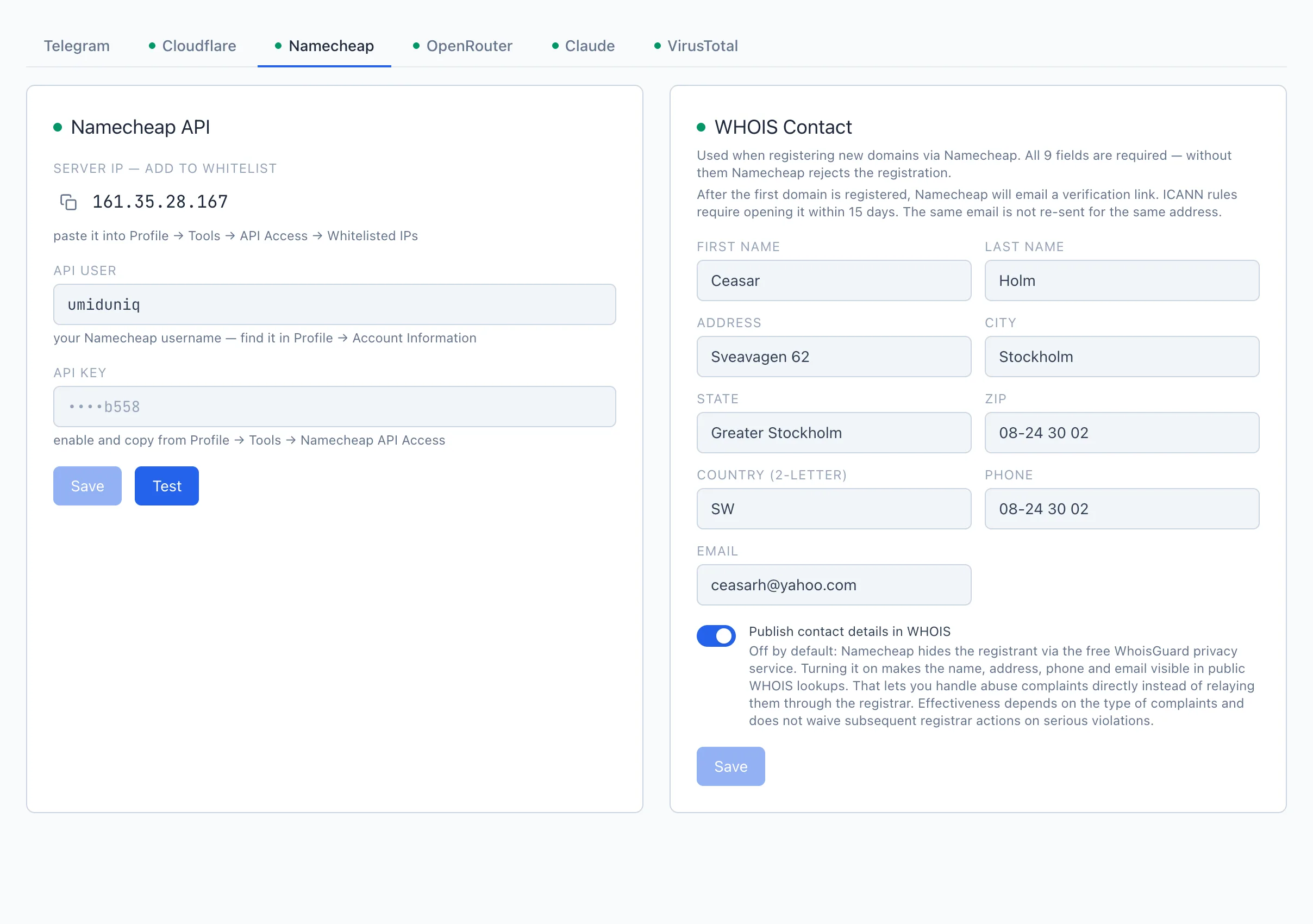
หลังจากจดทะเบียนโดเมนแรกแล้ว Namecheap จะส่งอีเมลลิงก์ยืนยันไปยังที่อยู่ที่ระบุไว้ กฎของ ICANN กำหนดให้ต้องเปิดลิงก์นั้นครั้งหนึ่งภายใน 15 วัน
บัญชีของบริษัทและบัญชีส่วนตัว
คีย์ที่กรอกในแท็บ Cloudflare และ Namecheap คือคีย์หลัก เมื่อโดเมนอยู่ในบัญชี Cloudflare หรือ Namecheap หลายบัญชี จะมีการเพิ่มคีย์ของบัญชีเหล่านั้นเข้าไปเสริมคีย์หลัก หลังจากเชื่อมต่อคีย์หลักแล้ว ทั้งสองแท็บจะมีสามกลุ่มปรากฏขึ้น:
- บัญชีของบริษัท — คีย์ของบริษัท ผู้ดูแลระบบที่เข้าถึงหน้าจอนี้ได้เป็นผู้เพิ่มและลบคีย์เหล่านี้ ทุกคนที่ตั้งค่าโดเมนจะเห็นชื่อของคีย์ของบริษัทและเลือกใช้ได้ในแท็บ DNS ของโดเมน ส่วนตัวคีย์เองจะไม่แสดงให้ใครเห็น
- บัญชีส่วนตัวของผู้ใช้ — คีย์ส่วนตัวของผู้ใช้: ชื่อ ผู้ใช้ และวันที่ โดยไม่แสดงตัวคีย์ รายละเอียดเพิ่มเติม — บัญชีส่วนตัวของผู้ใช้
- บัญชีของฉัน — คีย์ส่วนตัวของคุณ กลุ่มนี้จะแสดงเมื่อคุณมีสิทธิ์ตั้งค่าโดเมน ตัวคีย์เองจะไม่แสดงให้ใครเห็น ส่วนชื่อบัญชีและชื่อของคุณจะมองเห็นได้ในกลุ่ม บัญชีส่วนตัวของผู้ใช้ สำหรับผู้ที่เข้าถึงหน้าจอนี้ได้
ขณะที่ยังไม่ได้เชื่อมต่อคีย์หลัก แท็บจะแสดงหน้าจอสำหรับเชื่อมต่อ และใต้หน้าจอนั้นคือบัญชีที่บันทึกไว้แล้วของสามกลุ่มนี้ หากมี บัญชีเหล่านี้ลบได้ ส่วนบัญชีใหม่จะเพิ่มบนหน้าจอนี้ได้เมื่อเชื่อมต่อคีย์หลักแล้ว ขณะที่คีย์ส่วนตัวของคุณเองเพิ่มได้ตลอดเวลาที่ การตั้งค่าของฉัน → บัญชีของฉัน
วิธีเพิ่มบัญชี
- ในกลุ่มที่ต้องการ ให้คลิก เพิ่มบัญชี…
- กรอกฟิลด์: ชื่อ — บัญชีจะแสดงในช่องเลือกด้วยชื่อนี้ สำหรับ Cloudflare ให้กรอก โทเค็น API และ Account ID สำหรับ Namecheap ให้กรอก ผู้ใช้ API และ API Key
- คลิก เพิ่ม Qubix จะตรวจสอบคีย์กับผู้ให้บริการทันที: คีย์ที่ผู้ให้บริการไม่ยอมรับจะไม่ถูกบันทึก และสาเหตุจะแสดงในหน้าต่างเดียวกัน สำหรับ Cloudflare หน้าต่างจะแสดงสิทธิ์ที่โทเค็นต้องมีเพื่อเชื่อมต่อโดเมนด้วยคีย์นี้ — เหมือนกับใน โหลดเร็วขึ้นผ่าน Cloudflare ส่วน “สิ่งที่คุณต้องการ” การบันทึกจะตรวจสอบเพียงว่าคีย์อ่านโซนได้หรือไม่ และสิทธิ์ที่ขาดจะถูกระบุเมื่อ Qubix ต้องใช้เป็นครั้งแรก หากถึงขีดจำกัดจำนวนบัญชีแล้ว คีย์จะไม่ถูกตรวจสอบและไม่ถูกบันทึก — ดู บันทึกบัญชีได้กี่บัญชี
สำหรับบัญชี Namecheap ให้เพิ่ม IP เซิร์ฟเวอร์ลงใน whitelist ของ API ของบัญชีนั้นโดยเฉพาะ — มิฉะนั้นคีย์จะไม่ผ่านการตรวจสอบ
วิธีเปลี่ยนคีย์ของบัญชีบริษัท
คีย์ของบัญชีบริษัทเปลี่ยนได้ในรายการเดิม: รายการยังคงชื่อเดิม และโดเมนที่เชื่อมต่อผ่านรายการนี้ยังทำงานต่อโดยไม่ต้องเชื่อมต่อใหม่ ปุ่มเดียวกันนี้ใช้ซ่อมรายการที่มีเครื่องหมาย Entry is broken — replace its key ได้ด้วย
- ในกลุ่ม บัญชีของบริษัท ให้คลิก Replace key… ข้างรายการ
- กรอกช่องของคีย์: สำหรับ Cloudflare — โทเค็น API และ Account ID สำหรับ Namecheap — ผู้ใช้ API และ API Key สำหรับรายการที่เสียหาย หน้าต่างจะถาม ชื่อ ด้วย เพราะชื่อเดิมอ่านไม่ได้แล้ว
- คลิก Replace Qubix ตรวจสอบคีย์ใหม่กับผู้ให้บริการแบบเดียวกับตอนเพิ่ม และตรวจสอบด้วยว่าคีย์มองเห็นทุกโดเมนที่เชื่อมต่อผ่านรายการนี้: สำหรับ Cloudflare — โซนของโดเมนเหล่านี้ สำหรับ Namecheap — ตัวโดเมนเอง Qubix เปลี่ยนคีย์เมื่อคีย์มองเห็นครบทุกโดเมน หากไม่ครบ หน้าต่างจะแสดงโดเมนที่ขาดไป และรายการยังคงใช้คีย์เดิม
บันทึกบัญชีได้กี่บัญชี
แพ็กเกจจำกัดจำนวนบัญชี Cloudflare และ Namecheap ที่บันทึกได้ทั้งการติดตั้ง: คุณบันทึกบัญชีได้เท่ากับจำนวนผู้ใช้ในแพ็กเกจ หากแพ็กเกจไม่จำกัดจำนวนผู้ใช้ จำนวนบัญชีในการติดตั้งก็ไม่จำกัดเช่นกัน มีการนับรวมเพียงชุดเดียวสำหรับคีย์ของบริษัทและคีย์ส่วนตัว ข้ามผู้ให้บริการทั้งสองราย: นับรวมคีย์ของบริษัทและคีย์ส่วนตัวของผู้ใช้ทุกคน รวมถึงผู้ใช้ที่ถูกปิดใช้งานและที่ถูกลบแล้วด้วย คีย์หลักไม่นับรวม
เมื่อถึงขีดจำกัด บัญชีจะไม่ถูกเพิ่มในกลุ่มใดเลย — ไม่ว่าบนหน้าจอนี้ ใน การตั้งค่าของฉัน → บัญชีของฉัน หรือในแท็บ DNS ของโดเมน — และข้อความจะบอกว่าใช้ไปเท่าไรและอนุญาตเท่าไร: “The plan's limit on Cloudflare and Namecheap accounts for the whole installation is reached - in use: … of …” ให้เพิ่มที่ว่างด้วยการลบบัญชีที่ไม่ต้องใช้แล้ว — คีย์ของคุณเองและคีย์ของบริษัทในกลุ่มของตน คีย์ส่วนตัวของผู้ใช้ในกลุ่ม บัญชีส่วนตัวของผู้ใช้ — หรืออัปเกรดแพ็กเกจ หากที่ว่างสุดท้ายถูกบัญชีที่กำลังเพิ่มอยู่ในขณะนั้นแย่งไปพอดี ข้อความจะขอให้ลองอีกครั้งในอีกหนึ่งนาที
จำนวนบัญชีส่วนตัวต่อคนมีขีดจำกัดแยกต่างหาก: ไม่เกิน 20 บัญชี รวม Cloudflare และ Namecheap เข้าด้วยกัน หรือไม่เกินขีดจำกัดของแพ็กเกจหากต่ำกว่า 20 เมื่อคนหนึ่งมีบัญชีส่วนตัวครบจำนวนดังกล่าวแล้ว ข้อความจะพูดถึงขีดจำกัดต่อคน: “The limit of saved accounts per person is reached - in use: … of …” หากคนนั้นมีบัญชีส่วนตัวน้อยกว่าแต่การติดตั้งไม่มีที่ว่างเหลือแล้ว เขาจะได้รับข้อความเกี่ยวกับขีดจำกัดของแพ็กเกจ คีย์ของบริษัทไม่มีขีดจำกัดต่อคน
เลือกบัญชีได้ที่ใด
คีย์ที่บันทึกไว้จะเลือกได้ในแท็บ DNS ของการ์ดโดเมน: คีย์ Cloudflare อยู่เหนือเรคคอร์ด DNS ส่วนคีย์ Namecheap อยู่เหนือเนมเซิร์ฟเวอร์ที่ผู้รับจดทะเบียน ดูรายละเอียดเพิ่มเติมที่ เรคคอร์ด DNS นอกจากนี้ยังเลือกคีย์ Cloudflare ได้ขณะเชื่อมต่อโดเมนด้วย: Qubix จะค้นหาหรือสร้างโซนของโดเมนในบัญชีของคีย์นั้น — ดู เชื่อมต่อโดเมนที่มีอยู่แล้ว
ทุกคนที่ตั้งค่าโดเมนจะเพิ่มและลบคีย์ส่วนตัวของตนเองได้เอง — ที่ การตั้งค่าของฉัน → บัญชีของฉัน แยกกันสำหรับ Cloudflare และ Namecheap โดยไม่จำเป็นต้องมีสิทธิ์เข้าถึงหน้าจอ “การเชื่อมต่อ”
การลบคีย์ของบริษัท
ปุ่ม ลบ ในแถวของคีย์จะขอให้ยืนยัน คีย์ของบริษัทจะลบไม่ได้ตราบใดที่ยังมีโดเมนที่ใช้งานอยู่ซึ่งพึ่งพาคีย์นี้ และไม่มีคีย์ของบริษัทอื่นใดมองเห็นโดเมนเหล่านั้น: ข้อความปฏิเสธใต้กลุ่มจะระบุโดเมนเหล่านี้ ให้ย้ายโดเมนเหล่านั้นไปยังบัญชีอื่นที่ผู้ให้บริการโดยตรง หรือเพิ่มคีย์ของบริษัทที่มองเห็นโดเมนเหล่านั้นได้ — หลังจากนั้นจึงจะลบคีย์ได้ หากตรวจสอบโดเมนไม่สำเร็จ คีย์ก็จะยังคงอยู่เช่นกัน
คีย์ของบริษัทสำหรับ Cloudflare มีเงื่อนไขเพิ่มอีกหนึ่งข้อ: ต้องไม่มีโดเมนที่ใช้งานอยู่โดเมนใดเชื่อมต่อผ่านคีย์นี้ ข้อความปฏิเสธจะระบุโดเมนดังกล่าวด้วย และคีย์ของบริษัทอื่นช่วยไม่ได้ในกรณีนี้ — โดเมนเข้าถึงโซนของตนด้วยคีย์ที่ใช้เชื่อมต่อโดเมนนั้น คีย์จะลบได้เมื่อโดเมนเหล่านี้ถูกลบออกจากแผงควบคุมแล้ว
การลบคีย์ส่วนตัว
คีย์ Cloudflare ส่วนตัวจะลบไม่ได้ตราบใดที่ยังมีโดเมนที่ใช้งานอยู่ของคุณเชื่อมต่อผ่านคีย์นี้: ข้อความปฏิเสธจะระบุโดเมนเหล่านี้ คีย์จะลบได้เมื่อโดเมนเหล่านี้ถูกลบออกจากแผงควบคุมแล้ว หากตรวจสอบโดเมนไม่สำเร็จ คีย์ก็จะยังคงอยู่เช่นกัน — ให้ลองอีกครั้ง
บัญชีส่วนตัวของผู้ใช้
ในแต่ละแท็บ กลุ่ม บัญชีส่วนตัวของผู้ใช้ เก็บบัญชีส่วนตัวของผู้ใช้ทุกคนสำหรับผู้ให้บริการรายนั้น ยกเว้นของคุณเอง — ของคุณอยู่ในกลุ่ม บัญชีของฉัน แถวหนึ่งแสดงชื่อบัญชี และใต้ชื่อคือผู้ใช้และวันที่เพิ่ม ตัวคีย์ไม่แสดงให้ใครเห็น คุณเพิ่มบัญชีลงในกลุ่มนี้ไม่ได้: ผู้ใช้เพิ่มคีย์ส่วนตัวของตนเอง
บัญชีใดก็ได้ในกลุ่มนี้ลบได้ ปุ่ม ลบ จะขอให้ยืนยันและระบุชื่อบัญชีและผู้ใช้ หลังลบแล้วผู้ใช้จะใช้บัญชีนี้ไม่ได้อีก — มีเพียงผู้ใช้เองเท่านั้นที่นำกลับมาได้ โดยเพิ่มคีย์อีกครั้ง — และที่ว่างในแพ็กเกจจะถูกคืน คีย์ Cloudflare ส่วนตัวที่โดเมนที่ใช้งานอยู่ของเจ้าของเชื่อมต่อผ่านก็ลบจากที่นี่ไม่ได้เช่นกัน: ข้อความปฏิเสธจะระบุโดเมนเหล่านั้น และลบคีย์ได้เมื่อโดเมนเหล่านั้นถูกลบออกจากแผงควบคุมแล้ว
เมื่อลบผู้ใช้ ผู้ดูแลระบบสามารถโอนบัญชีส่วนตัวของผู้ใช้รายนั้นให้ผู้ใช้อื่นได้ในหน้าต่างการลบ — ดู การลบผู้ใช้ เจ้าของใหม่ก็ไม่เห็นคีย์เช่นกัน บัญชีส่วนตัวที่เก็บไว้กับผู้ใช้ที่ถูกลบจะยังอยู่ในกลุ่มและใช้ที่ว่างในแพ็กเกจจนกว่าจะถูกลบ
โมเดล AI
ผู้ช่วยและทุกที่ที่ใช้ AI ของ Qubix ทำงานบนโมเดลที่เชื่อมต่อไว้ในสองแถวของกลุ่ม การเชื่อมต่อ:
- พูล AI ภายใน — การสมัครสมาชิกและคีย์ของ Claude, GPT, Gemini, Grok, Kimi และ DeepSeek บนเซิร์ฟเวอร์นี้ แถวนี้มีสามแท็บ: Accounts, Groups และ Proxies
- API AI ภายนอก — OpenRouter ผู้รวมบริการอื่น ๆ และเซิร์ฟเวอร์ของคุณเองในรูปแบบ Anthropic, OpenAI หรือ Gemini API ที่เชื่อมต่อแต่ละรายการมีแท็บของตัวเอง
ไม่มีแท็บ Claude และ OpenRouter แยกกันอีกต่อไป การสมัครสมาชิก Claude ที่เชื่อมต่อไว้ก่อนการอัปเดตจะย้ายไปยังพูลภายในเป็นบัญชี Anthropic และคีย์ OpenRouter จะกลายเป็นรายการ OpenRouter ของ API ภายนอก โดยยังคงใช้เส้นทางออกสู่อินเทอร์เน็ตเดิมที่เคยใช้ ทั้งสองจะย้ายเองเมื่อเซิร์ฟเวอร์เริ่มทำงาน โมเดลของแต่ละที่เลือกได้ที่ที่นั้นเอง — ดู การเลือกโมเดล
VirusTotal
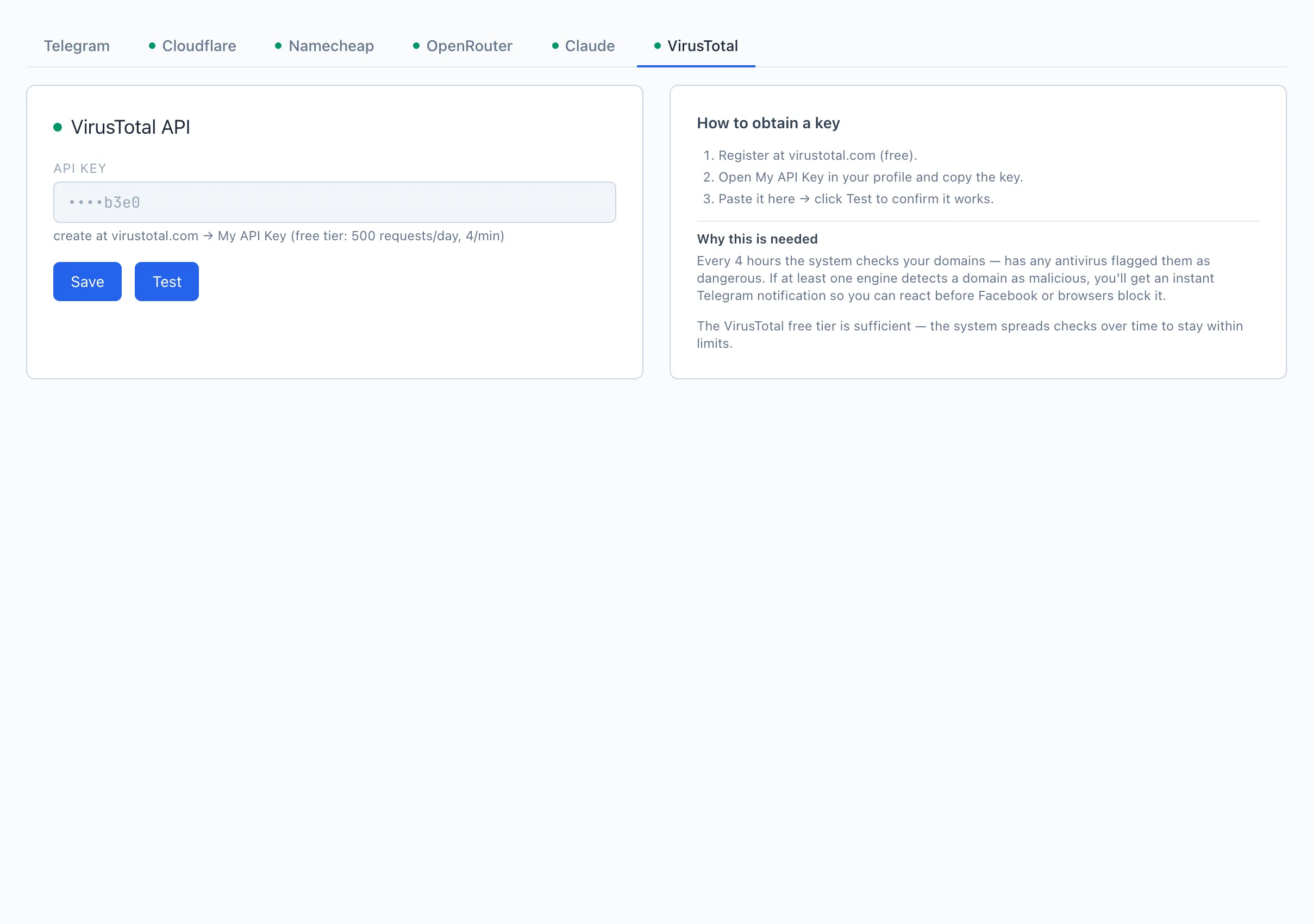
คีย์ API ของ VirusTotal สำหรับตรวจสอบโดเมนของคุณโดยอัตโนมัติว่ามี “ความเป็นอันตราย” หรือไม่ งานเบื้องหลังจะเปรียบเทียบโดเมนกับฐานข้อมูลแอนตี้ไวรัสเป็นประจำ และหากมีอย่างน้อยหนึ่งรายการระบุว่าโดเมนเป็นอันตราย คุณจะได้รับการแจ้งเตือนใน Telegram จนกว่าจะเพิ่มคีย์ แท็บจะแสดงเพียงหน้าจอสำหรับเชื่อมต่อเท่านั้น: คลิก เพิ่มคีย์… (คำแนะนำ วิธีรับคีย์… บอกว่าจะรับคีย์ได้จากที่ใด) วาง API Key แล้วคลิก เพิ่ม — Qubix จะตรวจสอบคีย์ก่อนบันทึก ในภายหลัง ปุ่ม ทดสอบ ในส่วนหัวของแท็บจะตรวจสอบคีย์ที่บันทึกไว้ แพ็กเกจฟรีของ VirusTotal เพียงพอแล้ว — ระบบจะกระจายการตรวจสอบตามเวลาเพื่อให้อยู่ภายในขีดจำกัด วิธีทำงานของการตรวจสอบ — การสแกน VirusTotal
หากการตรวจสอบคีย์ไม่ผ่าน ข้อความจะระบุสาเหตุ — ข้างปุ่ม ทดสอบ หรือในหน้าต่างกรอกคีย์ (รหัสตอบกลับของ VirusTotal อยู่ในวงเล็บ):
- “VirusTotal did not accept the key” — ตรวจสอบว่าคัดลอกคีย์มาครบจากหน้า My API Key ในโปรไฟล์ VirusTotal ของคุณ
- “The VirusTotal key has used up its request limit” — ให้ลองอีกครั้งภายหลัง: ขีดจำกัดต่อนาทีจะรีเซ็ตหลังจากหนึ่งนาที ส่วนขีดจำกัดต่อวันจะรีเซ็ตเวลา 00:00 UTC
- “VirusTotal answered with a failure on its side” — คีย์ยังไม่ได้ถูกตรวจสอบ ให้ลองอีกครั้งภายหลัง
- “VirusTotal refused the check request” — คำตอบของ VirusTotal ถูกบันทึกไว้ในล็อกของเซิร์ฟเวอร์
- “Could not reach VirusTotal, so the key was not checked” — คีย์เองน่าจะไม่มีปัญหา: ตรวจสอบว่าเซิร์ฟเวอร์เข้าถึงอินเทอร์เน็ตได้ แล้วลองอีกครั้ง ท้ายข้อความมีเนื้อหาของข้อผิดพลาดในการเชื่อมต่อ
- “VirusTotal did not check the key: the request was answered with a redirect” — กรณีนี้เกิดขึ้นเมื่ออยู่หลังพร็อกซีหรือตัวกรองเครือข่ายบนเซิร์ฟเวอร์ คีย์ไม่ได้ถูกส่งตามการเปลี่ยนเส้นทาง
- “The answer to the VirusTotal key check could not be read” — ให้ลองอีกครั้งภายหลัง รายละเอียดบันทึกอยู่ในล็อกของเซิร์ฟเวอร์
หากคีย์ไม่ผ่านการตรวจสอบระหว่างการบันทึก ข้อความจะขึ้นต้นด้วย “The key was not saved” — คีย์เดิมยังคงอยู่
โทเค็นส่วนตัวสำหรับการเชื่อมต่อตอนนี้ย้ายไปอยู่ที่หน้า MCP/API ซึ่งคุณจะได้รับ endpoint, การตั้งค่าไคลเอนต์ และแคตตาล็อกของเมธอดด้วย ดู MCP/API
Unsplash
คีย์ Unsplash จะเปิดแคตตาล็อกรูปภาพของ Unsplash สำหรับวอลเปเปอร์เดสก์ท็อปให้ทุกคนบนเซิร์ฟเวอร์นี้ จากนั้นผู้ใช้จะหารูปได้ที่ การตั้งค่าของฉัน → รูปลักษณ์ → แคตตาล็อก… โดยใช้ช่อง ค้นหาใน Unsplash และในหมวด ธรรมชาติ, เมือง, นามธรรม, อวกาศ และ มินิมอล แล้วเลือกรูปด้วย ตั้งเป็นวอลเปเปอร์ คีย์นี้เป็นทางเลือก: หากไม่มีคีย์ แคตตาล็อกจะแสดงเฉพาะคอลเลกชันของ Qubix — รูปภาพจาก Unsplash ที่มาพร้อมกับ Qubix — ในหมวดเดียวกัน และไม่มีช่องค้นหา
วิธีเชื่อมต่อ:
- ลงชื่อเข้าใช้ที่ unsplash.com แล้วเปิด unsplash.com/oauth/applications
- สร้างแอปพลิเคชันใหม่: ยอมรับข้อกำหนดของ API และตั้งชื่อให้แอปพลิเคชัน
- คัดลอก Access Key (ไม่จำเป็นต้องใช้ Secret Key) จากนั้นบนแท็บ Unsplash ให้คลิก เพิ่มคีย์… วาง Access Key แล้วคลิก เพิ่ม — Qubix จะตรวจสอบคีย์กับ Unsplash ก่อนบันทึก ขั้นตอนเดียวกันนี้มีอยู่ในคำแนะนำ วิธีรับคีย์… ด้วย
ในภายหลัง ปุ่ม ทดสอบ ในส่วนหัวของแท็บจะตรวจสอบคีย์ที่บันทึกไว้และแสดงว่าชั่วโมงนี้เหลือกี่คำขอ แอปพลิเคชัน Unsplash ใหม่อนุญาต 50 คำขอต่อชั่วโมง Unsplash จะเพิ่มขีดจำกัดเมื่ออนุมัติแอปพลิเคชันแล้ว Qubix กันส่วนสำรองของแต่ละชั่วโมงไว้สำหรับการตั้งวอลเปเปอร์และสำหรับปุ่ม ทดสอบ — หนึ่งในสิบของขีดจำกัดต่อชั่วโมง แต่ไม่น้อยกว่า 10 คำขอ เมื่อเหลือเพียงส่วนสำรอง แคตตาล็อกจะแจ้งว่าคำขอของชั่วโมงนี้ถูกใช้หมดแล้ว ขณะที่ปุ่มยังแสดงว่าเหลืออยู่บ้าง ส่วนสำรองนี้ใช้ร่วมกัน: ในหนึ่งชั่วโมง แต่ละคนใช้ได้ไม่เกินสองในห้าของส่วนสำรองไปกับวอลเปเปอร์ (สองครั้งสำหรับแอปพลิเคชันใหม่) และการตรวจสอบคีย์ใช้ได้หนึ่งในห้า (สองครั้ง) ส่วนที่เหลือเก็บไว้ให้คนอื่นทุกคน เมื่อเกินส่วนของตน คนนั้นและปุ่มจะได้รับข้อความบอกว่าให้ลองอีกครั้งในอีกกี่นาที นอกจากนี้ Qubix ยังอ่านด้วยว่า Unsplash เองรายงานว่าเหลือกี่คำขอ — คีย์อาจถูกใช้นอกเซิร์ฟเวอร์นี้ด้วย — และจะหยุดแคตตาล็อกกับการตั้งวอลเปเปอร์เร็วขึ้นเมื่อ Unsplash รายงานว่าเหลือน้อยกว่า การบันทึกคีย์เดิมซ้ำจะไม่เริ่มชั่วโมงใหม่ ลบคีย์… จะขอการยืนยันแล้วลบคีย์: แคตตาล็อกจะกลับไปเป็นคอลเลกชันของ Qubix ส่วนวอลเปเปอร์ที่ผู้ใช้เลือกจาก Unsplash ไว้แล้วจะยังอยู่บนเดสก์ท็อปของพวกเขา
คีย์อยู่บนเซิร์ฟเวอร์และไม่ถึงเบราว์เซอร์เลย: การค้นหา หมวด และการทำเครื่องหมายการดาวน์โหลดถูกส่งไปยัง Unsplash จากเซิร์ฟเวอร์ ส่วนรูปภาพเองโหลดในเบราว์เซอร์โดยตรงจาก images.unsplash.com ตามที่ Unsplash กำหนด ใต้รูปทุกรูป แคตตาล็อกจะระบุชื่อช่างภาพพร้อมลิงก์ไปยังโปรไฟล์ Unsplash ของเขา และที่ด้านล่างจะให้เครดิต Unsplash — กฎของ Unsplash ก็กำหนดไว้เช่นกัน
หากการตรวจสอบคีย์ไม่ผ่าน ข้อความจะระบุสาเหตุเป็นภาษาของแผง — ข้างปุ่ม ทดสอบ หรือในหน้าต่างกรอกคีย์ (รหัสตอบกลับของ Unsplash อยู่ในวงเล็บ):
- “Unsplash did not accept the key” — ตรวจสอบว่าเป็น Access Key จากหน้าแอปพลิเคชันของคุณที่ unsplash.com/oauth/applications คัดลอกมาครบ และไม่ใช่ Secret Key
- “The Unsplash key has used up its requests for this hour” — ให้ลองอีกครั้งภายหลัง: ขีดจำกัดจะรีเซ็ตทุกชั่วโมง
- “The Unsplash key has been checked too often this hour” — การตรวจสอบทุกครั้งใช้หนึ่งคำขอจากชั่วโมงของคีย์ ข้อความจะบอกว่าให้ลองอีกครั้งในอีกกี่นาที
- “Unsplash answered with a failure on its side” — คีย์ยังไม่ได้ถูกตรวจสอบ ให้ลองอีกครั้งภายหลัง
- “Unsplash refused the check request” — คำตอบของ Unsplash ถูกบันทึกไว้ในล็อกของเซิร์ฟเวอร์
- “Could not reach Unsplash, so the key was not checked” — คีย์เองน่าจะไม่มีปัญหา: ตรวจสอบว่าเซิร์ฟเวอร์เข้าถึงอินเทอร์เน็ตได้ แล้วลองอีกครั้ง ท้ายข้อความมีเนื้อหาของข้อผิดพลาดในการเชื่อมต่อ
- “Unsplash did not check the key: the request was answered with a redirect” — กรณีนี้เกิดขึ้นเมื่ออยู่หลังพร็อกซีหรือตัวกรองเครือข่ายบนเซิร์ฟเวอร์ คีย์ไม่ได้ถูกส่งตามการเปลี่ยนเส้นทาง
- “The answer to the Unsplash key check could not be read” — ให้ลองอีกครั้งภายหลัง รายละเอียดบันทึกอยู่ในล็อกของเซิร์ฟเวอร์
หากคีย์ไม่ผ่านการตรวจสอบระหว่างการบันทึก ข้อความจะขึ้นต้นด้วย “The key was not saved” — คีย์เดิมยังคงอยู่ หากคีย์ที่บันทึกไว้หยุดทำงานหรือคำขอต่อชั่วโมงของคีย์หมด แคตตาล็อกจะบอกสาเหตุแก่ผู้ใช้ (กรณีคีย์ถูกปฏิเสธ — ให้ขอให้ผู้ดูแลระบบตรวจสอบคีย์ที่นี่) และคอลเลกชันของ Qubix ยังใช้งานได้