เทมเพลต
เทมเพลตสิทธิ์ก็คือบทบาทของผู้ใช้ ซึ่งตอบสามคำถามพร้อมกัน: ผู้ใช้คนนั้น เห็นข้อมูลใด จะแสดง รายการเมนูใด ให้เขา และเขา ทำการกระทำใด ได้บ้าง เทมเพลตจะถูกกำหนดให้ผู้ใช้ในหน้า ผู้ใช้ เทมเพลตหนึ่งสามารถมอบให้พนักงานได้หลายคน
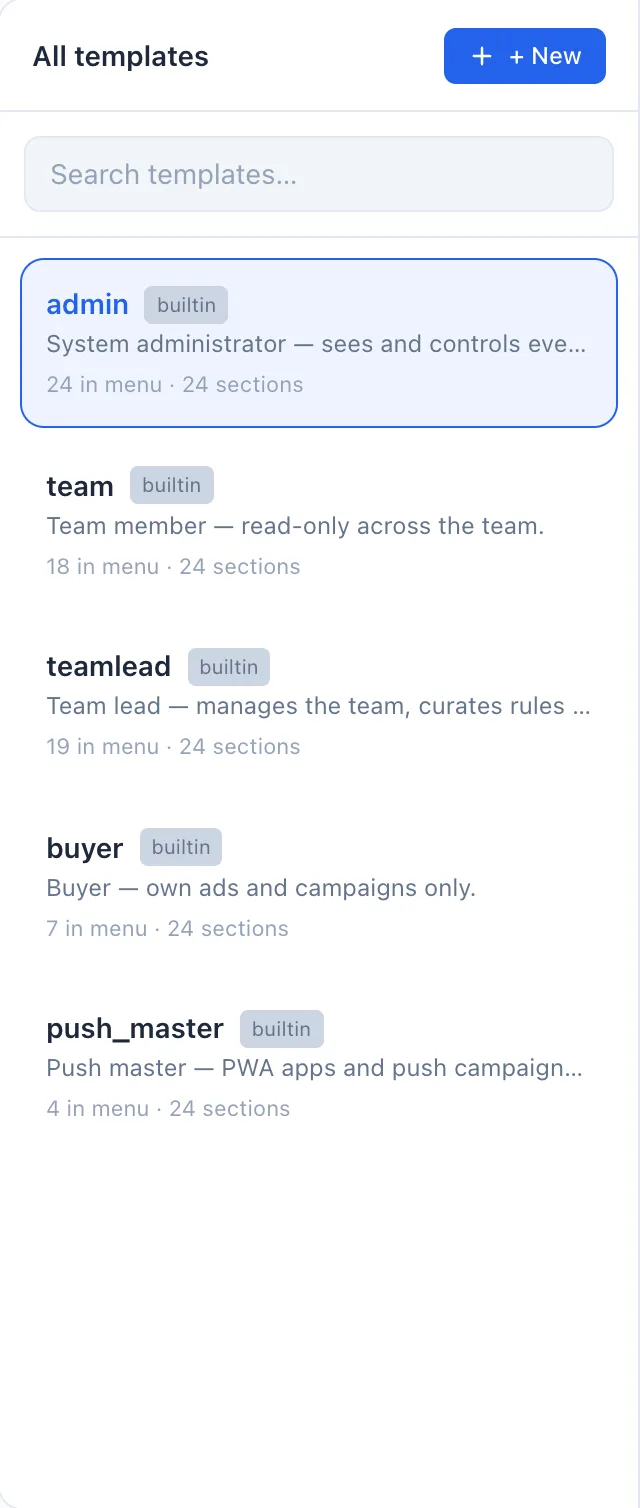
เทมเพลตที่มีมาในตัว
ระบบมีบทบาทสำเร็จรูปอยู่แล้วห้าแบบ ท่านสามารถใช้งานตามที่เป็นอยู่ หรือแก้ไขให้เข้ากับความต้องการได้ — แต่ละแบบจะมีป้าย builtin กำกับ
- admin — ผู้ดูแลระบบ: เห็นและควบคุมทุกอย่าง
- teamlead — หัวหน้าทีม: จัดการทีมของตน รันกฎและ PWA
- team — สมาชิกในทีม: สิทธิ์อ่านภายในทีมของตน
- buyer — buyer: เฉพาะโฆษณาและแคมเปญของตนเองเท่านั้น
- push_master — รับผิดชอบแอป PWA และแคมเปญ push
นอกจากแบบที่มีมาในตัวแล้ว ท่านยังสามารถสร้างเทมเพลตของตนเองสำหรับกระบวนการทำงานของท่านได้
ทำความเข้าใจรายการ
หน้านี้เป็นมุมมองแบบ master-detail: ทางซ้ายคือรายการเทมเพลตในรูปแบบการ์ด ทางขวาคือตัวแก้ไขของเทมเพลตที่เลือก ที่นี่ไม่มีคอลัมน์ตาราง แต่ละการ์ดแสดง:
- ชื่อ ของเทมเพลต พร้อมป้าย builtin สำหรับบทบาทระบบทั้งห้าแบบ
- คำอธิบาย — บันทึกสั้น ๆ เกี่ยวกับบทบาท (เป็นขีดหากว่างเปล่า)
- บรรทัดข้อมูลเมตา — N ในเมนู · M ส่วน: เทมเพลตเปิดรายการเมนูกี่รายการ และมีกี่ส่วนข้อมูลที่ตั้งค่าการมองเห็นไว้
คลิกการ์ดเพื่อเปิดตัวแก้ไขทางด้านขวา ที่นี่ไม่มีปุ่มแก้ไขหรือลบในแต่ละแถว: การแก้ไขเกิดขึ้นในบานหน้าต่างด้านขวา และการลบเทมเพลตที่ไม่ใช่ builtin ทำได้จากภายในตัวแก้ไขนั้น (ดู การลบเทมเพลต)
วิธีสร้างเทมเพลต
- กด + สร้าง เหนือรายการ — ตัวแก้ไขเทมเพลตจะเปิดขึ้นทางด้านขวา
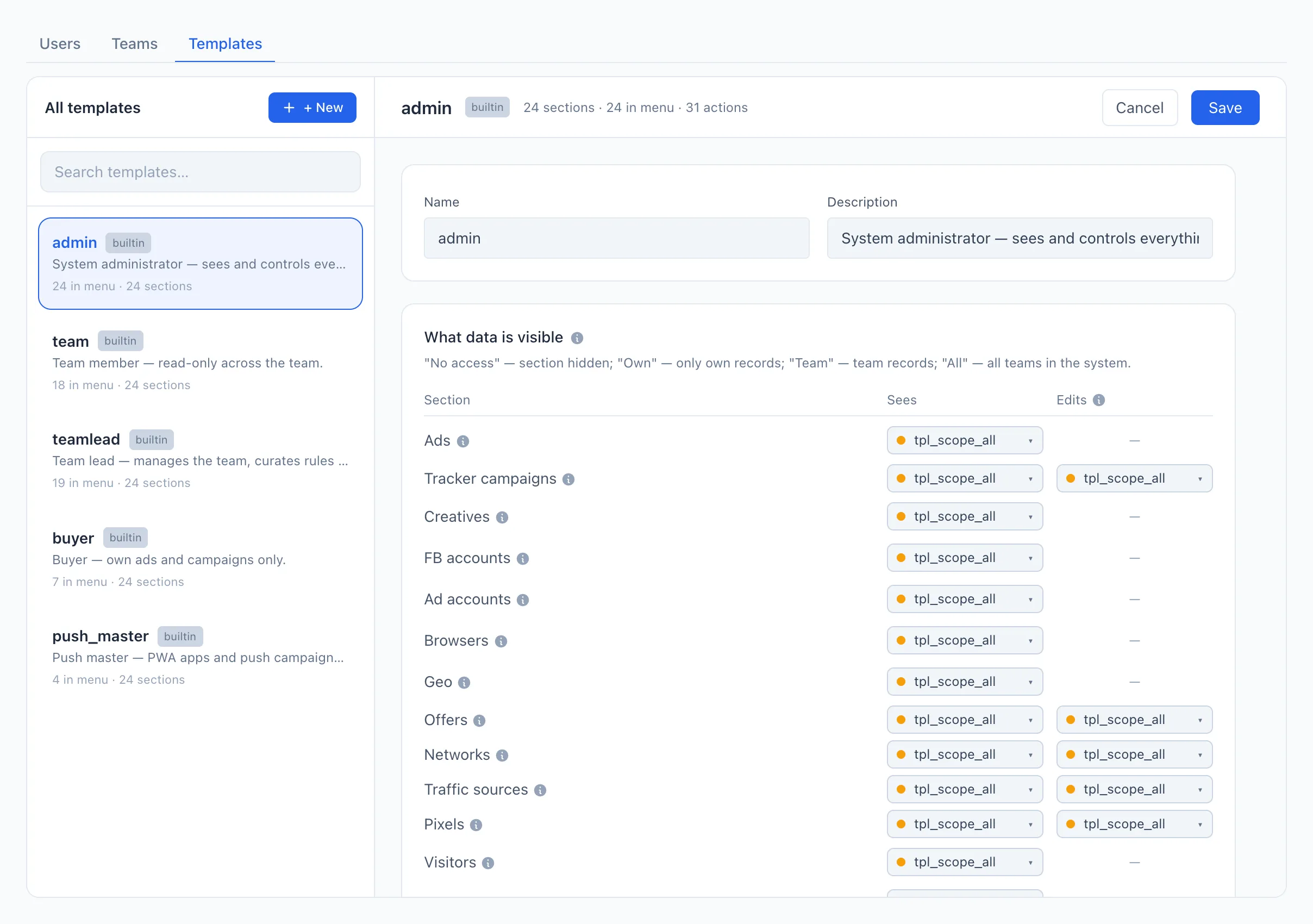
- กรอก ชื่อ และหากต้องการก็กรอก คำอธิบาย
- ในส่วน ข้อมูลที่มองเห็น ตั้งค่าการมองเห็นแยกตามส่วน (ดูด้านล่าง)
- ในส่วน รายการเมนู ทำเครื่องหมายว่าจะแสดงส่วนใดใน sidebar
- ในส่วน การกระทำที่อนุญาต ทำเครื่องหมายว่าผู้ใช้ได้รับอนุญาตให้ทำอะไรได้บ้าง
- กด บันทึก
ส่วน "ข้อมูลที่มองเห็น"
เป็นเมทริกซ์แยกตามส่วนข้อมูล สำหรับแต่ละส่วนจะตั้งสองขอบเขต: เห็น (อ่าน) และ แก้ไข (เขียน)
คอลัมน์ เห็น — สิ่งที่ผู้ใช้สามารถเปิดและอ่านได้:
- ไม่มีสิทธิ์ — ส่วนถูกปิด ไม่อ่านข้อมูล
- ของตน — เฉพาะระเบียนที่เขาสร้างขึ้นเอง
- ของทีม — ทุกอย่างที่ทีมของเขาสร้างขึ้น
- ทั้งหมด — ข้อมูลของทุกทีมในระบบ
คอลัมน์ แก้ไข — ผู้ใช้สามารถดำเนินการ (สร้าง เปลี่ยนแปลง ลบ) กับวัตถุของใครได้: ของตน, ของทีม หรือ ทั้งหมด คอลัมน์นี้จะแสดงเฉพาะส่วนที่มีอะไรให้แก้ไขเท่านั้น (เช่น PWA, โดเมน, ออฟเฟอร์, networks, Britva, สคริปต์) สำหรับส่วนที่เป็นสถิติเพียงอย่างเดียว คอลัมน์นี้จะเป็นขีด
การมองเห็น ("เห็น") และสิทธิ์ในการแก้ไข ("แก้ไข") เป็นอิสระต่อกัน ท่านสามารถให้ผู้ใช้เห็นข้อมูลของทั้งทีมได้ แต่แก้ไขได้เฉพาะของตนเองเท่านั้น
สำหรับ Britva ขอบเขต แก้ไข หมายถึงขอบเขตการใช้กฎ — กฎได้รับอนุญาตให้ส่งผลต่อโฆษณาของใคร
ส่วน "รายการเมนู"
เครื่องหมายถูกบ่งบอกถึงส่วนที่ผู้ใช้จะเห็นใน sidebar หากเขาพยายามเปิดส่วนที่ซ่อนไว้ผ่านลิงก์ตรง — เขาจะเจอหน้า "ไม่มีสิทธิ์"
การมองเห็นรายการเมนูและสิทธิ์เข้าถึงข้อมูลตั้งค่าแยกกัน: สามารถนำส่วนออกจากเมนูได้โดยไม่กระทบสิทธิ์เข้าถึงข้อมูลของส่วนนั้น และในทางกลับกัน
ส่วน "การกระทำที่อนุญาต"
เครื่องหมายถูกบ่งบอกว่าผู้ใช้ทำการกระทำใดได้บ้าง: หยุดโฆษณาชั่วคราว จัดการกฎ Britva, PWA, แคมเปญ push, โดเมน, ออฟเฟอร์, networks, รันงานเบื้องหลัง และอื่น ๆ หากไม่มีเครื่องหมายถูกที่จำเป็น ปุ่มที่เกี่ยวข้องในอินเทอร์เฟซจะไม่ทำงานหรือถูกซ่อน — แม้ว่าส่วนนั้นจะมองเห็นได้ก็ตาม
วางเมาส์เหนือเครื่องหมายคำถามข้างการกระทำเพื่ออ่านว่ามันเปิดให้ทำอะไรได้บ้าง
การลบเทมเพลต
ท่านสามารถลบได้เฉพาะเทมเพลตของตนเองเท่านั้น (แบบที่มีมาในตัวไม่มีปุ่มลบ) หากเทมเพลตถูกกำหนดให้ผู้ใช้บางคนแล้ว ระบบจะไม่อนุญาตให้ลบและจะแสดงว่าเทมเพลตนั้นถูกมอบให้ใครบ้าง — ก่อนอื่นให้ย้ายผู้ใช้เหล่านั้นไปยังเทมเพลตอื่น
การเปลี่ยนแปลงเทมเพลตจะมีผลกับผู้ใช้ทุกคนที่มีบทบาทนั้นพร้อมกันทันที ก่อนเปลี่ยนเทมเพลตที่มีมาในตัว โปรดตรวจสอบให้แน่ใจว่าท่านจะไม่ตัดสิทธิ์เข้าถึงของผู้ที่ทำงานกับเทมเพลตนั้นอยู่