ผู้ใช้
รายการของพนักงานทั้งหมดที่มีสิทธิ์เข้าถึง Qubix ที่นี่ผู้ดูแลระบบจะสร้างผู้ใช้ใหม่ กำหนดทีมและเทมเพลตสิทธิ์ให้แก่พวกเขา และหากจำเป็น ก็สามารถบล็อกการเข้าถึงได้ ส่วนหัวหน้าทีมจะเห็นเฉพาะทีมของตนเองในหน้านี้
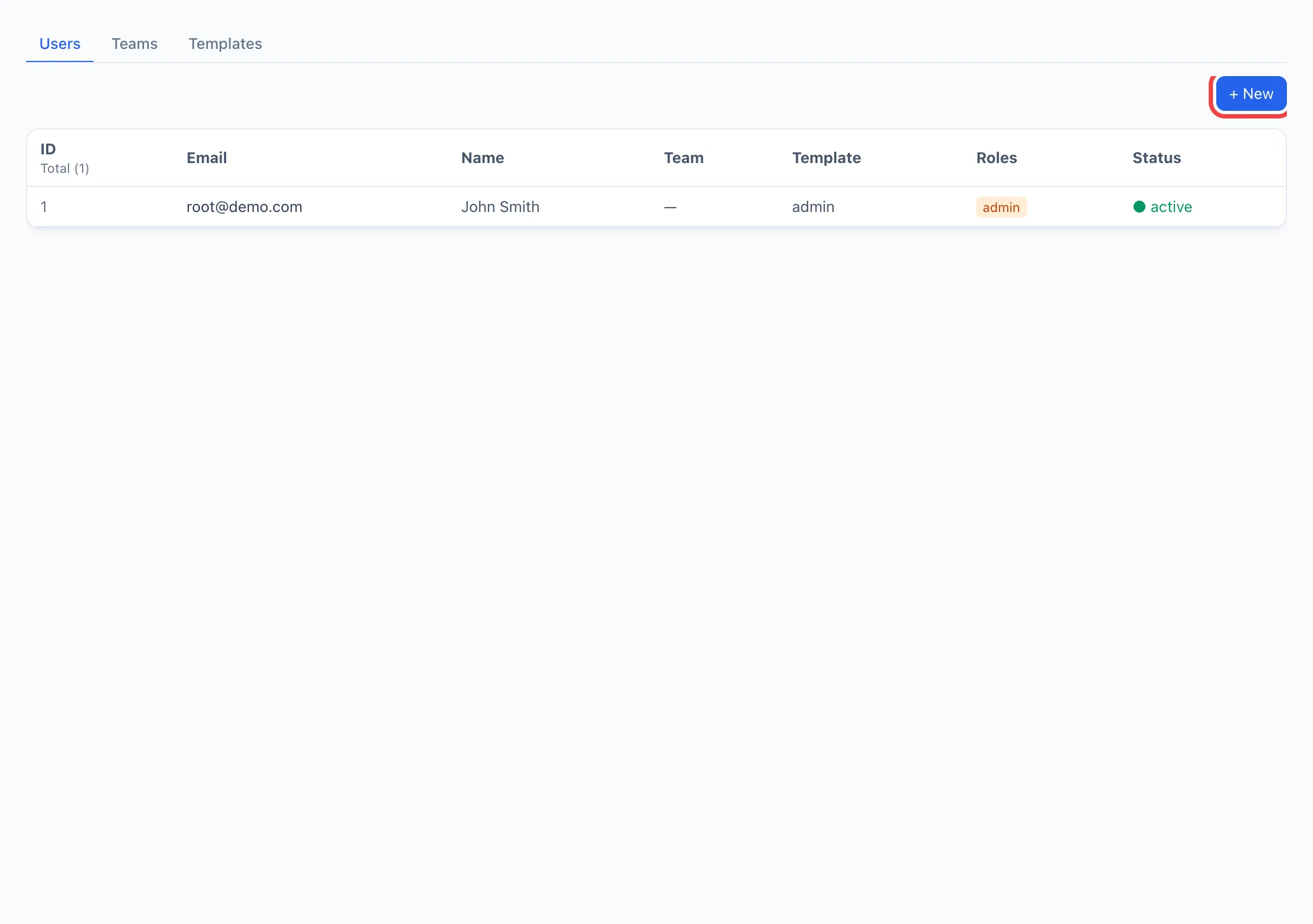
ทำความเข้าใจรายการ
แต่ละแถวคือผู้ใช้หนึ่งราย คอลัมน์ต่าง ๆ มีดังนี้:
- ID — หมายเลขภายในระบบ
- อีเมล — ล็อกอินสำหรับการเข้าสู่ระบบ
- ชื่อ — ชื่อที่แสดงของพนักงาน
- ทีม — ทีมที่ผู้ใช้ผูกอยู่
- เทมเพลต — เทมเพลตสิทธิ์ ที่กำหนดไว้ ซึ่งเป็นตัวกำหนดว่าผู้ใช้เห็นและทำอะไรได้บ้าง
- บทบาท — เครื่องหมาย admin และ teamlead หากได้รับมอบหมาย
- สถานะ — ใช้งาน (เข้าสู่ระบบได้) หรือ ปิดใช้งาน (ถูกบล็อกการเข้าสู่ระบบ)
การคลิกที่แถวจะเปิดการ์ดผู้ใช้พร้อมการตั้งค่าโดยละเอียดและแท็บต่าง ๆ (ข้อมูลพื้นฐาน รูปแบบชื่อแคมเปญ โปรไฟล์เบราว์เซอร์ และแคมเปญของผู้ใช้)
วิธีสร้างผู้ใช้
- กด + สร้าง ที่มุมขวาบน — กล่องโต้ตอบสำหรับผู้ใช้ใหม่จะเปิดขึ้น
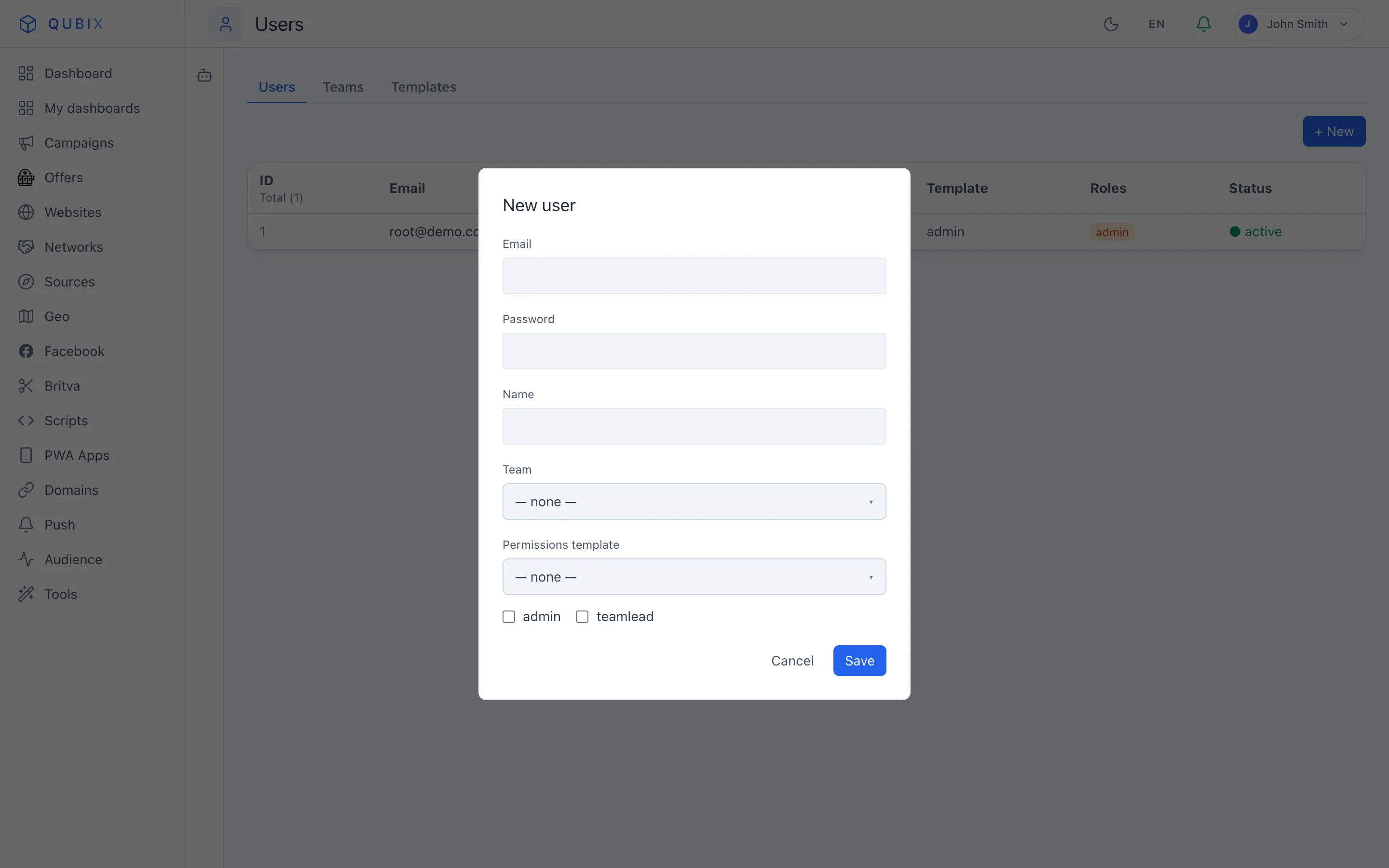
- กรอก อีเมล — ซึ่งเป็นล็อกอินด้วย
- ตั้ง รหัสผ่าน
- ระบุ ชื่อ (ไม่บังคับ)
- เลือก ทีม (ใช้ได้สำหรับผู้ดูแลระบบ)
- เลือก เทมเพลตสิทธิ์ — บทบาทที่จะกำหนดสิทธิ์การเข้าถึง อ่านเพิ่มเติม — เทมเพลต
- หากจำเป็น ให้ติ๊กแฟล็ก admin และ/หรือ teamlead (ใช้ได้สำหรับผู้ดูแลระบบ)
- กด บันทึก
ผู้ใช้ใหม่จะปรากฏในรายการและสามารถเข้าสู่ระบบด้วยอีเมลและรหัสผ่านที่ระบุไว้
ทำความเข้าใจฟิลด์ในการ์ด
- อีเมล — ล็อกอิน สามารถเปลี่ยนได้ในภายหลัง
- รหัสผ่าน — จำเป็นต้องระบุตอนสร้าง เมื่อแก้ไข ให้เว้นฟิลด์ รหัสผ่านใหม่ ว่างไว้เพื่อคงรหัสผ่านเดิม
- ชื่อเต็ม — แสดงในรายการและส่วนหัว
- ทีม — ทีมที่ผู้ใช้ผูกอยู่ เปลี่ยนได้โดยผู้ดูแลระบบ
- เทมเพลตสิทธิ์ — บทบาทที่กำหนดไว้ สามารถเปลี่ยนได้ตลอดเวลา และสิทธิ์จะมีผลทันที
- admin — เข้าถึงผู้ใช้ ทีม เทมเพลต และการกระทำของผู้ดูแลระบบทั้งหมดได้เต็มที่
- teamlead — จัดการเฉพาะผู้ใช้ในทีมของตนเอง โดยไม่มีสิทธิ์ admin
- ใช้งาน — ยกเลิกการติ๊กเพื่อบล็อกการเข้าสู่ระบบโดยไม่ต้องลบบัญชี
ท่านไม่สามารถถอดแฟล็ก admin ออกจากตัวเอง หรือปิดใช้งานบัญชีของตนเองได้ — นี่คือการป้องกันการถูกล็อกออกโดยไม่ตั้งใจ หากจำเป็นต้องลดสิทธิ์ผู้ดูแลระบบรายหนึ่ง ให้ขอให้ผู้ดูแลระบบอีกรายเป็นผู้ดำเนินการ
ลบเซสชันทั้งหมด
ปุ่ม ลบเซสชันทั้งหมด ในการ์ดผู้ใช้จะยุติการเข้าสู่ระบบที่ใช้งานอยู่ทั้งหมดของผู้ใช้รายนั้น — พวกเขาจะถูกบังคับให้ล็อกอินใหม่บนทุกอุปกรณ์
ใช้คำสั่งนี้เมื่ออุปกรณ์ของพนักงานสูญหายหรือถูกบุกรุก หรือเพื่อ «เตะออก» ผู้ที่ถูกเลิกจ้างทันที ก่อนดำเนินการ ระบบจะขอการยืนยันก่อน
หากต้องการปิดการเข้าถึงอย่างถาวรแต่ยังคงเก็บประวัติการกระทำของผู้ใช้ไว้ ให้ยกเลิกการติ๊กแฟล็ก ใช้งาน — บัญชีจะยังคงอยู่ในระบบ แต่จะไม่สามารถเข้าสู่ระบบด้วยบัญชีนั้นได้