เว็บไซต์
ส่วน เว็บไซต์ คือคลังเก็บหน้าที่คุณอัปโหลดไว้ใช้ในแคมเปญ ได้แก่ whitepage, prelanding และ landing แต่ละเว็บไซต์จะถูกจัดเก็บอย่างครบถ้วน (HTML, สไตล์, สคริปต์, รูปภาพ, ฟอนต์) คุณสามารถเปิด ดูตัวอย่าง และแก้ไขได้ในอินเทอร์เฟซโดยตรง
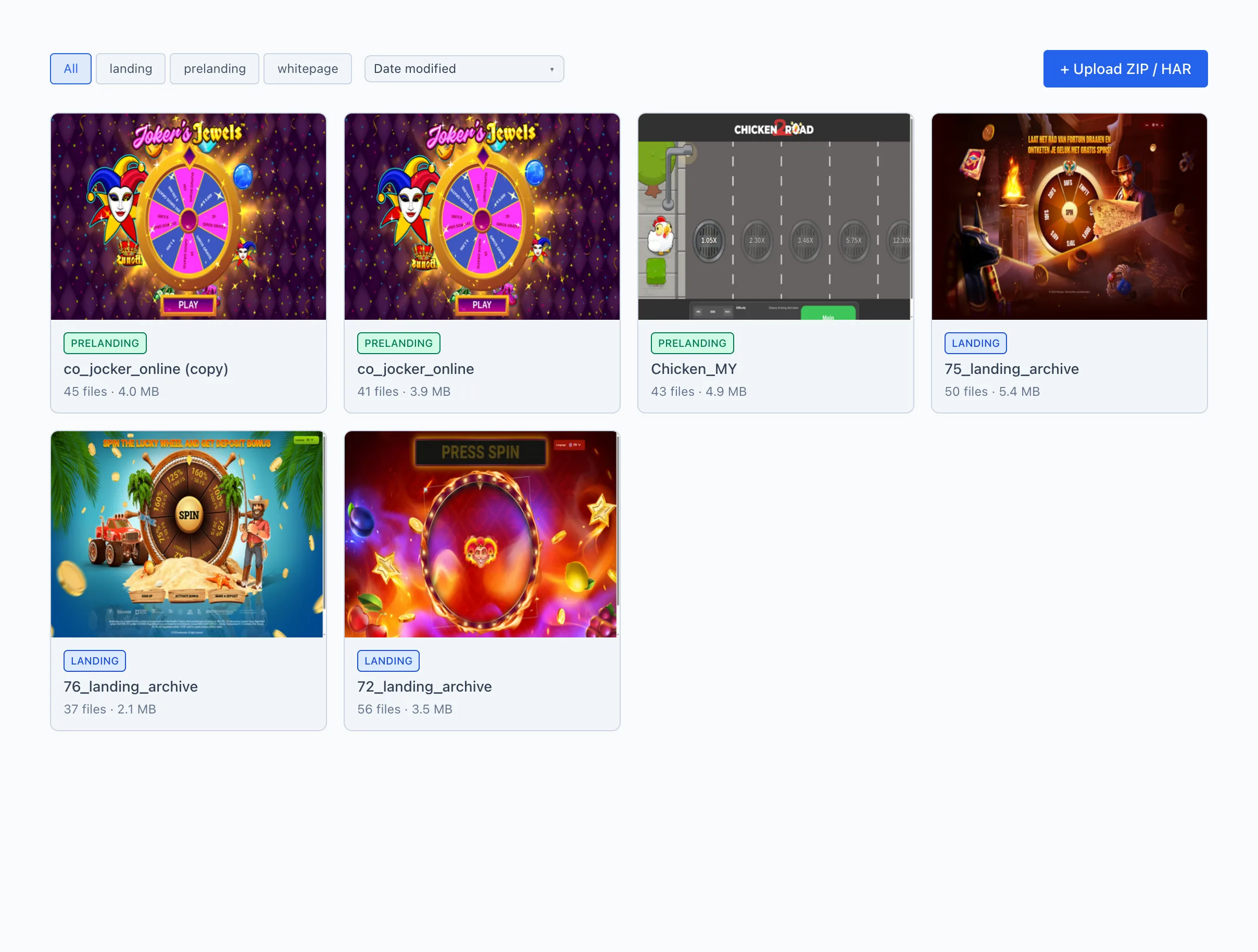
รายการเว็บไซต์
เว็บไซต์จะแสดงเป็นการ์ดในรูปแบบกริด บนการ์ดแต่ละใบ:
- ตัวอย่าง — ภาพย่อของหน้าแรก ขณะที่ภาพย่อยังไม่พร้อม ระบบจะแสดงตัวอักษรแรกของชื่อบนพื้นหลังสี (สีจะตรงกับประเภทของเว็บไซต์)
- ประเภท — ป้ายสี: landing, prelanding หรือ whitepage
- ชื่อ ของเว็บไซต์
- สรุป — จำนวนไฟล์และขนาดรวม (เช่น
12 files · 4.3 MB)
การคลิกที่การ์ดจะเปิดการ์ดเว็บไซต์
ตัวกรองตามประเภท
เหนือรายการมีสวิตช์ประเภท: ทั้งหมด, landing, prelanding, whitepage คลิกประเภทที่ต้องการเพื่อให้เหลือเฉพาะเว็บไซต์ของประเภทนั้นในรายการ ทั้งหมด จะแสดงเว็บไซต์ทั้งหมด
อัปโหลด
ทางขวาเหนือรายการมีปุ่ม + อัปโหลด ZIP / HAR คุณสามารถอัปโหลดเว็บไซต์ได้ทั้งผ่านปุ่มนี้หรือลากไฟล์อาร์ไคฟ์มาวางบนหน้าโดยตรง อ่านเพิ่มเติม — การอัปโหลดเว็บไซต์
หากต้องการค้นหา prelanding ทั้งหมดอย่างรวดเร็วก่อนปล่อยบันเดิล ให้สลับไปที่ตัวกรอง prelanding — การ์ดจะแสดงขนาดและจำนวนไฟล์ของแต่ละเวอร์ชันทันที
การ์ดเว็บไซต์
การ์ดจะเปิดขึ้นเมื่อคลิกที่เว็บไซต์ และประกอบด้วยสามแท็บ แท็บที่เปิดอยู่จะถูกบันทึกไว้ในแถบที่อยู่ — คุณสามารถคัดลอกลิงก์ไปยังแท็บที่ต้องการแล้วส่งต่อให้เพื่อนร่วมงานได้
ที่มุมขวาบนของการ์ด ถัดจากแท็บ จะมี:
- ประเภท — ประเภทของเว็บไซต์ (whitepage / prelanding / landing) หากคุณมีสิทธิ์จัดการเว็บไซต์ คุณสามารถเปลี่ยนประเภทได้ที่นี่โดยเลือกจากรายการ การเปลี่ยนแปลงจะมีผลทันที หากไม่มีสิทธิ์นี้ ประเภทจะแสดงเป็นป้ายแบบอ่านอย่างเดียว
- ลบ — ย้ายเว็บไซต์ไปยังถังขยะ
เฉพาะผู้ใช้ที่มีสิทธิ์จัดการเว็บไซต์เท่านั้นที่สามารถเปลี่ยนประเภทของเว็บไซต์ได้ หากคุณไม่มีสิทธิ์ (หรือเว็บไซต์เป็นของผู้ใช้คนอื่น) ระบบจะคืนค่าเป็นประเภทเดิมและแสดงข้อความ «คุณไม่มีสิทธิ์เปลี่ยนประเภทของไซต์นี้»
ลบ จะนำเว็บไซต์ออกจากรายการ (ย้ายไปยังถังขยะ) เว็บไซต์จะไม่สามารถใช้ในแคมเปญได้อีกต่อไป ประวัติไฟล์จะถูกเก็บรักษาไว้ และการกู้คืนต้องทำด้วยตนเอง — ดังนั้นควรลบเฉพาะสิ่งที่คุณแน่ใจว่าไม่ต้องการแล้วเท่านั้น
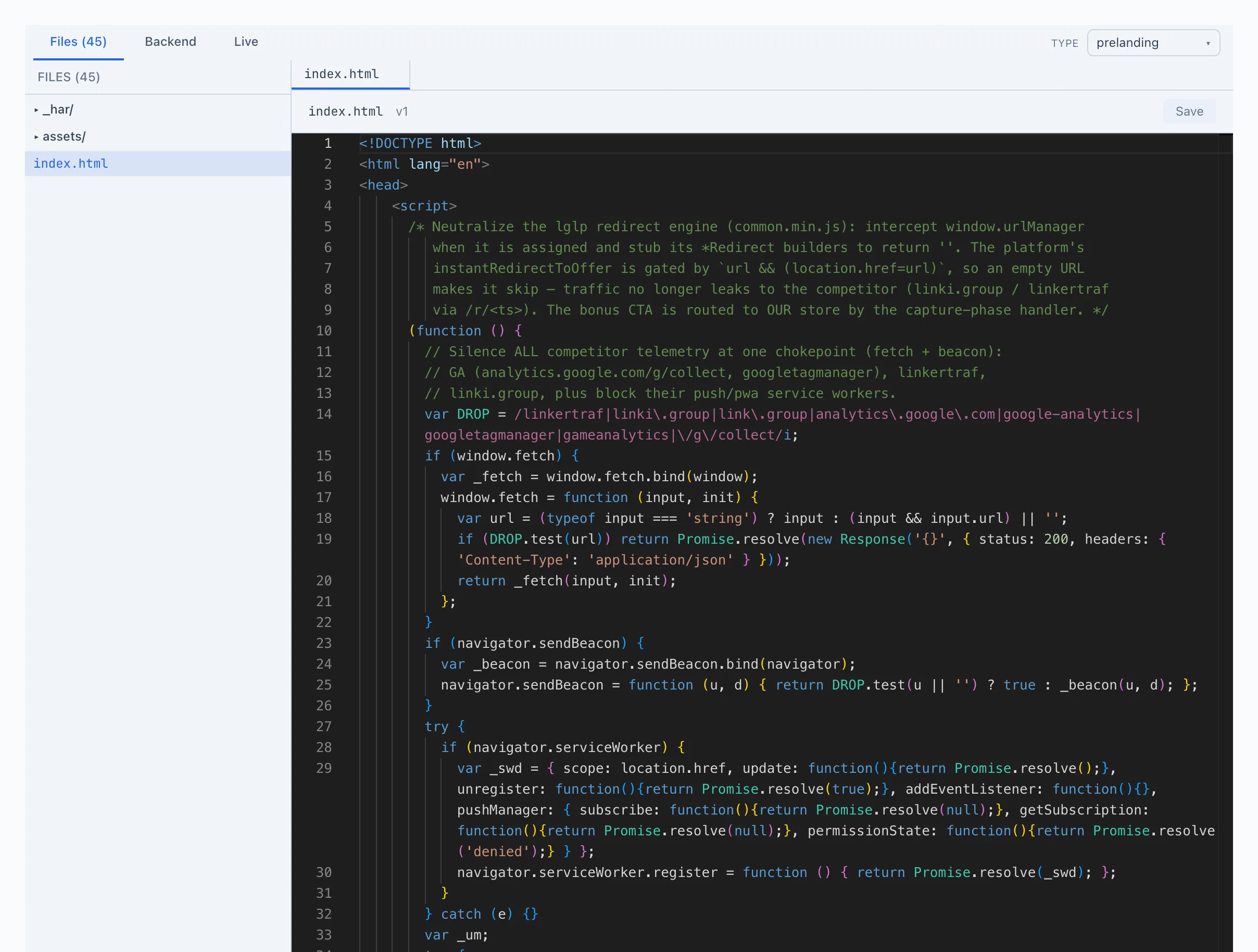
แท็บ «ไฟล์»
แท็บหลัก — เป็นที่เก็บและแก้ไขไฟล์ทั้งหมดของเว็บไซต์ ส่วนหัวของแท็บจะแสดงจำนวนไฟล์ เช่น ไฟล์ (12)
- ทางซ้าย — แผนผังไฟล์ โฟลเดอร์และไฟล์ โฟลเดอร์จะขยายเมื่อคลิก การคลิกไฟล์จะเปิดในตัวแก้ไข
- ด้านบน — แท็บของไฟล์ที่เปิดอยู่ (เหมือนในตัวแก้ไขโค้ด): คุณสามารถเปิดหลายไฟล์ค้างไว้และสลับไปมาได้ ไฟล์ที่ยังไม่บันทึกจะมีจุดกำกับไว้
- ทางขวา — เนื้อหาของไฟล์
- ไฟล์ข้อความ (HTML, CSS, JS, PHP ฯลฯ) จะเปิดในตัวแก้ไขโค้ดพร้อมการเน้นไวยากรณ์ การบันทึก — ด้วยปุ่ม บันทึก หรือคีย์ลัด Cmd+S (บน Windows — Ctrl+S)
- รูปภาพจะแสดงพร้อมข้อมูลโดยละเอียด: ขนาดไฟล์ ขนาดเป็นพิกเซล รูปแบบ ระดับการบีบอัด และเมตาดาตาของภาพหากมี
- วิดีโอและเสียงเล่นได้ในการ์ดโดยตรง
- ฟอนต์และไฟล์ไบนารีอื่น ๆ จะมีตัวเลือก ดาวน์โหลด
สามารถลากไฟล์ระหว่างโฟลเดอร์ภายในแผนผังได้ และเพิ่มไฟล์ใหม่ได้โดยลากจากคอมพิวเตอร์ของคุณ อ่านเพิ่มเติม — การอัปโหลดเว็บไซต์
แท็บ «Backend»
แท็บสำหรับตรรกะฝั่งเซิร์ฟเวอร์ของเว็บไซต์ — ตัวจัดการสำหรับที่อยู่แต่ละรายการ (เช่น การรับลีดผ่านคำขอ POST หรือการตอบสนองต่อพาธเฉพาะ)
- ทางซ้าย — รายการตัวจัดการพร้อมพาธ เมธอด และลำดับความสำคัญ ปุ่ม + ใหม่ จะสร้างตัวจัดการใหม่จากเทมเพลต
- ตรงกลาง — ตัวแก้ไขโค้ดของตัวจัดการพร้อมการตรวจสอบไวยากรณ์และคำใบ้
- สำหรับตัวจัดการแต่ละตัว คุณจะกำหนด: รูปแบบพาธ, เมธอด (GET, POST ฯลฯ หรือ any), ลำดับความสำคัญ (สูงกว่า = ทำงานก่อน) และแฟล็ก เปิดใช้งาน (เปิด / ปิด)
- ทางขวา — ตัวรันการทดสอบ: คุณสามารถส่งคำขอทดสอบ (เมธอด, พาธ, พารามิเตอร์, เนื้อหา, geo, click_id) และดูการตอบสนองของตัวจัดการ — สถานะ, ส่วนหัว, เนื้อหา, รายการบันทึก
แท็บ «Backend» จำเป็นเฉพาะเมื่อหน้านั้นต้องประมวลผลบางอย่างบนเซิร์ฟเวอร์ สำหรับ whitepage และ landing แบบสแตติกทั่วไป ไม่จำเป็นต้องใช้
แท็บ «ตัวอย่าง»
ตัวอย่างแบบเรียลไทม์ของเว็บไซต์ — ในแบบที่ผู้เข้าชมจริงจะเห็น
- สวิตช์ ดู / แก้ไข:
- ดู — ตัวอย่างสำหรับการดูเท่านั้น
- แก้ไข — โหมดแก้ไข: คลิกที่ข้อความหรือองค์ประกอบบนหน้าโดยตรงแล้วแก้ไขได้ ปุ่ม บันทึก จะเขียนการเปลี่ยนแปลงลงใน
index.html
- สวิตช์อุปกรณ์: เดสก์ท็อป, แท็บเล็ต, มือถือ — เปลี่ยนความกว้างของตัวอย่าง
- รีเฟรช — โหลดตัวอย่างใหม่, เปิด ↗ — เปิดหน้าในแท็บใหม่ของเบราว์เซอร์
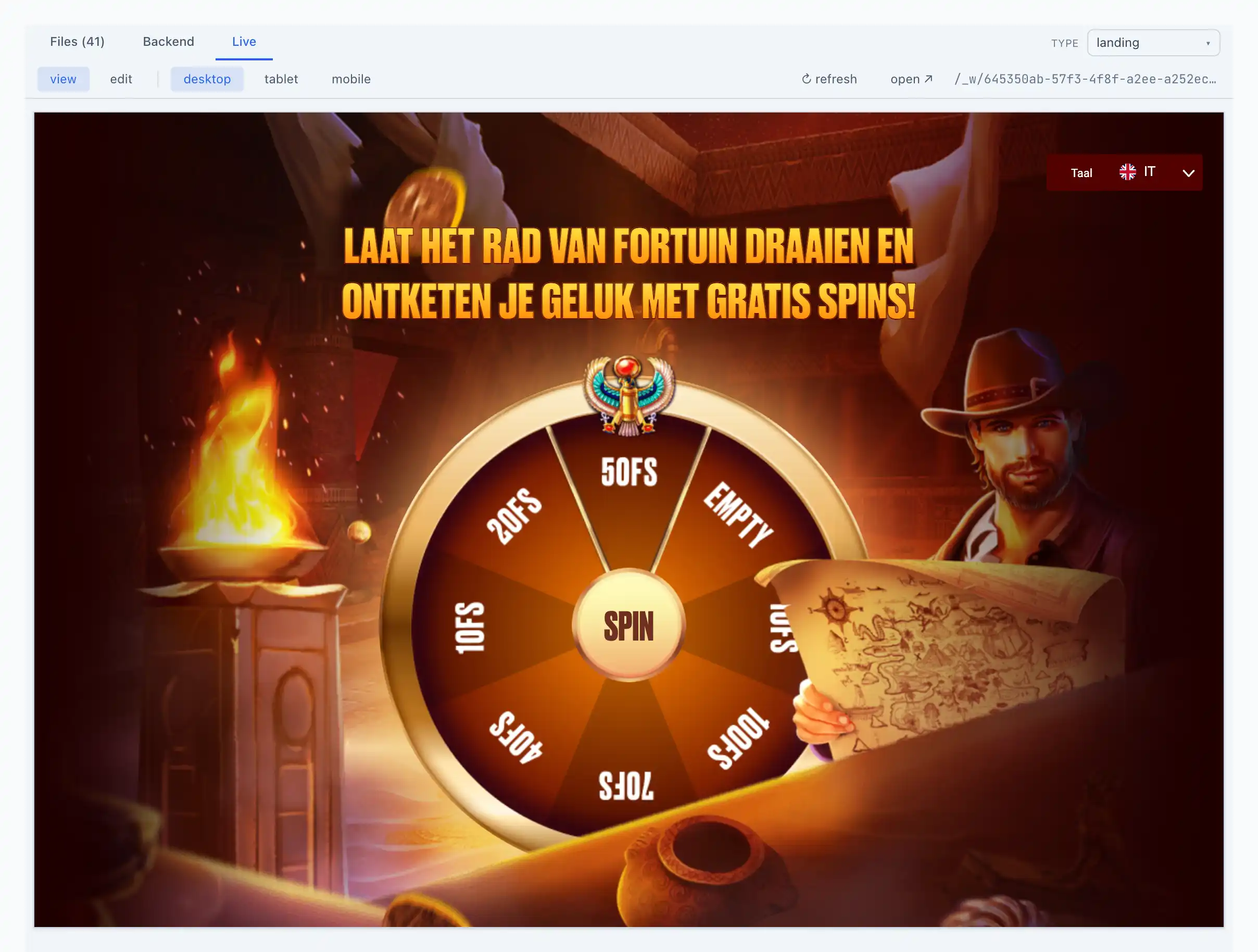
โหมด แก้ไข สะดวกสำหรับการแก้ไขข้อความอย่างรวดเร็ว (หัวข้อ ปุ่ม ข้อความปฏิเสธความรับผิด) โดยไม่ต้องเปิดโค้ด สำหรับการเปลี่ยนแปลงที่ลึกกว่านั้น ให้แก้ไขไฟล์ในแท็บ ไฟล์