การอัปโหลดเว็บไซต์
เว็บไซต์จะถูกอัปโหลดเป็นอาร์ไคฟ์ไฟล์เดียว — ทั้งเว็บไซต์ พร้อมไฟล์ทั้งหมด รองรับสองรูปแบบ ได้แก่ ZIP (ชุดไฟล์เว็บไซต์ที่จัดเตรียมไว้พร้อมแล้ว) และ HAR (บันทึกทราฟฟิกเครือข่ายของหน้าจากเครื่องมือสำหรับนักพัฒนาของเบราว์เซอร์) หลังอัปโหลด เว็บไซต์จะปรากฏในรายการทันที และคุณสามารถเปิดและแก้ไขได้
วิธีอัปโหลดเว็บไซต์
- เปิดส่วน เว็บไซต์
- คลิก + อัปโหลด ZIP / HAR หรือเพียงลากไฟล์
.zipหรือ.harมาวางที่ตำแหน่งใดก็ได้บนหน้า🎬 GIF: การลากอาร์ไคฟ์มาวางบนหน้าและเว็บไซต์ใหม่ปรากฏในรายการ
- รอให้การอัปโหลดเสร็จสิ้น แผงแสดงความคืบหน้าของแต่ละไฟล์จะแสดงที่มุมบนขวา
- หากคุณอัปโหลดอาร์ไคฟ์เพียงไฟล์เดียว การ์ดของเว็บไซต์จะเปิดขึ้นโดยอัตโนมัติ หากอัปโหลดหลายไฟล์ เว็บไซต์ทั้งหมดจะปรากฏในรายการ — เปิดการ์ดได้โดยการคลิก
คุณสามารถลากหรือเลือกอาร์ไคฟ์หลายไฟล์พร้อมกันได้ — ระบบจะอัปโหลดทีละไฟล์ และแผงทางขวาจะแสดงความคืบหน้าและผลลัพธ์ของแต่ละไฟล์ (เสร็จ / ผิดพลาด)
หนึ่งอาร์ไคฟ์ — สูงสุด 200 MB ไฟล์ที่ใหญ่กว่านี้จะอัปโหลดไม่ได้ ลบส่วนที่ไม่จำเป็นออกจากอาร์ไคฟ์ (วิดีโอขนาดใหญ่ ไฟล์ซ้ำ) แล้วลองใหม่อีกครั้ง
ระบบจะอัปโหลดเฉพาะไฟล์ที่มีนามสกุล .zip และ .har เท่านั้น ไฟล์รูปแบบอื่นที่ลากมาวางบนหน้าจะถูกเพิกเฉย
วิธีแก้ไขไฟล์
หลังอัปโหลด ให้เปิดการ์ดของเว็บไซต์แล้วไปที่แท็บ ไฟล์
- ในแผนผังทางด้านซ้าย เลือกไฟล์ — ไฟล์จะเปิดในตัวแก้ไขทางด้านขวา
- ทำการแก้ไขของคุณ ไฟล์ข้อความ (HTML, CSS, JS ฯลฯ) จะแก้ไขในตัวแก้ไขโค้ดพร้อมการเน้นสีไวยากรณ์
- คลิก บันทึก หรือ Cmd+S (บน Windows — Ctrl+S) เพื่อบันทึก
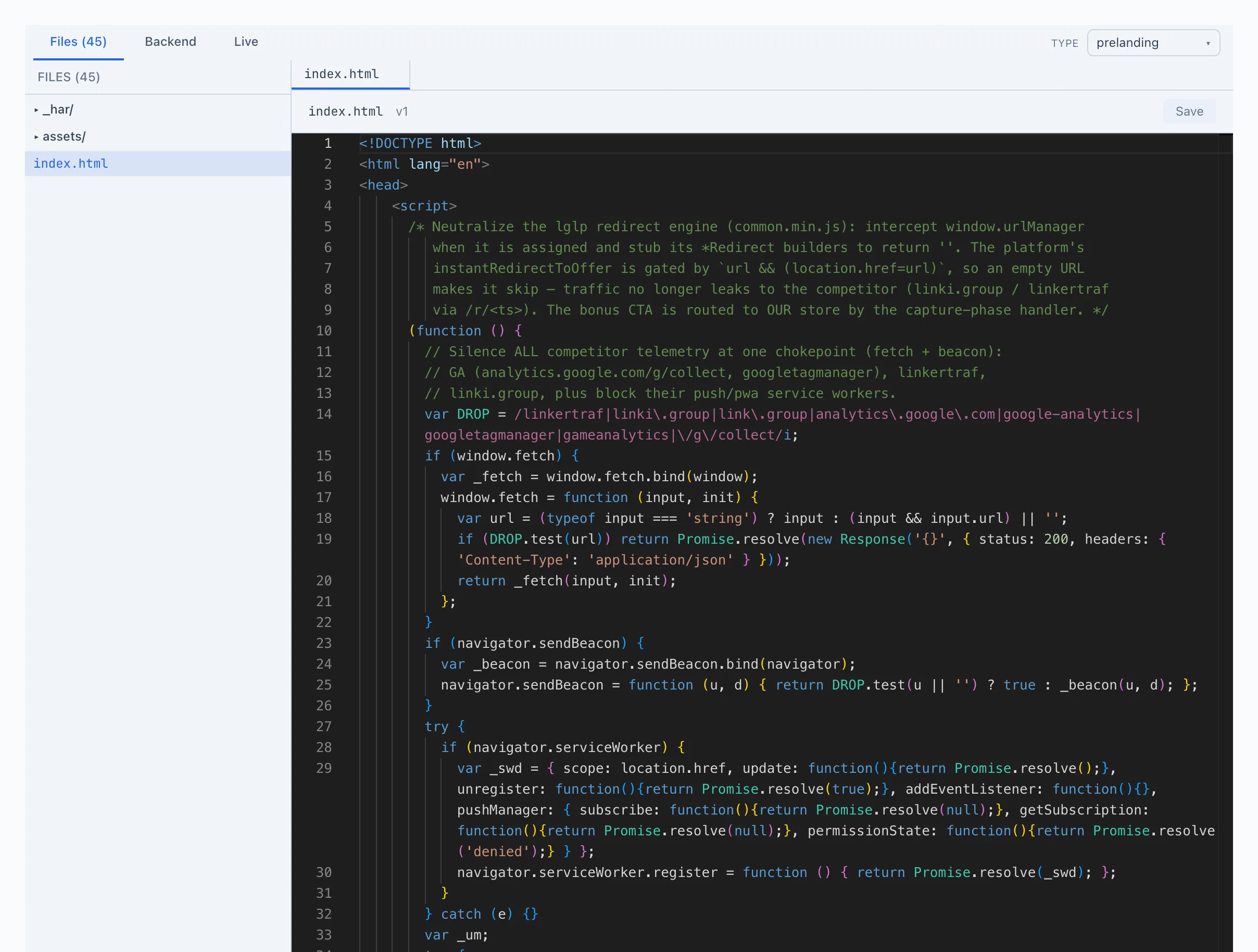
รายละเอียดของแท็บและความสามารถทั้งหมดของการ์ด — อยู่ในส่วน เว็บไซต์
เพิ่มไฟล์ลงในเว็บไซต์ที่มีอยู่
ลากไฟล์จากคอมพิวเตอร์ของคุณมาวางบนแท็บ ไฟล์ โดยตรง — ไฟล์เหล่านั้นจะถูกเพิ่มลงในเว็บไซต์ พาธของไฟล์ใหม่จะเท่ากับชื่อไฟล์
หากไฟล์ที่อัปโหลดมีชื่อตรงกับไฟล์ที่มีอยู่แล้ว ไฟล์เดิมจะไม่หายไป — ระบบจะบันทึกเวอร์ชันใหม่ทับไฟล์เดิม เวอร์ชันก่อนหน้ายังคงอยู่ในประวัติของไฟล์
ย้ายไฟล์ไปยังโฟลเดอร์อื่น
ลากไฟล์ในแผนผังมาวางบนโฟลเดอร์ที่คุณต้องการ หากต้องการย้ายไฟล์ไปยังรากของเว็บไซต์ ให้ลากไฟล์มาวางที่ตำแหน่งว่างในรายการไฟล์
วิธีเปลี่ยนประเภทของเว็บไซต์
ประเภทของเว็บไซต์ (whitepage, prelanding หรือ landing) ถูกตั้งค่าที่มุมบนขวาของการ์ด ในฟิลด์ ประเภท
- เปิดการ์ดของเว็บไซต์
- ในฟิลด์ ประเภท เลือกประเภทที่คุณต้องการจากรายการ การเปลี่ยนแปลงจะมีผลทันที
เฉพาะผู้ใช้ที่มีสิทธิ์จัดการเว็บไซต์เท่านั้นที่สามารถเปลี่ยนประเภทได้ หากไม่มีสิทธิ์ ประเภทจะแสดงเป็นป้ายกำกับแบบอ่านอย่างเดียว ดูเพิ่มเติม — เว็บไซต์