Pikseller
Pikseller sekmesi Facebook piksellerini ve bunların erişim belirteçlerini saklar. Bunlar, Qubix'in dönüşüm olaylarını Conversions API aracılığıyla Facebook'a geri gönderebilmesi için gereklidir. Olay gönderiminin kendisi hakkında daha fazla bilgi için bkz. Conversions API.
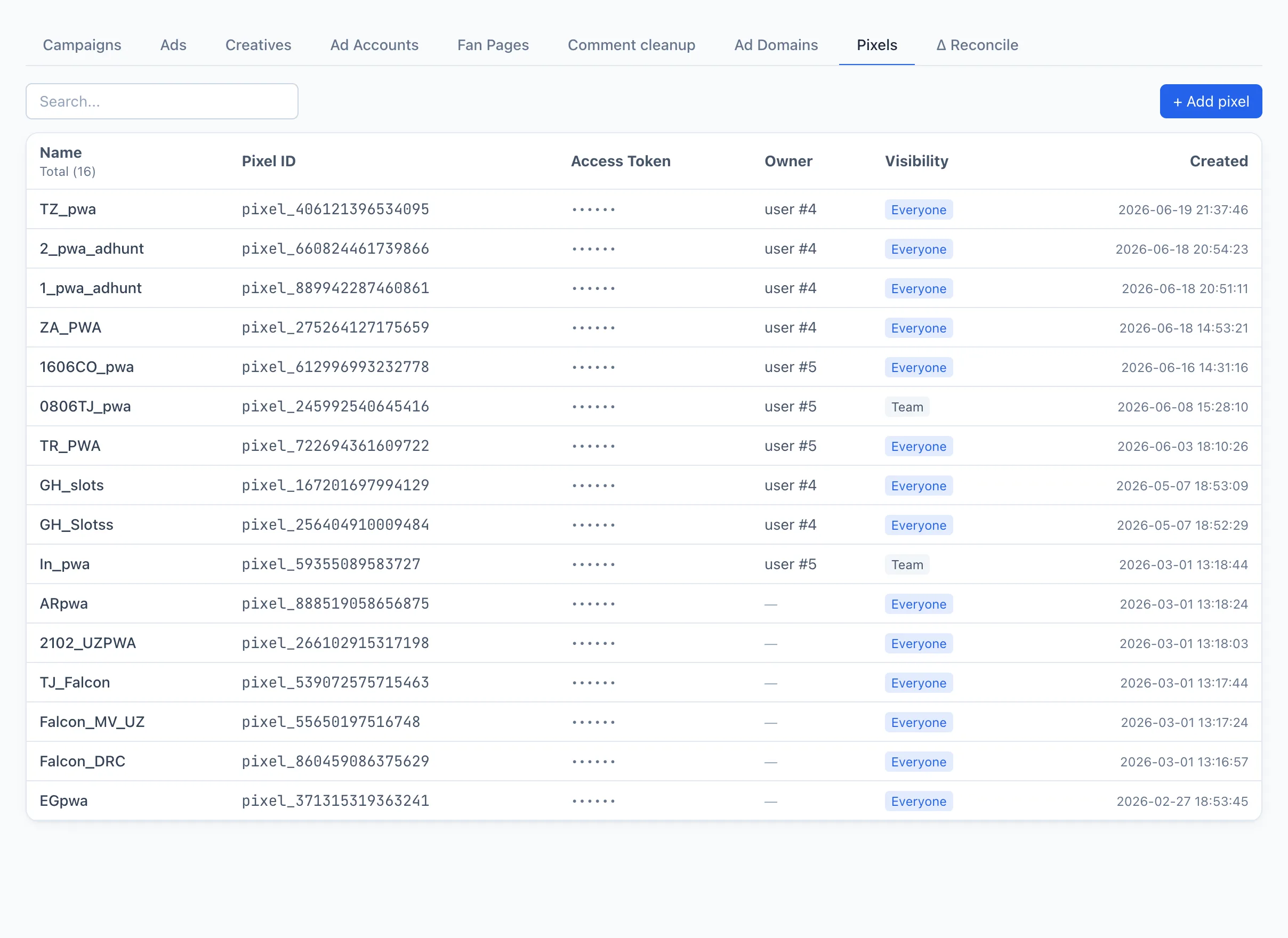
Piksel listesi
Her satır tek bir pikseldir. Sütunlar:
- Name — okunabilir bir piksel adı.
- Pixel ID — Facebook'tan gelen piksel kimliği.
- Access Token — belirteç maskelenmiş olarak gösterilir; hiçbir zaman tam olarak görüntülenmez.
- Sahip — pikselin ait olduğu kullanıcı (ve ekibi).
- Görünürlük — kimin erişimi olduğu: herkes, ekip veya yalnızca sahibi.
- Oluşturuldu — eklendiği tarih.
Arama, ada göre çalışır. Bir satıra tıklamak düzenleme penceresini açar.
Bir piksel nasıl eklenir
- Listenin sağ üst köşesindeki + Piksel ekle düğmesine tıklayın — bir pencere açılır.
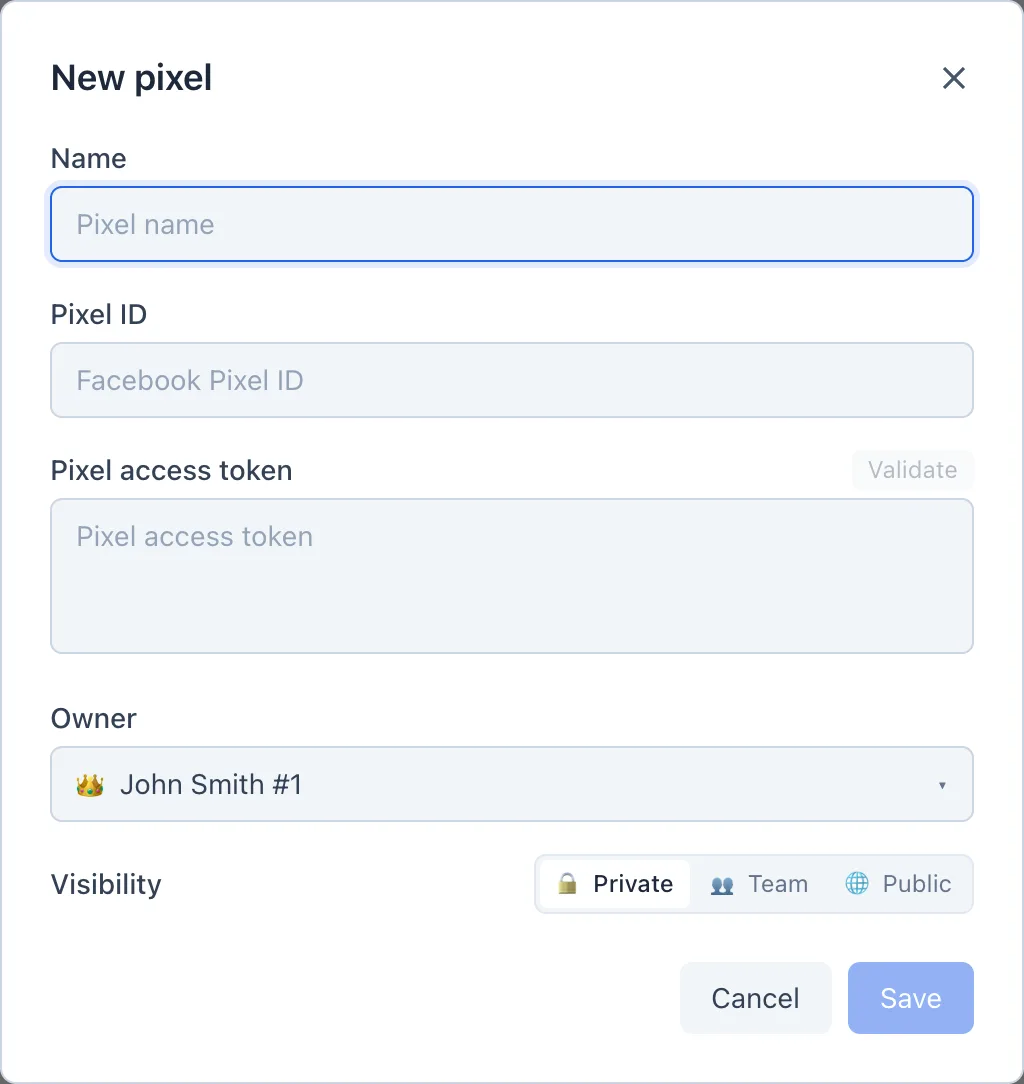
- Name alanını doldurun — pikseli listede tanıyacağınız okunabilir bir ad.
- Pixel ID girin — Facebook'tan gelen piksel kimliği.
- Piksel erişim tokenı yapıştırın.
- (İsteğe bağlı) Doğrula düğmesine tıklayın — Qubix, Facebook'a belirtecin çalışıp çalışmadığını soracaktır. Yeşil bir onay işareti belirtecin kabul edildiği anlamına gelir; kırmızı bir çarpı işareti kontrolün başarısız olduğu anlamına gelir.
- Kaydet düğmesine tıklayın.
Kaydetmeden önce her zaman Doğrula düğmesine tıklayın. Bu sayede belirtecin ve Pixel ID'nin eşleştiğini ve pikselin olayları kabul edeceğini, bir hatayı daha sonra canlı trafikte keşfetmek yerine hemen görürsünüz.
Piksel erişimi
Yönetici veya ekip lideri rolüne sahipseniz, pencerede iki ek alan kullanılabilir:
- Sahip — pikselin kime ait olduğu.
- Görünürlük — kimin gördüğü: herkes, sahibinin ekibi veya yalnızca sahibi.
Sıradan bir alıcı bu alanları görmez — piksel onlarda kalır.
Belirteç nasıl değiştirilir
Pixel ID oluşturulduktan sonra değiştirilemez — alan kilitlidir. Belirteç şu şekilde değiştirilir:
- Satırına tıklayarak pikseli açın.
- Belirteç alanının altındaki Değiştir düğmesine tıklayın.
- Yeni belirteci yapıştırın ve isteğe bağlı olarak Doğrula düğmesine tıklayın.
- Kaydet düğmesine tıklayın. Belirteç alanını boş bırakırsanız önceki belirteç korunur.
Bir piksel nasıl silinir
- Satırına tıklayarak pikseli açın.
- Pencerenin sol alt köşesindeki Sil düğmesine tıklayın.
- Silme işlemini onaylayın.
Bir pikselin silinmesi geri alınamaz. Silme işleminden sonra Qubix, bu piksel aracılığıyla Facebook'a dönüşüm olayları göndermeyi durduracaktır.