Yerelleştirme ve Yapay Zeka
Bildirim içeriği İçerik sekmesinde hazırlanır — her dil için ayrı bir kart. Her dilin kendi Başlık, Metin, Simge ve Banner alanları vardır. Dillerden biri birincildir (varsayılan ile işaretlenir); kampanyada ayarlanır ve çeviri için kaynak olarak kullanılır.
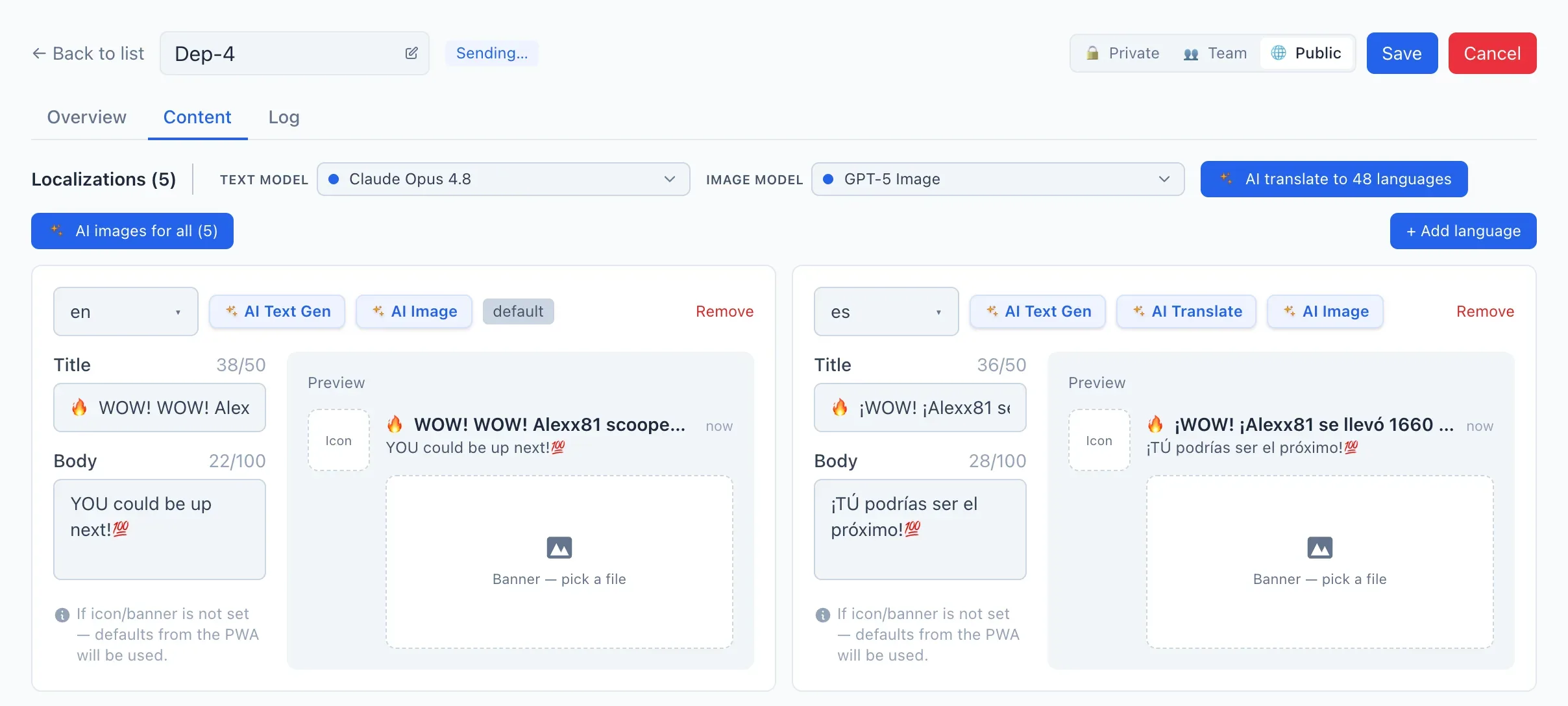
Bir dili manuel olarak nasıl eklersiniz
- İçerik sekmesini açın.
- + Dil ekle öğesine tıklayın — yeni bir kart görünür. Kartın üstündeki açılır menüden dil kodunu seçin.
- Başlık (en fazla 50 karakter) ve Metin (en fazla 100 karakter) alanlarını doldurun.
- Gerekirse bir Simge ve Banner yükleyin: önizleme alanına bir dosya sürükleyin veya alana tıklayıp bir dosya seçin. Görsel, gerekli boyuta otomatik olarak küçültülür.
- Kampanya kartı başlığındaki Kaydet öğesine tıklayın.
Bir dil kartında simge ayarlanmamışsa, bildirim uygulama simgesini gösterir — PWA düzenleyicide yüklenen simgeyi (bkz. Manifest ve simgeler). Banner'ın yerine geçen bir şey yoktur: banner olmadan bildirim büyük görsel olmadan ulaşır.
Bir dili kaldırmak için kartın sağ üst köşesindeki Sil düğmesini kullanın.
Tüm dillere yapay zeka çevirisi
Birincil dili (varsayılan) doldurun, ardından tek bir işlemle geri kalanına çevirin:
- Birincil dilin Başlık ve Metin alanlarını doldurun.
- Üstte bir Metin modeli seçin (aşağıya bakın).
- N dile AI çevirisi öğesine tıklayın — buradaki N, çeviri alacak dillerin sayısıdır: listedeki birincil dil dışındaki tüm diller. Eksik diller için kartlar kendiliğinden görünür.
- Açılan pencerede çeviri ipuçları ekleyebilir (örneğin «kış teması, bonus 100 FS») veya alanı boş bırakabilirsiniz. Çalıştır öğesine tıklayın.
- Kartlar doldurulana kadar bekleyin, ardından Kaydet öğesine tıklayın.
Yalnızca bir kartı çevirmek için, içindeki AI Çeviri düğmesini kullanın (birincil dil dışındaki her dilde mevcuttur).
Yapay zeka metin üretimi
Kaynak metin yoksa, kartın dilinde sıfırdan oluşturabilirsiniz — AI Metin düğmesi. Üretim; seçilen hedef kitle segmentini, ülkeyi ve uygulama adını dikkate alır. Çalıştırmadan önce aynı şekilde ipuçları ekleyebilirsiniz.
Yapay zeka görselleri
Bir karttaki AI Görsel düğmesi, o dil için bir görsel çifti oluşturur — bir simge ve bir banner. Üstteki Hepsi için AI görselleri (N) düğmesi aynısını kampanyanın tüm N dili için aynı anda yapar. Başlamadan önce pencere, ücretli yapay zeka isteklerinin sayısını — dil başına iki — bildirir ve ipuçları eklemenize olanak tanır. Diller kuyruk hâlinde, aynı anda birkaçı olacak şekilde işlenir ve ilerleme düğmenin üzerinde gösterilir: «Görsel üretimi (done/total)...».
Kuyruk, üretim ilerlemesinin yanındaki Durdur düğmesiyle durdurulabilir: henüz başlamamış diller işleme alınmaz, başlamış olanlar ise tamamlanır ve kendi kartlarına yazılır. Başlamış olanlar tamamlanırken düğmede Durduruluyor... yazar. Sonunda bir özet görüntülenir: kaç dilin başarılı olduğu, kaçının başarısız olduğu ve kaçının başlatılmadığı. Kampanya kartından ayrılmak da kuyruğu durdurur, ancak sekmeleri arasında geçiş yapmak durdurmaz.
Yapay zeka görselleri için bir Görsel modeli seçilir (metin modelinden ayrı). Üretim, kampanyanın segmentine, ülkesine ve uygulama adına dayanır.
Bir çeviri, metin üretimi veya görsel üretimi sürerken kampanya kartının bir kısmı kullanılamaz — böylece yapay zeka sonucu, işin ortasında yapılan düzenlemelerle karışmaz:
- başlıkta — ad, Kaydet ve başlatma düğmesi ile pencerenin sağ üst köşesindeki görünürlük düğmesi; Genel bakış sekmesinde — Şimdi gönder düğmesi;
- İçerik sekmesinde — model seçimi, dil ekleme, kaldırma ve değiştirme, görseller; Başlık ve Metin alanları soluklaştırılır.
İş bittiğinde her şey yeniden kullanılabilir hâle gelir.
Modellerin seçilmesi
Kartların üstünde — iki seçici:
- Metin modeli — yapay zeka çevirisi ve yapay zeka metin üretimi için.
- Görsel modeli — yapay zeka simgeleri ve yapay zeka banner'ları için.
Her liste yalnızca o işi yapabilen modelleri içerir, Önerilenler ile başlar ve başlangıçta ilk modeli seçilidir — bkz. Model seçimi. Geçerli oturum için farklı bir model seçebilirsiniz.