Bağlantılar
Qubix'in kullandığı harici servislerin anahtarları ve kimlik bilgileri burada saklanır: bildirimler için bir Telegram botu, alan adlarıyla çalışmak için Cloudflare ve Namecheap, alan adlarını denetlemek için VirusTotal ve duvar kâğıdı kataloğu için Unsplash. Bölüm şu sekmelerden oluşur: Telegram, Cloudflare, Namecheap, VirusTotal, Unsplash. Qubix ayarları penceresinde bunlar, sol panelde Bağlantılar altındaki satırlardır; Telegram botunun orada kendine ait bir grubu, Telegram, vardır ve bot orada Notification bot olarak yer alır. AI modelleri aynı Bağlantılar grubunda, Dahili AI havuzu ve Harici AI API'leri satırlarında bağlanır — aşağıdaki AI modelleri bölümüne bakın.
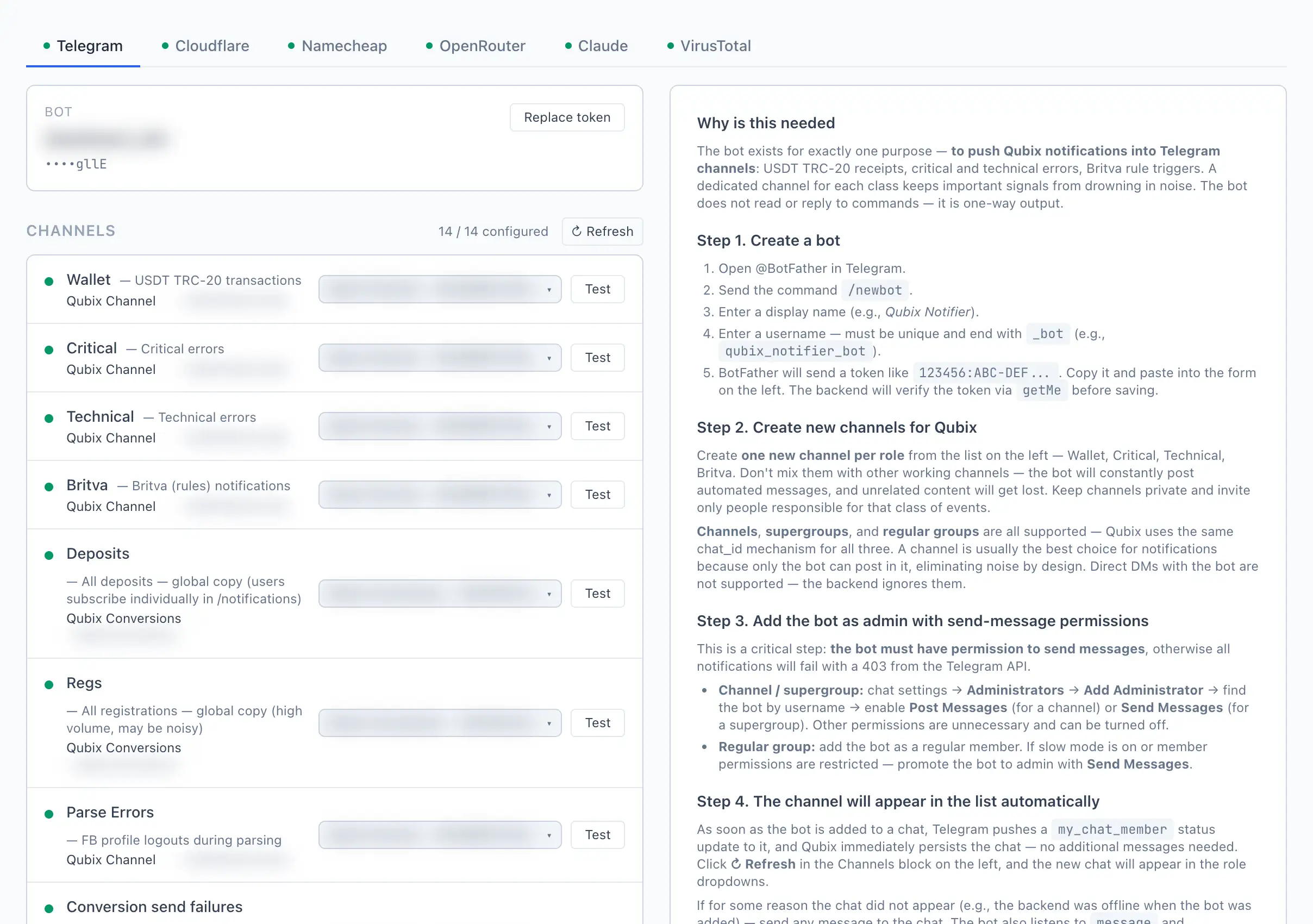
Bağlantılar ekranını ayrı bir sayfa olarak açarsanız, sekme adının solundaki nokta durumunu gösterir: yeşil — bağlantı yapılandırılmış, sarı — kurulum tamamlanmamış ya da durum kontrol edilemedi, kırmızı — bir şey eksik. Böylece neyin ayarlanması gerektiğini hemen görebilirsiniz. Qubix ayarları penceresinin sol panelinde bu tür noktalar yoktur.
Telegram
Yönetici, Qubix'in bildirim gönderdiği Telegram botunu burada bağlar ve kanalları rollere dağıtır. (Bir kullanıcının kişisel abonelikleri ayrı olarak ayarlanır — bkz. Bildirimler.)
Bot nasıl bağlanır
- Bir bot oluşturun: Telegram'da @BotFather'ı açın,
/newbotgönderin, botun adını ve kullanıcı adını belirleyin (kullanıcı adı_botile bitmelidir). - Telegram sekmesinde Token ekle… düğmesine tıklayın, aldığınız token'ı Token alanına yapıştırın ve Ekle düğmesine tıklayın. Qubix, kaydetmeden önce token'ı doğrular.
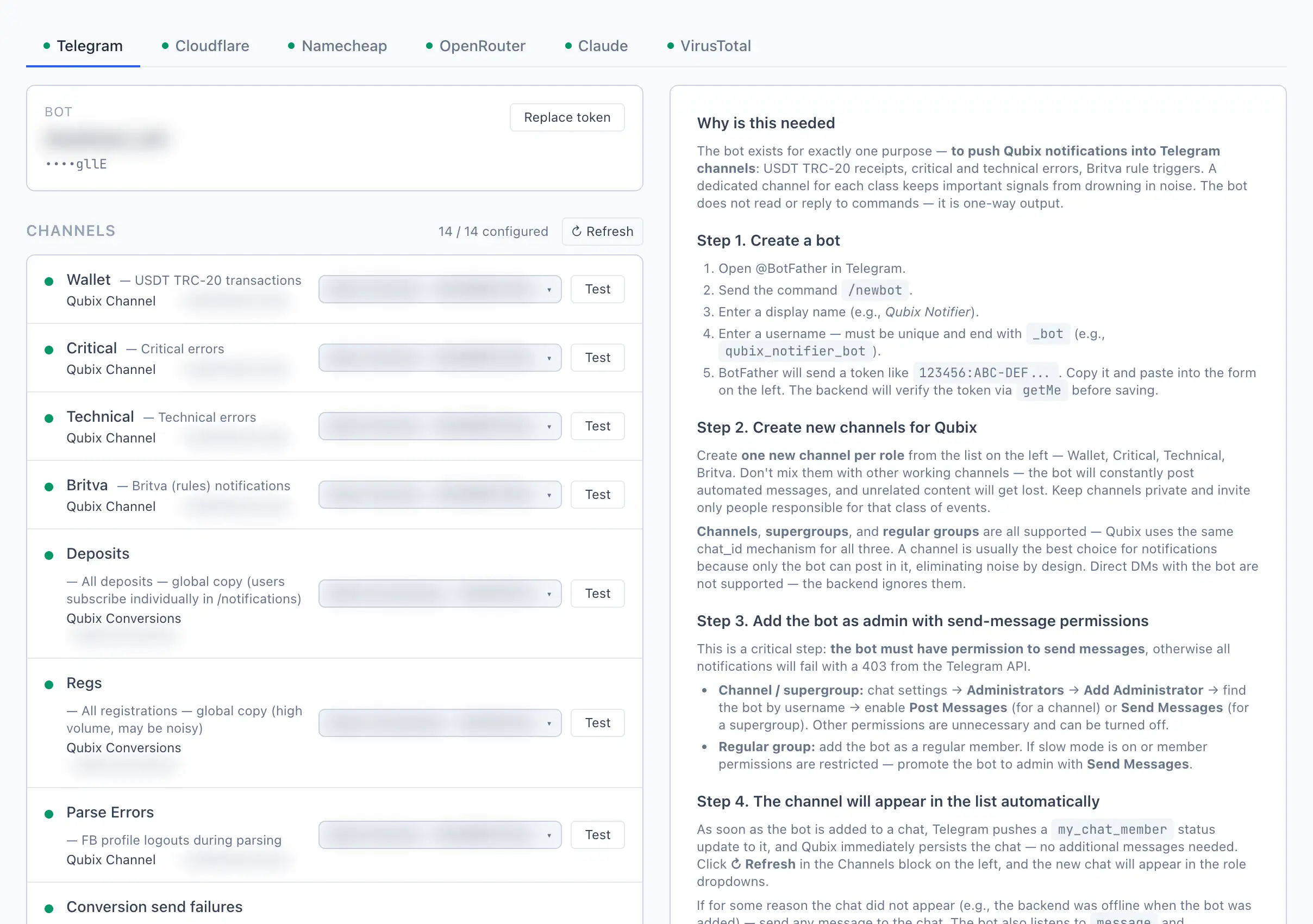
Kaydettikten sonra sekme başlığında botun adı — aynı zamanda bot ile yapılan sohbete giden bir bağlantıdır — ve token'ın son karakterleri görünür; kanal rolleri bunların altında yer alır. Token'ı değiştir düğmesi, kanal bağlamalarını kaybetmeden yeni bir token yapıştırmanıza olanak tanır.
Bir kanal role nasıl bağlanır
- Gereken bildirim sınıfı için ayrı bir özel kanal (veya grup) oluşturun.
- Botu o sohbete mesaj gönderme izni olan bir yönetici olarak ekleyin — aksi takdirde bildirimler ulaşmaz.
- Sohbet, sekmede Yeni sohbetler grubunda görünecektir. Güvendiğiniz bir sohbetin yanındaki Onayla düğmesine tıklayın: alıcı olarak yalnızca onaylanmış bir sohbet seçilebilir. Sohbet listede yoksa Kanallar bloğunda Yenile düğmesine tıklayın.
- Gereken rolün yanında, listeden sohbeti seçin.
- Rol satırında Test düğmesine tıklayın — bot, sohbete bir test mesajı gönderecektir. Mesaj ulaşırsa bağlama çalışıyordur.
Botun sohbette mesaj gönderme izni olmalıdır. Test bir hata döndürürse — neredeyse her zaman nedeni, botun bu izne sahip olmaması ya da sohbetten çıkarılmış olmasıdır.
Tüm rollerin Test düğmelerine birlikte dakikada en fazla beş kez tıklanabilir. Bu sınırın ötesinde test mesajı gönderilmez ve rol satırında şu ret mesajı görünür: «Too many requests in a row. Wait a minute and try again.» — böylece sık yapılan kontroller, botun gerçek uyarıları iletmesine engel olmaz.
Aynı sohbet aynı anda birden çok role atanabilir. Bir sohbeti serbest bırakmak için, rolünde «— atanmadı —» seçeneğini seçin.
Kanal rolleri
- Cüzdan — izlenen cüzdanlardaki USDT TRC-20 transferleri, hem gelen hem de giden.
- Kritik — kritik hatalar.
- Teknik — teknik hatalar.
- Britva — Britva kural tetiklemeleri.
- Depozitolar — tüm depozitolar (ortak bir kopya; kullanıcı kişisel aboneliği Bildirimler sayfasında etkinleştirir).
- Kayıtlar — tüm kayıtlar (çok sayıda oldukları için kanal gürültülü olur).
- Parse Hataları — istatistik toplama sırasında hesap oturumunu kaybeden Facebook profilleri ve profilin tarayıcısının karşılaştığı Facebook güvenlik kontrolleri.
- Dönüşüm gönderme hataları — Facebook'a gönderilemeyen kayıtlar ve depozitolar.
- VirusTotal — zararlı olarak işaretlenen alan adları için uyarılar.
- Cloudflare — denetim günlüğü: Cloudflare'de ayarlanan bir alan adı; ayrıca kendi Cloudflare'iniz üzerinden bağlanan bir alan adı artık kontrolden geçmediğinde gönderilen bir mesaj — bkz. Qubix alan adını kontrol etmeye devam eder.
- Namecheap — denetim günlüğü: Namecheap'te kaydedilen bir alan adı.
- Bilinmeyen pikseller — trafikte görülen ancak kullanamadığımız pikseller. Bunun arkasında farklı durumlar vardır ve mesaj hangisi olduğunu söyler:
- pikselin erişim anahtarı doldurulmamış;
- Pikseller bölümünde böyle bir piksel yok;
- trafikle gelen değer piksel bile değil.
- subid'siz postback'ler — tıklama tanımlayıcısı olmayan affiliate ağı postback'leri (bir ziyaretle eşleştirilemez).
- Tanınmayan postback durumu — durumu ne satışla, ne lead'le, ne de retle eşleşen postback'ler: affiliate ağı kendi durum adlarını kullanıyor ya da tracker şablonunda hâlâ yerine değer konmamış bir durum yer tutucusu var.
- Yorum temizliği — fan sayfası gönderilerinin ve reklamların altından silinen yorumlar.
Dönüşüm hatası hatırlatma penceresi
Roller listesinin altında yönetici Hata mesajını şu aralıkta en fazla bir kez tekrarla ayarını görür. Dönüşüm gönderme hataları akış hâlinde gelirse Qubix aynı mesajları arka arkaya göndermez: seçilen her süre boyunca yalnızca bir mesaj gönderir, ardından kısa bir «and N more» özeti iletir. Listeden bir süre seçin: 1, 3, 6 veya 12 saat.
Uzun ve sık gelen uyarılar
Bir uyarı, tek bir Telegram mesajından uzun olsa bile eksiksiz ulaşır: bot onu art arda birkaç mesaj olarak, doğru sırayla gönderir. Bir liste ortadan kesilmez — tüm satırları mesajlara sığar. Yalnızca tek bir değer aşırı uzunsa kısaltılır; kesilen yer üç noktayla işaretlenir.
Telegram, art arda çok fazla mesaj olduğu için botun beklemesini isterse bot bekler ve ardından göndermeye devam eder. Hemen iletilemeyen tekrarlayan uyarılar — örneğin dönüşüm gönderme hataları veya Britva kural tetiklemeleri hakkındakiler — bot tarafından sonraki birkaç dakika içinde gönderilir. «and N more» özeti yalnızca gerçek tekrarları sayar.
Bot güncelleme almıyorsa
Bot yalnızca sohbetlere yazmakla kalmaz, Telegram'dan yeni sohbetler ve kullanıcıların kişisel bağlantıları hakkında bilgi de alır. Bu çalışmayı bırakırsa sekme başlığının altında kırmızı bir satır görünür:
- Telegram'dan güncelleme alınamıyor — yeniden deneniyor. — güncellemelerin alınması kesilmiştir ve Qubix kendiliğinden yeniden denemeyi sürdürür. Satırın altındaki metin, neyin engel olduğunu söyler.
- Telegram kayıtlı bot token'ını reddetti. Yeni bir tane kaydedin. — token artık geçerli değil (örneğin @BotFather'da iptal edilmiş). Token'ı değiştir düğmesiyle yeni bir token yapıştırın.
Yanında hatanın ne zaman başladığını görebilirsiniz; altında ise Telegram'ın kendi yanıtı ya da ağ hatası olduğu gibi, çevrilmeden gösterilir. Tam olarak neyin başarısız olduğunu gösterir: örneğin Conflict: terminated by other getUpdates request, aynı token'ı başka bir programın kullandığı anlamına gelir.
Satır, hata iki dakikadan uzun sürdüğünde görünür; bot başlamadıysa ya da güncelleme alımı durduysa — örneğin Telegram token'ı reddettiğinde — hemen görünür. Kısa süreli tek seferlik bir hata satırı tetiklemez.
Cloudflare
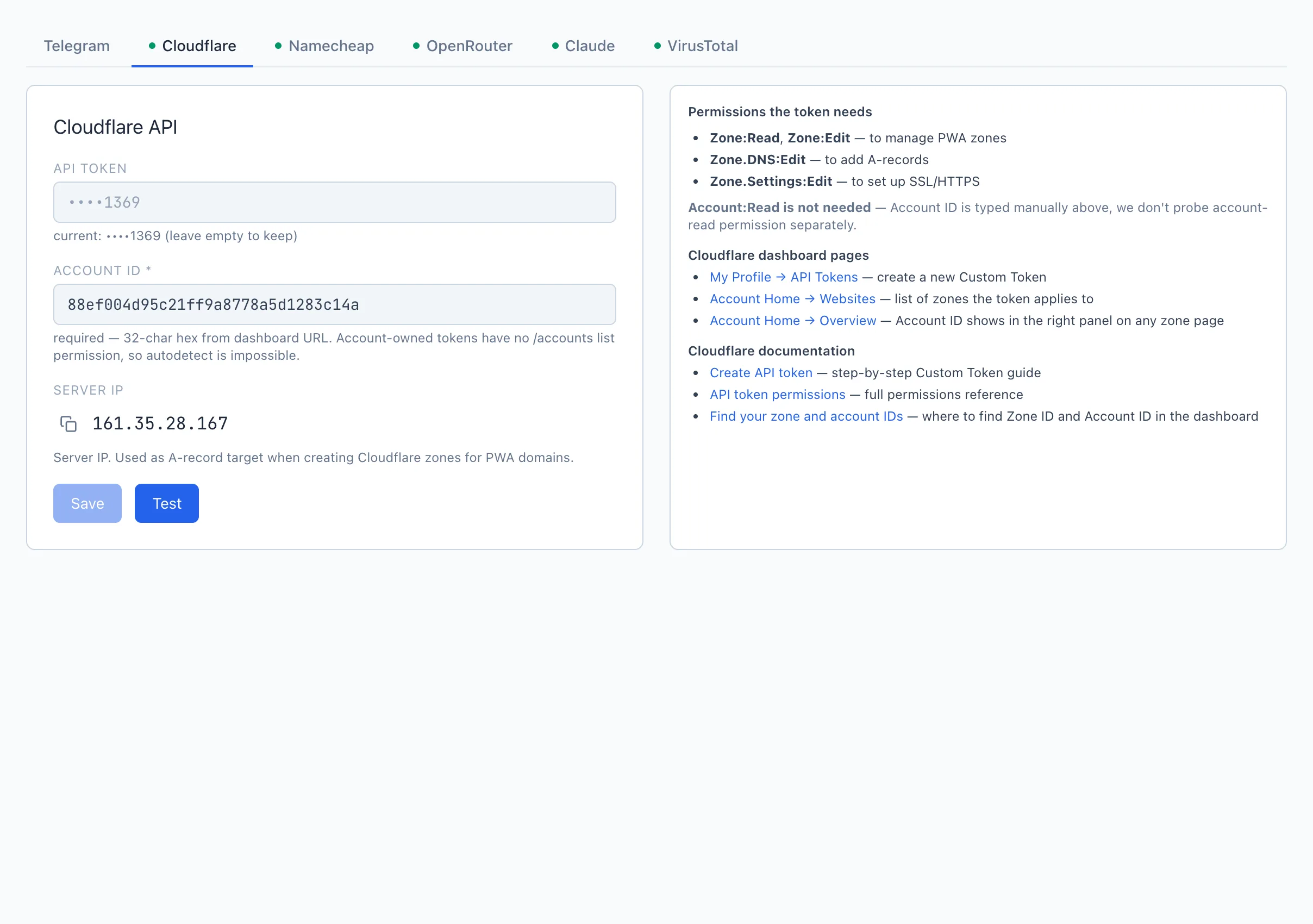
PWA alan adlarının bölgelerini yönetmek için bir Cloudflare API token'ı gerekir. Bir token eklenene kadar sekme yalnızca bağlantı ekranını gösterir.
- Token nasıl oluşturulur… öğesine tıklayın — yardım, token'ın ihtiyaç duyduğu izinleri listeler ve ilgili Cloudflare sayfalarına bağlantılar verir. Bu izinlerle bir token oluşturun.
- Bağlan… düğmesine tıklayın, Cloudflare'i bağla penceresinde API Token ve Account ID alanlarını — Cloudflare kontrol panelinin URL'sinde görünen 32 karakterlik tanımlayıcı — doldurun ve Ekle düğmesine tıklayın. Qubix, kaydetmeden önce token'ın izinlerini kontrol eder.
Bağlandıktan sonra sekmede aynı alanlarla birlikte Erişim grubu — token'ı oradan değiştirebilirsiniz — ve Sunucu IP'si satırı görünür: bu, sunucunun güncel adresidir; Cloudflare API token'ının IP filtresi açıksa bu adresi o filtreye eklersiniz. Sekme başlığındaki Test et düğmesi değişikliklerinizi kaydeder ve token'ın yeterli izne sahip olup olmadığını kontrol eder. Token için gereken izinler şunlardır; hepsi hesabın tüm bölgelerinde verilmelidir: Zone:Read, Zone:Edit, Zone.DNS:Edit, Zone.Settings:Edit, Zone.Origin Rules:Edit ve Zone.Cache Rules:Edit. Kontrol bölgeleri okur ve hiçbir şeyi değiştirmeden bir bölge oluşturmayı, hesapta zaten bir bölge varsa ayrıca bu bölgenin ayarlarını ve önbellek kurallarını düzenlemeyi dener; Cloudflare, token'ın bunlardan biri için izni olmadığını yanıtlarsa, anahtar kaydedilmez. Site yüklemesini hızlandırmak için ayrıca Account.Account Rulesets:Edit ve Account.Account Filter Lists:Edit gerekir; her iznin ne için gerektiği, Cloudflare ile daha hızlı yükleme makalesinin «Gerekenler» bölümünde açıklanır.
Alan adlarının A kayıtlarındaki sunucu adresi grubu, anahtarla birlikte kaydedilen sunucu adresini bu sunucunun güncel adresiyle karşılaştırır — örneğin başka bir sunucuya geçtikten sonra. Adresi güncelle ve yeniden uygula düğmesi güncel adresi algılar, kaydeder ve Qubix'in yönettiği bir Cloudflare bölgesi üzerinden hizmet verilen her alan adının A kaydına yerleştirir. Qubix her bölgeyi, alan adının bağlandığı hesabın anahtarıyla değiştirir — ana anahtar, bir şirket anahtarı veya kişisel bir anahtar; kişisel anahtarla bağlanan bir alan adında bu, alan adı sahibinin anahtarıdır ve bölgesinde yalnızca alan adının A kaydı değişir. Güncellenecek alan adları vardı ama hiçbiri güncellenmediyse kaydedilen adres olduğu gibi kalır. Grubun altında, başarısız olan alan adları ve turun kapsamadığı alan adları listelenir — nedenleri giderip yeniden deneyin; kendi Cloudflare'iniz üzerinden bağlanan alan adları ayrı olarak listelenir — bunların A kaydını bölgenin sahibi değiştirir.
Daha hızlı yükleme grubunda Cloudflare üzerinden yüklemeyi hızlandır geçiş anahtarı, sitelerinizin dosyalarının Cloudflare sunucularında önbelleğe alınmasını açıp kapatır — ne sağladığı için bkz. Cloudflare ile daha hızlı yükleme. Geçiş anahtarı, ana anahtar üzerinden ve şirket anahtarları üzerinden bağlanan alan adlarının bölgelerini, daha hızlı yüklemenin asistan üzerinden kapatıldığı bölgeler de dahil olmak üzere, her birini kendi hesabının anahtarıyla değiştirir; bölgeleri değiştirilemeyen alan adları, nedeni belirtilerek geçiş anahtarının altında listelenir. Geçiş anahtarı, kişisel anahtarlar üzerinden bağlanan alan adlarının bölgelerine dokunmaz: geçişten sonra bunlar, bulundukları hesapla birlikte geçiş anahtarının altında listelenir ve «Başarılı» ile «başarısız» sayılarına dahil edilmez — böyle bir alan adında daha hızlı yüklemeyi anahtarın sahibi AI asistanı üzerinden açıp kapatır.
Bu anahtar ana anahtardır. Şirketin alan adları başka Cloudflare hesaplarında da bulunuyorsa, ana anahtarı bağladıktan sonra bunların anahtarlarını aynı sekmede ekleyebilirsiniz — bkz. Şirket hesapları ve kişisel hesaplar.
Namecheap
Alan adlarını kaydetmek için Namecheap erişimi gerekir; kayıt sırasında doldurulan WHOIS iletişim bilgilerini de burada ayarlarsınız. Bir anahtar eklenene kadar sekme yalnızca bağlantı ekranını gösterir.
- Anahtar nasıl alınır… öğesine tıklayın — yardım ilgili Namecheap sayfalarına yönlendirir ve bu sunucunun IP'sini gösterir. Namecheap profilinizde API erişimini açın ve bu adresi API beyaz listesine ekleyin — bu olmadan API çalışmaz.
- Anahtar ekle… düğmesine tıklayın, Namecheap'i bağla penceresinde API Kullanıcı ve API Anahtar alanlarını doldurun ve Ekle düğmesine tıklayın. Qubix, kaydetmeden önce anahtarı doğrular.
- Bağlandıktan sonra sekmede Erişim grubu görünür — Sunucu IP'si — whitelist'e ekleyin satırı ve kopyalama düğmesiyle, ayrıca anahtar alanlarıyla birlikte — ve başlıktaki Test et düğmesi anahtarı kontrol eder. WHOIS İletişim kartında 9 alanın tamamını doldurun (bunlar olmadan Namecheap kaydı reddeder) ve dilerseniz iletişim bilgilerinin WHOIS'te yayımlanmasını etkinleştirin.
Anahtar kontrolü başarısız olursa mesaj nedeni belirtir — Test et düğmesinin yanında veya anahtar giriş penceresinde:
- «Namecheap did not accept the key» hata numarasıyla birlikte gelir — anahtarın eksiksiz kopyalandığını, API kullanıcısının doğru olduğunu ve Namecheap profilinizde API erişiminin açık olduğunu kontrol edin.
- «Namecheap rejected the request: IP … isn’t whitelisted» — mesaj sunucu adresini ve hata numarasını belirtir; bu adresi Namecheap profilinizdeki API beyaz listesine ekleyin.
- «Could not reach Namecheap, so the key was not checked» — anahtarın kendisi büyük olasılıkla sorunsuzdur: bir dakika sonra yeniden deneyin. Mesajın sonunda bağlantı hatasının metni yer alır.
- «Namecheap gave no usable answer to the key check» — daha sonra yeniden deneyin; ayrıntılar sunucu günlüğüne kaydedilir.
Anahtar kaydedilirken kontrolden geçmediyse mesaj «Changes were not saved» ile başlar — girdikleriniz kaydedilmedi ve önceki değerler korunur.
Cloudflare sekmesinde olduğu gibi, ana anahtarı bağladıktan sonra burada diğer Namecheap hesaplarının anahtarlarını ekleyebilirsiniz — bkz. Şirket hesapları ve kişisel hesaplar.
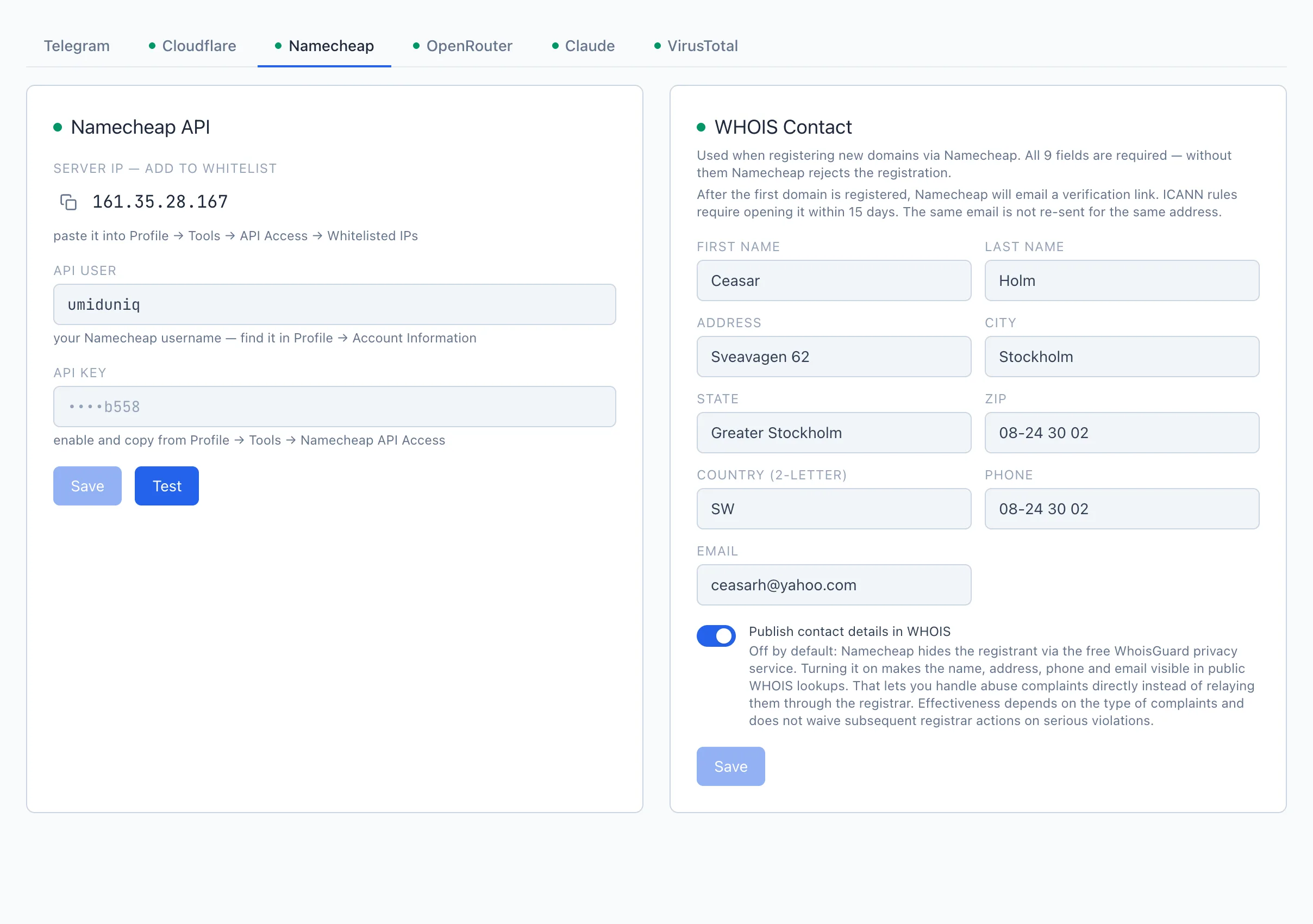
İlk alan adı kaydedildikten sonra Namecheap, belirtilen e-posta adresine bir doğrulama bağlantısı gönderir. ICANN kuralları, bu bağlantının 15 gün içinde bir kez açılmasını gerektirir.
Şirket hesapları ve kişisel hesaplar
Cloudflare ve Namecheap sekmelerinde girilen anahtar, ana anahtardır. Alan adları birden fazla Cloudflare veya Namecheap hesabında bulunduğunda, bu hesapların anahtarları ana anahtara ek olarak eklenir. Ana anahtar bağlandıktan sonra her iki sekmede de üç grup görünür:
- Şirket hesapları — şirket anahtarları. Bunları, bu ekrana erişimi olan yönetici ekler ve siler. Şirket anahtarlarının adlarını alan adlarını ayarlayan herkes görür ve bunları bir alan adının DNS sekmesinde seçebilir; anahtarın kendisi kimseye gösterilmez.
- Kullanıcıların kişisel hesapları — kullanıcıların kişisel anahtarları: ad, kullanıcı ve tarih; anahtarın kendisi gösterilmez. Ayrıntılar — Kullanıcıların kişisel hesapları.
- Hesaplarım — kişisel anahtarlarınız; alan adlarını ayarlama izniniz varsa bu grup görünür. Anahtarın kendisi kimseye gösterilmez; hesabın adını ve sizin adınızı ise bu ekrana erişimi olanlar Kullanıcıların kişisel hesapları grubunda görür.
Ana anahtar bağlanmadıkça sekme bağlantı ekranını gösterir; altında ise bu üç gruba ait, daha önce kaydedilmiş hesaplar varsa onlar listelenir. Bunlar silinebilir. Yenileri bu ekranda ana anahtar bağlandıktan sonra eklenir; kendi kişisel anahtarınızı ise Ayarlarım → Hesaplarım altında istediğiniz zaman ekleyebilirsiniz.
Hesap nasıl eklenir
- İlgili grupta Hesap ekle… düğmesine tıklayın.
- Alanları doldurun: Ad — hesap seçicide bu adla görünür; Cloudflare için — API Token ve Account ID, Namecheap için — API Kullanıcı ve API Anahtar.
- Ekle düğmesine tıklayın. Qubix anahtarı hemen sağlayıcıda kontrol eder: sağlayıcının kabul etmediği anahtar kaydedilmez ve nedeni aynı pencerede gösterilir. Cloudflare için pencere, token'ın bu anahtarla alan adlarını bağlamak için ihtiyaç duyduğu izinleri listeler — bunlar, Cloudflare ile daha hızlı yükleme makalesindeki «Gerekenler» bölümündekilerle aynıdır; kaydederken yalnızca anahtarın bölgeleri okuyabildiği denetlenir, eksik bir izin ise Qubix ona ilk kez ihtiyaç duyduğunda adıyla bildirilir. Hesap sınırına ulaşılmışsa anahtar ne kontrol edilir ne de kaydedilir — bkz. Kaç hesap kaydedilebilir.
Namecheap hesabı için sunucu IP'sini o hesabın kendi API beyaz listesine ekleyin — aksi hâlde anahtar kontrolden geçmez.
Bir şirket hesabının anahtarı nasıl değiştirilir
Bir şirket hesabının anahtarı aynı kayıtta değiştirilir: kayıt adını korur ve onun üzerinden bağlanan alan adları yeniden bağlanmadan çalışmaya devam eder. Entry is broken — replace its key işaretli bir kayıt da aynı düğmeyle onarılır.
- Şirket hesapları grubunda, kaydın yanındaki Replace key… düğmesine tıklayın.
- Anahtar alanlarını doldurun: Cloudflare için — API Token ve Account ID, Namecheap için — API Kullanıcı ve API Anahtar. Bozuk bir kayıtta pencere ayrıca Ad ister: eskisi artık okunamıyor.
- Replace düğmesine tıklayın. Qubix yeni anahtarı sağlayıcıda eklerken olduğu gibi kontrol eder ve ayrıca kayıt üzerinden bağlanan her alan adını gördüğünü kontrol eder: Cloudflare'de bu alan adlarının bölgeleri, Namecheap'te alan adlarının kendisi. Qubix anahtarı hepsini gördüğünde değiştirir; aksi hâlde pencere eksik alan adlarını gösterir ve kayıt eski anahtarını korur.
Kaç hesap kaydedilebilir
Plan, tüm kurulumda kaydedilen Cloudflare ve Namecheap hesaplarının sayısını sınırlar: plandaki kullanıcı sayısı kadar hesap kaydedebilirsiniz. Plan kullanıcı sayısını sınırlamıyorsa kurulumdaki hesap sayısı da sınırlanmaz. Şirket anahtarları ve kişisel anahtarlar için, her iki sağlayıcı boyunca tek bir sayım vardır: bu sayım, şirket anahtarlarını ve devre dışı bırakılmış ya da kaldırılmış olanlar dahil tüm kullanıcıların kişisel anahtarlarını kapsar. Ana anahtar sayılmaz.
Sınıra ulaşıldığında hiçbir gruba hesap eklenmez — ne bu ekranda, ne Ayarlarım → Hesaplarım altında, ne de bir alan adının DNS sekmesinde — ve mesaj kaç hesabın kullanımda olduğunu ve kaç hesaba izin verildiğini söyler: «The plan's limit on Cloudflare and Namecheap accounts for the whole installation is reached - in use: … of …». Artık ihtiyacınız olmayan bir hesabı silerek yer açın — kendi anahtarlarınızı ve şirket anahtarlarını kendi gruplarında, kullanıcıların kişisel anahtarlarını Kullanıcıların kişisel hesapları grubunda — ya da planı yükseltin. Son boş yerler tam o dakikada, o anda eklenmekte olan hesaplarca doldurulursa mesaj, bir dakika sonra yeniden denemenizi ister.
Kişi başına kişisel hesap sayısı ayrıca sınırlanmıştır: Cloudflare ve Namecheap birlikte en fazla 20; planın sınırı 20'nin altındaysa en fazla planın sınırı kadar. Bir kişinin o kadar kişisel hesabı olduğunda mesaj kişi başına sınırdan söz eder: «The limit of saved accounts per person is reached - in use: … of …». Kişinin daha az kişisel hesabı varsa ama kurulumda boş yer kalmamışsa planın sınırıyla ilgili mesajı alır. Şirket anahtarlarında kişi başına sınır yoktur.
Hesap nerede seçilir
Kayıtlı anahtarlar alan adı kartının DNS sekmesinde seçilir: Cloudflare anahtarları DNS kayıtlarının üstünde, Namecheap anahtarları ise kayıt şirketindeki ad sunucularının üstünde. Ayrıntılar — DNS kayıtları. Cloudflare anahtarı bir alan adı bağlanırken de seçilir: Qubix alan adının bölgesini bu anahtarın hesabında bulur ya da oluşturur — bkz. Mevcut bir alan adını bağlama.
Alan adlarını ayarlayan herkes kişisel anahtarlarını kendisi ekler ve siler — Ayarlarım → Hesaplarım altında, Cloudflare ve Namecheap için ayrı ayrı; bunun için Bağlantılar ekranına erişim gerekmez.
Şirket anahtarını silme
Anahtarın satırındaki Sil düğmesi onay ister. Başka hiçbir şirket anahtarının görmediği aktif alan adları bir şirket anahtarına bağlı olduğu sürece o anahtar silinmez: grubun altındaki ret mesajı bu alan adlarını belirtir. Bunları sağlayıcının kendisinde başka bir hesaba taşıyın veya onları gören bir şirket anahtarı ekleyin — bundan sonra anahtar silinebilir. Alan adları kontrol edilemediyse anahtar yine yerinde kalır.
Cloudflare şirket anahtarının bir koşulu daha vardır: bu anahtar üzerinden hiçbir aktif alan adı bağlı olmamalıdır. Ret mesajı bu tür alan adlarını da belirtir ve burada başka bir şirket anahtarı işe yaramaz — alan adı bölgesine, bağlandığı anahtarla erişir. Bu alan adları panelden silindiğinde anahtar silinebilir.
Kişisel anahtarı silme
Aktif alan adlarınız kişisel bir Cloudflare anahtarı üzerinden bağlı olduğu sürece bu anahtar silinmez: ret mesajı bu alan adlarını belirtir. Bu alan adları panelden silindiğinde anahtar silinebilir. Alan adları kontrol edilemediyse anahtar yine yerinde kalır — tekrar deneyin.
Kullanıcıların kişisel hesapları
Her sekmede Kullanıcıların kişisel hesapları grubu, o sağlayıcıya ait tüm kullanıcıların — sizinkiler hariç — kişisel hesaplarını barındırır; sizinkiler Hesaplarım grubundadır. Bir satırda hesabın adı, altında ise kullanıcı ve eklendiği tarih gösterilir; anahtarın kendisi kimseye gösterilmez. Bu gruba hesap ekleyemezsiniz: kullanıcılar kişisel anahtarlarını kendileri ekler.
Gruptaki her hesap silinebilir. Sil düğmesi onay ister ve hesabı ile kullanıcıyı adlarıyla belirtir. Silindikten sonra kullanıcı bu hesabı artık kullanamaz — onu yalnızca kendisi, anahtarı yeniden ekleyerek geri getirebilir — ve plandaki yer boşalır. Sahibinin aktif alan adlarının kendisi üzerinden bağlandığı kişisel bir Cloudflare anahtarı buradan da silinmez: ret mesajı bu alan adlarını belirtir ve anahtar, bu alan adları panelden silindiğinde silinebilir.
Bir kullanıcı kaldırılırken yönetici, kaldırma penceresinde kullanıcının kişisel hesaplarını başka bir kullanıcıya devredebilir — bkz. Kullanıcıyı kaldırma; anahtar yeni sahibine de gösterilmez. Kaldırılan kullanıcıda bırakılan kişisel hesaplar, silinene kadar grupta kalır ve plandaki yerleri kaplar.
AI modelleri
Asistan ve Qubix'in her AI yeri, Bağlantılar grubunun iki satırında bağlanan modeller üzerinde çalışır:
- Dahili AI havuzu — Bu sunucudaki Claude, GPT, Gemini, Grok, Kimi ve DeepSeek abonelikleri ve anahtarları. Bu satırın üç sekmesi vardır: Accounts, Groups ve Proxies.
- Harici AI API'leri — OpenRouter, diğer toplayıcılar ve Anthropic, OpenAI veya Gemini biçimindeki kendi sunucularınız. Bağlanan her API'nin kendi sekmesi vardır.
Ayrı Claude ve OpenRouter sekmeleri artık yoktur. Güncellemeden önce bağlanmış bir Claude aboneliği iç havuza bir Anthropic hesabı olarak taşınır; OpenRouter anahtarı ise harici API'lerin OpenRouter kaydına dönüşür ve internete daha önce çıktığı yolu korur; ikisi de sunucu başladığında kendiliğinden taşınır. Her yerin modeli o yerin kendisinde seçilir — bkz. Model seçimi.
VirusTotal
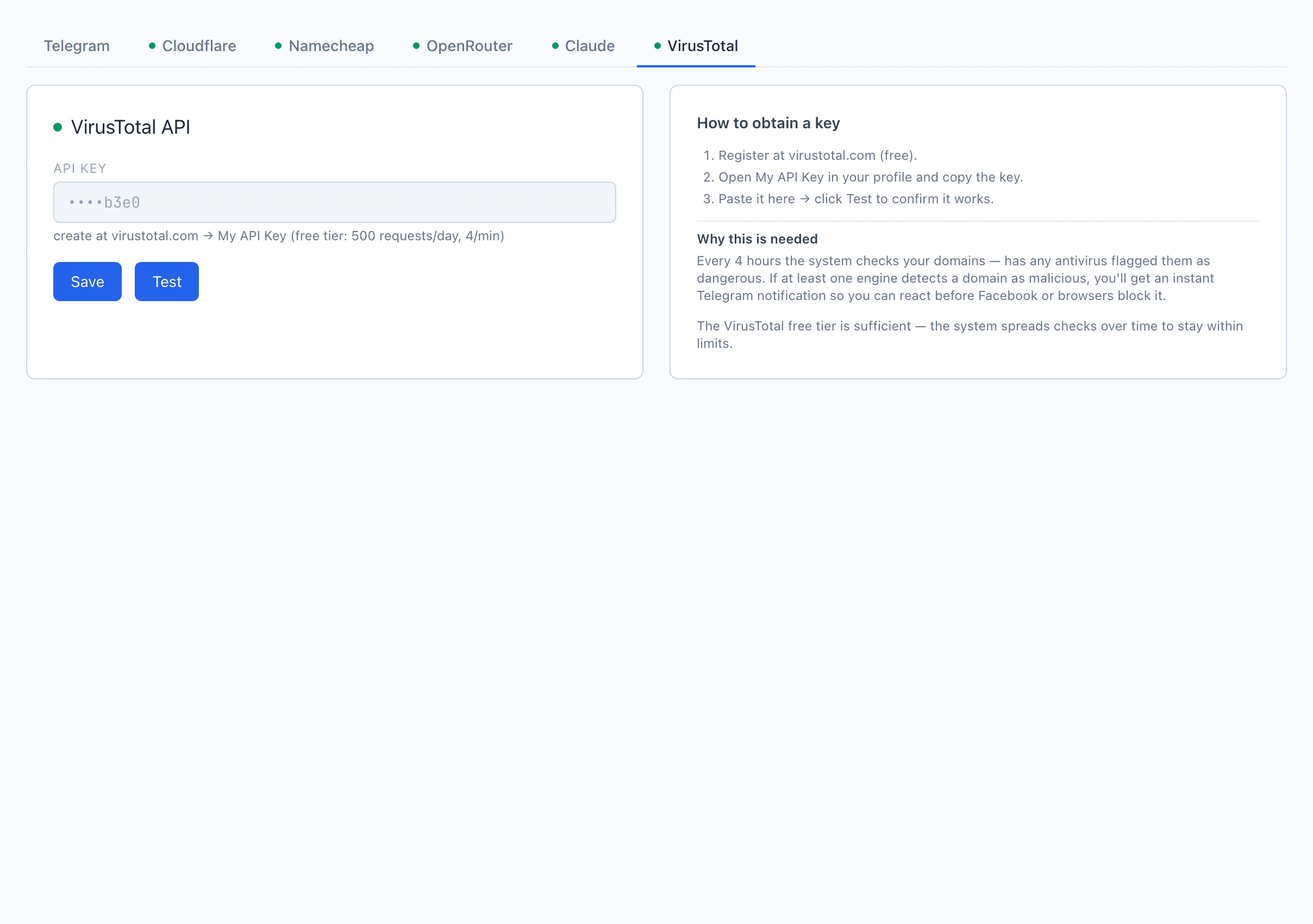
Alan adlarınızı otomatik olarak «zararlılık» açısından kontrol etmek için bir VirusTotal API anahtarı. Bir arka plan işi alan adlarını düzenli olarak antivirüs veritabanlarıyla karşılaştırır ve en az biri bir alan adını tehlikeli olarak işaretlerse Telegram'da bir bildirim alırsınız. Bir anahtar eklenene kadar sekme yalnızca bağlantı ekranını gösterir: Anahtar ekle… düğmesine tıklayın (Anahtar nasıl alınır… yardımı anahtarı nereden alacağınızı söyler), API Anahtar alanına anahtarı yapıştırın ve Ekle düğmesine tıklayın — Qubix, kaydetmeden önce anahtarı doğrular. Daha sonra sekme başlığındaki Test et düğmesi kaydedilmiş anahtarı kontrol eder. VirusTotal ücretsiz katmanı yeterlidir — sistem, sınırlar içinde kalmak için kontrolleri zamana yayar. Kontrollerin nasıl çalıştığı — VirusTotal taraması.
Anahtar kontrolü başarısız olursa mesaj nedeni belirtir — Test et düğmesinin yanında veya anahtar giriş penceresinde (VirusTotal yanıt kodu parantez içindedir):
- «VirusTotal did not accept the key» — anahtarın, VirusTotal profilinizdeki My API Key sayfasından eksiksiz kopyalandığını kontrol edin.
- «The VirusTotal key has used up its request limit» — daha sonra yeniden deneyin: dakikalık sınır bir dakika sonra, günlük sınır ise 00:00 UTC'de sıfırlanır.
- «VirusTotal answered with a failure on its side» — anahtar kontrol edilmedi; daha sonra yeniden deneyin.
- «VirusTotal refused the check request» — VirusTotal'ın yanıtı sunucu günlüğüne kaydedilir.
- «Could not reach VirusTotal, so the key was not checked» — anahtarın kendisi büyük olasılıkla sorunsuzdur: sunucunun internete erişebildiğini kontrol edin ve yeniden deneyin. Mesajın sonunda bağlantı hatasının metni yer alır.
- «VirusTotal did not check the key: the request was answered with a redirect» — bu, sunucudaki bir proxy veya ağ filtresinin arkasında yaşanır; anahtar yönlendirmeyle birlikte gönderilmedi.
- «The answer to the VirusTotal key check could not be read» — daha sonra yeniden deneyin; ayrıntılar sunucu günlüğüne kaydedilir.
Anahtar kaydedilirken kontrolden geçmediyse mesaj «The key was not saved» ile başlar — önceki anahtar yerinde kalır.
Entegrasyonlar için kişisel token artık MCP/API sayfasında bulunur; ayrıca burada uç noktayı, istemci kurulumunu ve yöntem kataloğunu da edinirsiniz. Bkz. MCP/API.
Unsplash
Bir Unsplash anahtarı, bu sunucudaki herkes için masaüstü duvar kâğıtlarına yönelik Unsplash fotoğraf kataloğunu açar. Kişiler fotoğrafları Ayarlarım → Görünüm → Katalog… altında bulur: Unsplash'ta ara alanıyla ve Doğa, Şehirler, Soyut, Uzay ve Minimalizm bölümlerinde arama yapar, birini Duvar kâğıdı olarak ayarla ile seçer. Anahtar isteğe bağlıdır: anahtar yoksa katalog, aynı bölümlerde yalnızca Qubix koleksiyonunu — Qubix ile birlikte gelen Unsplash fotoğraflarını — gösterir ve arama alanı bulunmaz.
Nasıl bağlanır:
- unsplash.com'da oturum açın ve unsplash.com/oauth/applications adresini açın.
- Yeni bir uygulama oluşturun: API şartlarını kabul edin ve ona bir ad verin.
- Access Key'i kopyalayın (Secret Key gerekmez). Unsplash sekmesinde Anahtar ekle… düğmesine tıklayın, Access Key alanına anahtarı yapıştırın ve Ekle düğmesine tıklayın — Qubix, kaydetmeden önce anahtarı Unsplash üzerinden doğrular. Aynı adımlar Anahtar nasıl alınır… yardımında da vardır.
Daha sonra sekme başlığındaki Test et düğmesi kaydedilmiş anahtarı kontrol eder ve bu saatte kaç isteğin kaldığını gösterir. Yeni bir Unsplash uygulaması saatte 50 isteğe izin verir; Unsplash, uygulamayı onayladığında sınırı yükseltir. Qubix her saatin bir kısmını duvar kâğıdı ayarlamak ve Test et düğmesi için ayırır — saatlik sınırın onda biri, ancak 10 istekten az olmamak üzere: yalnızca bu ayrılan pay kaldığında katalog bu saatin isteklerinin tükendiğini söyler, düğme ise hâlâ kalan istekleri gösterir. Bu pay ortaktır: bir saatte bir kişi bunun en fazla beşte ikisini duvar kâğıtlarına harcar (yeni bir uygulamada iki ayarlama), anahtar kontrolü ise beşte birini (iki kontrol); geri kalanı herkes için saklanır. Payını aşan kişiye ve düğmeye, kaç dakika sonra yeniden denenebileceğini söyleyen bir mesaj gösterilir. Qubix ayrıca Unsplash'in kendisinin bildirdiği kalan istek sayısını da okur — anahtar bu sunucunun dışında da kullanılıyor olabilir — ve Unsplash daha azını bildirdiğinde kataloğu ve duvar kâğıdı ayarlamayı daha erken durdurur. Aynı anahtarı yeniden kaydetmek saati baştan başlatmaz. Anahtarı sil… onay ister ve anahtarı siler: katalog Qubix koleksiyonuna döner; kişilerin Unsplash'ten daha önce seçtiği duvar kâğıtları ise masaüstlerinde kalır.
Anahtar sunucuda kalır ve tarayıcıya hiçbir zaman ulaşmaz: arama, bölümler ve indirme işareti sunucudan Unsplash'e gider; görüntülerin kendisi ise Unsplash'in gerektirdiği gibi tarayıcıda doğrudan images.unsplash.com'dan yüklenir. Katalog her fotoğrafın altında fotoğrafçısının adını, Unsplash profiline giden bağlantıyla birlikte gösterir; en altta ise Unsplash'e atıf yapar — Unsplash kuralları bunu da gerektirir.
Anahtar kontrolü başarısız olursa mesaj nedeni panelin dilinde belirtir — Test et düğmesinin yanında veya anahtar giriş penceresinde (Unsplash yanıt kodu parantez içindedir):
- «Unsplash did not accept the key» — unsplash.com/oauth/applications adresindeki uygulama sayfanızdan eksiksiz kopyalanan Access Key olduğunu, Secret Key olmadığını kontrol edin.
- «The Unsplash key has used up its requests for this hour» — daha sonra yeniden deneyin: sınır her saat sıfırlanır.
- «The Unsplash key has been checked too often this hour» — her kontrol, anahtarın saatinden bir istek harcar; mesaj kaç dakika sonra yeniden denenebileceğini söyler.
- «Unsplash answered with a failure on its side» — anahtar kontrol edilmedi; daha sonra yeniden deneyin.
- «Unsplash refused the check request» — Unsplash'in yanıtı sunucu günlüğüne kaydedilir.
- «Could not reach Unsplash, so the key was not checked» — anahtarın kendisi büyük olasılıkla sorunsuzdur: sunucunun internete erişebildiğini kontrol edin ve yeniden deneyin. Mesajın sonunda bağlantı hatasının metni yer alır.
- «Unsplash did not check the key: the request was answered with a redirect» — bu, sunucudaki bir proxy veya ağ filtresinin arkasında yaşanır; anahtar yönlendirmeyle birlikte gönderilmedi.
- «The answer to the Unsplash key check could not be read» — daha sonra yeniden deneyin; ayrıntılar sunucu günlüğüne kaydedilir.
Anahtar kaydedilirken kontrolden geçmediyse mesaj «The key was not saved» ile başlar — önceki anahtar yerinde kalır. Kayıtlı anahtar çalışmayı bırakırsa veya saatlik istekleri tükenirse katalog nedeni kişilere bildirir (reddedilen anahtarda — yöneticiden anahtarı burada kontrol etmesini istemelerini söyler); Qubix koleksiyonu ise kullanılabilir kalır.