Şablonlar
İzin şablonu, bir kullanıcı rolüdür. Aynı anda üç soruyu yanıtlar: kişinin hangi verileri gördüğü, kendisine hangi menü öğelerinin gösterileceği ve hangi eylemleri gerçekleştirebileceği. Bir şablon, kullanıcıya Kullanıcılar sayfasında atanır; tek bir şablon birçok çalışana verilebilir.
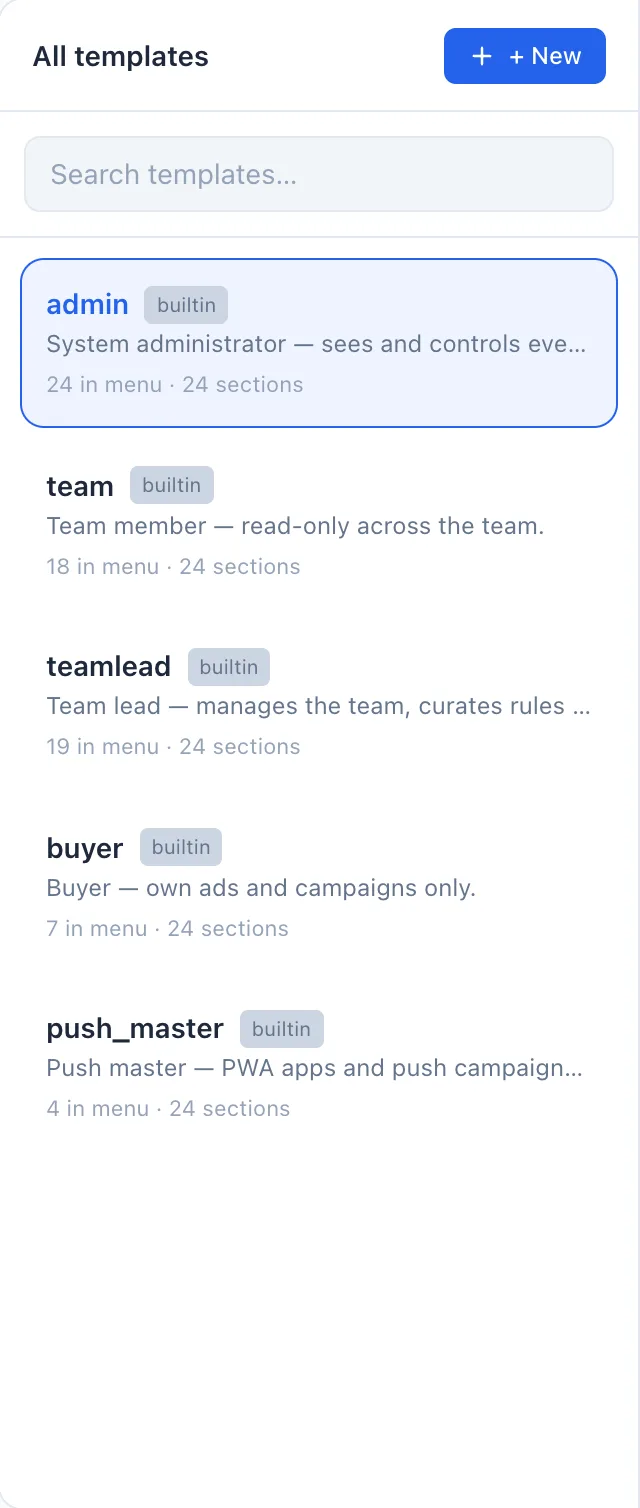
Yerleşik şablonlar
Sistemde halihazırda beş hazır rol bulunur. Bunlar olduğu gibi kullanılabilir veya ihtiyaçlarınıza göre düzenlenebilir — her biri bir yerleşik rozeti taşır.
- admin — sistem yöneticisi: her şeyi görür ve kontrol eder.
- teamlead — takım lideri: kendi takımını yönetir, kuralları ve PWA'yı çalıştırır.
- team — takım üyesi: kendi takımı içinde okuma erişimi.
- buyer — bir buyer: yalnızca kendi reklamları ve kampanyaları.
- push_master — PWA uygulamalarından ve push kampanyalarından sorumlu.
Yerleşik olanlara ek olarak, kendi süreçleriniz için kendi şablonlarınızı oluşturabilirsiniz.
Listenin ayrıntıları
Sayfa, bir master-detail görünümüdür: solda şablonların listesi kartlar halinde, sağda ise seçili olanın düzenleyicisi bulunur. Burada tablo sütunları yoktur. Her kart şunları gösterir:
- Şablonun adı, beş sistem rolü için bir yerleşik rozetiyle birlikte.
- Açıklama — rol hakkında kısa bir not (boşsa tire).
- Bir meta satırı — N menüde · M bölüm: şablonun kaç menü öğesini açtığı ve kaç veri bölümünün görünürlüğünün yapılandırıldığı.
Düzenleyicisini sağda açmak için bir karta tıklayın. Satır başına Düzenle veya Sil yoktur: düzenleme sağdaki bölmede gerçekleşir ve yerleşik olmayan bir şablonun silinmesi o düzenleyicinin içinden yapılır (bkz. Bir şablonu silme).
Şablon nasıl oluşturulur
- Listenin üzerindeki + Yeni öğesine tıklayın — şablon düzenleyicisi sağda açılır.
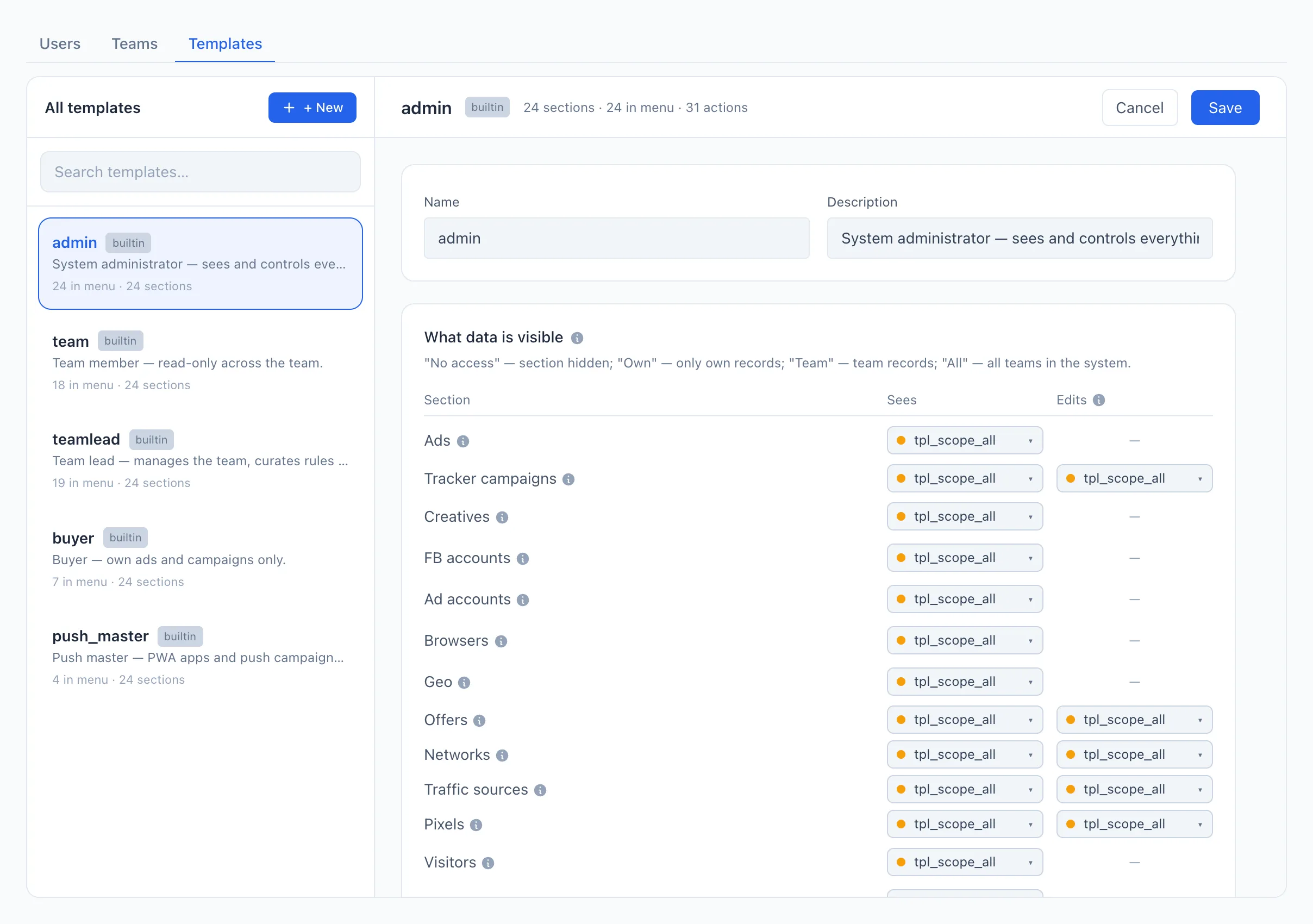
- Ad girin ve isterseniz bir Açıklama.
- Hangi veriler görünür bölümünde, görünürlüğü bölüme göre ayarlayın (aşağıya bakın).
- Menü öğeleri bölümünde, kenar çubuğunda hangi bölümlerin gösterileceğini işaretleyin.
- İzin verilen işlemler bölümünde, kullanıcının neye izinli olduğunu işaretleyin.
- Kaydet öğesine tıklayın.
"Hangi veriler görünür" bölümü
Veri bölümlerine göre bir matris. Her bölüm için iki kapsam ayarlanır: Görür (okuma) ve Düzenler (yazma).
Görür sütunu — kullanıcının neyi açıp okuyabileceği:
- Erişim yok — bölüm kapalıdır, veriler okunmaz.
- Kendi — yalnızca kendisinin başlattığı kayıtlar.
- Ekip — takımının başlattığı her şey.
- Tümü — sistemdeki tüm takımların verileri.
Düzenler sütunu — kullanıcının kimin nesneleri üzerinde işlem yapabileceği (oluşturma, değiştirme, silme): Kendi, Ekip veya Tümü. Bu sütun yalnızca düzenlenecek bir şey olan bölümler için gösterilir (örneğin PWA, alan adları, teklifler, networkler, Britva, scriptler). Yalnızca istatistik olan bölümler için sütunda tire bulunur.
Görünürlük ("Görür") ve düzenleme hakkı ("Düzenler") birbirinden bağımsızdır. Bir kullanıcının tüm takımın verilerini görmesine ancak yalnızca kendi verilerini düzenlemesine izin verebilirsiniz.
Britva için, Düzenler kapsamı, kuralların eyleminin kapsamı anlamına gelir — bir kuralın kimin reklamlarını etkilemesine izin verildiği.
"Menü öğeleri" bölümü
İşaretler, kullanıcının kenar çubuğunda göreceği bölümleri belirtir. Gizli bir bölümü doğrudan bir bağlantıyla açmaya çalışırlarsa — bir "Erişim yok" sayfası görürler.
Menü öğesi görünürlüğü ve veri erişimi ayrı ayrı yapılandırılır: bir bölüm, verilerine erişime dokunulmadan menüden kaldırılabilir ve tersi de geçerlidir.
"İzin verilen eylemler" bölümü
İşaretler, kullanıcının hangi eylemleri gerçekleştirebileceğini belirtir: reklamları duraklatma, Britva kurallarını yönetme, PWA, push kampanyaları, alan adları, teklifler, networkler, arka plan görevlerini çalıştırma vb. Gerekli işaret olmadan, arayüzdeki ilgili düğme ya çalışmaz ya da gizlenir — bölümün kendisi görünür olsa bile.
Bir eylemin tam olarak neyi açtığını okumak için yanındaki soru işaretinin üzerine gelin.
Bir şablonu silme
Yalnızca kendi şablonunuzu silebilirsiniz (yerleşik olanların düğmesi yoktur). Bir şablon zaten bazı kullanıcılara atanmışsa, sistem onu silmenize izin vermez ve kime verildiğini gösterir — önce bu kişileri başka bir şablona taşıyın.
Bir şablondaki değişiklikler, o role sahip tüm kullanıcılara aynı anda uygulanır. Yerleşik bir şablonu değiştirmeden önce, üzerinde çalışan kişilerin erişimini kesmediğinizden emin olun.