Kullanıcılar
Qubix'e erişimi olan tüm çalışanların listesi. Yönetici burada yeni kullanıcılar oluşturur, onlara bir ekip ve bir yetki şablonu atar ve gerekirse erişimi engeller. Ekip lideri bu sayfada yalnızca kendi ekibini görür.
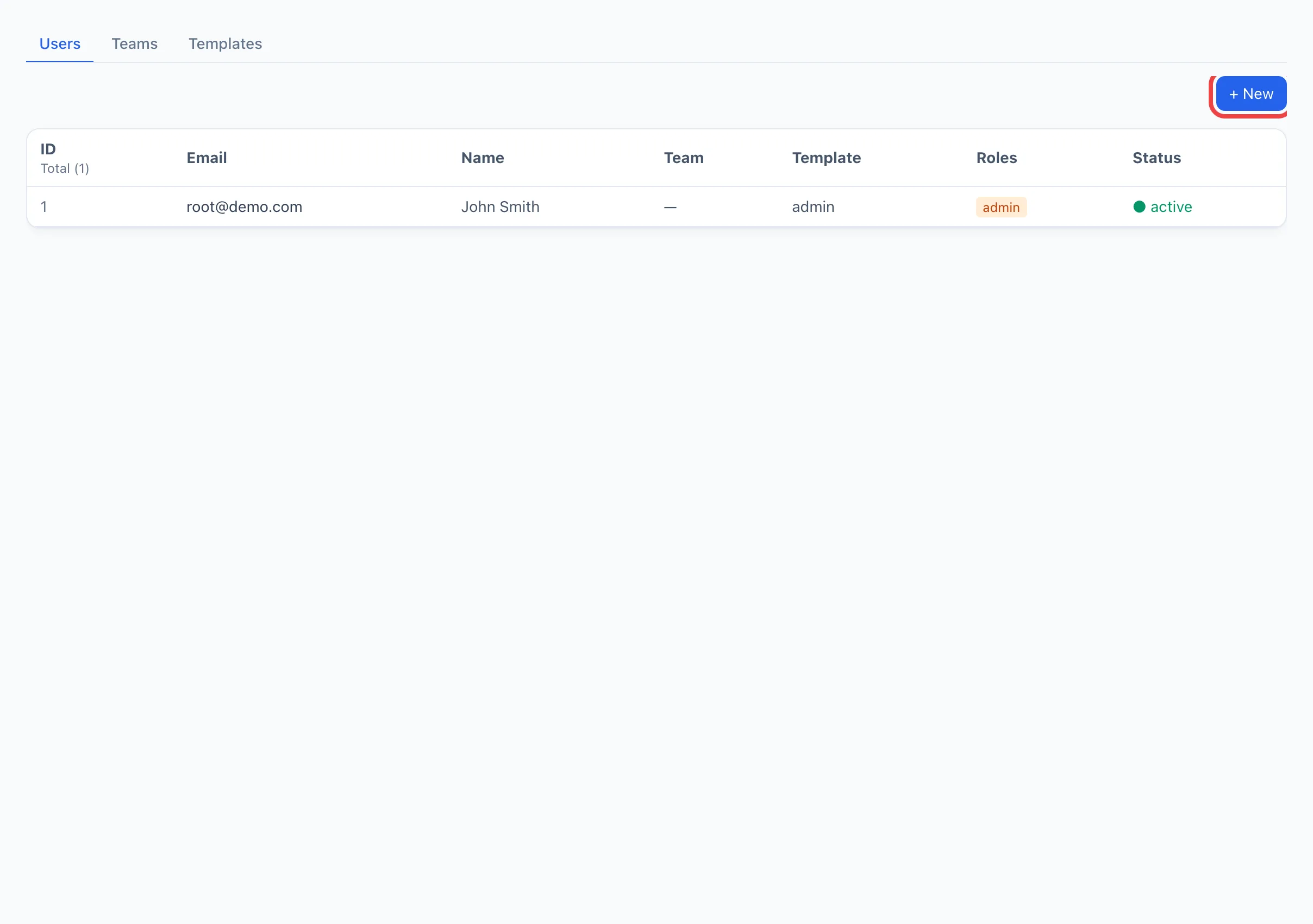
Listenin incelenmesi
Her satır bir kullanıcıdır. Sütunlar:
- ID — dahili numara.
- E-posta — giriş yapmak için kullanılan kullanıcı adı.
- Ad — çalışanın görünen adı.
- Takım — bağlı oldukları ekip.
- Şablon — bir kişinin ne gördüğünü ve ne yapabileceğini belirleyen atanmış yetki şablonu.
- Roller — verilmişse admin ve ekip lideri işaretleri.
- Durum — aktif (giriş yapabilir) veya devre dışı (giriş engellenmiş).
Bir satıra tıklamak, ayrıntılı ayarları ve sekmeleri (genel, kampanya adı kalıpları, tarayıcı profilleri, kullanıcının kampanyaları) içeren kullanıcı kartını açar.
Kullanıcı nasıl oluşturulur
- Sağ üst köşedeki + Yeni düğmesine tıklayın — yeni kullanıcı penceresi açılır.
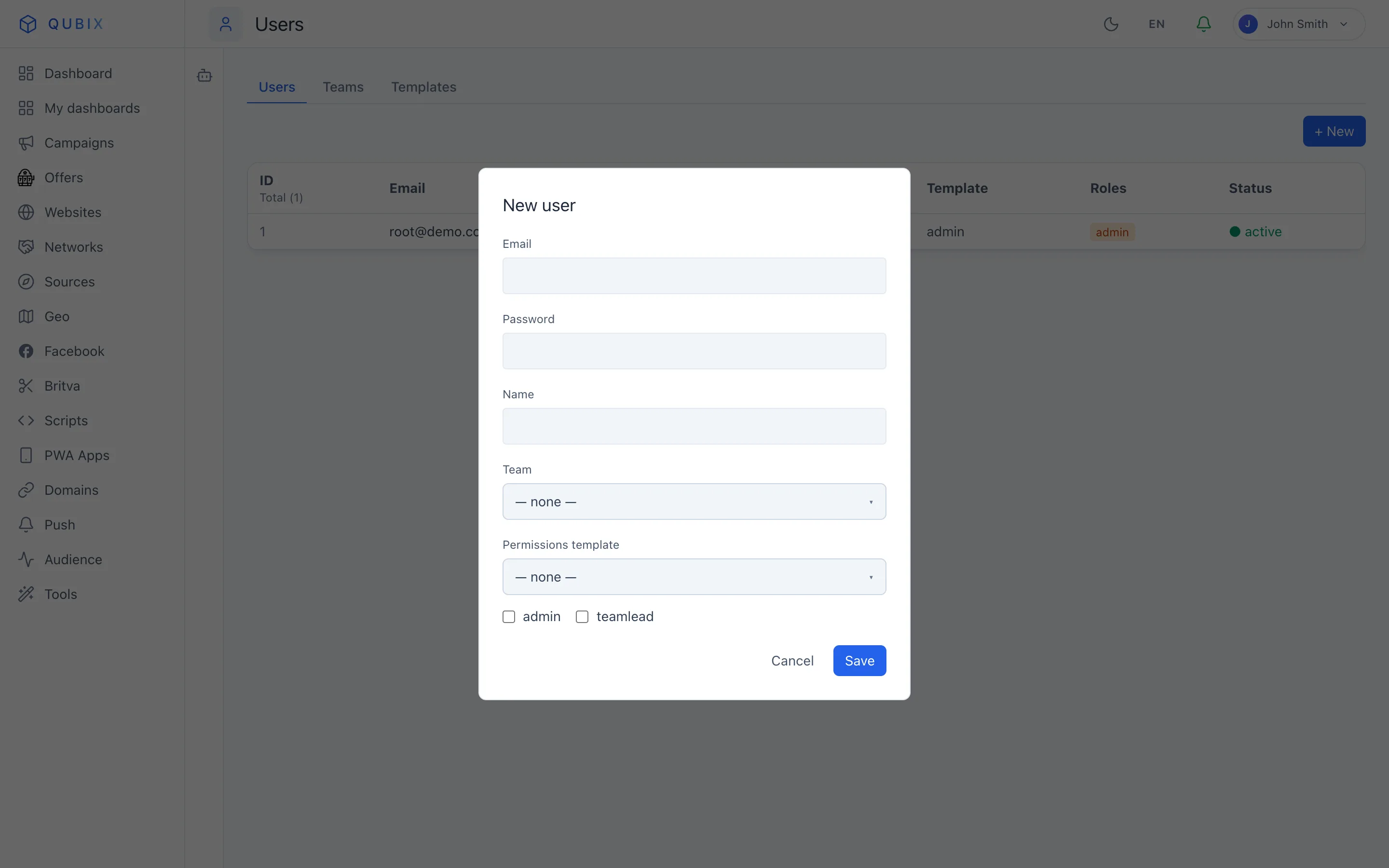
- E-posta alanını doldurun — bu aynı zamanda kullanıcı adıdır.
- Bir Şifre belirleyin.
- Bir Ad girin (isteğe bağlı).
- Bir Takım seçin (yöneticiye açıktır).
- Bir Yetki şablonu seçin — erişimi belirleyecek rol. Daha fazlası — Şablonlar.
- Gerekirse admin ve/veya ekip lideri bayraklarını işaretleyin (yöneticiye açıktır).
- Kaydet düğmesine tıklayın.
Yeni kullanıcı listede görünecek ve belirtilen email ile parolayı kullanarak giriş yapabilecektir.
Kart alanlarının incelenmesi
- E-posta — kullanıcı adı. Daha sonra değiştirilebilir.
- Şifre — oluşturma sırasında gereklidir. Düzenlerken, mevcut parolayı korumak için Yeni parola alanını boş bırakın.
- Tam ad — listelerde ve başlıklarda gösterilir.
- Takım — kullanıcının bağlı olduğu ekip. Yönetici tarafından değiştirilir.
- Yetki şablonu — atanmış rol. İstenildiği zaman değiştirilebilir, yetkiler anında uygulanır.
- admin — tüm kullanıcılara, ekiplere, şablonlara ve yönetici işlemlerine tam erişim.
- ekip lideri — yalnızca kendi ekibinin kullanıcılarını yönetme, yönetici hakları olmadan.
- aktif — hesabı silmeden girişi engellemek için işareti kaldırın.
admin bayrağını kendinizden kaldıramaz veya kendi hesabınızı devre dışı bırakamazsınız — bu, yanlışlıkla erişimi kaybetmeye karşı bir korumadır. Bir yöneticinin yetkisinin düşürülmesi gerekiyorsa, bunu başka bir yöneticiden isteyin.
Tüm oturumları geçersiz kılma
Kullanıcı kartındaki Tüm oturumları sonlandır düğmesi, kullanıcının tüm aktif girişlerini sonlandırır — tüm cihazlarda yeniden giriş yapmak zorunda kalacaklardır.
Bir çalışanın cihazı kaybolur veya ele geçirilirse ya da işten çıkarılan bir kişiyi anında "dışarı atmak" için bunu kullanın. Bunu yapmadan önce, sistem onay isteyecektir.
Erişimi kalıcı olarak kapatmak ancak kullanıcının işlem geçmişini korumak için aktif bayrağının işaretini kaldırın — hesap sistemde kalır, ancak onunla giriş yapmak mümkün olmaz.