Tạo một quy tắc
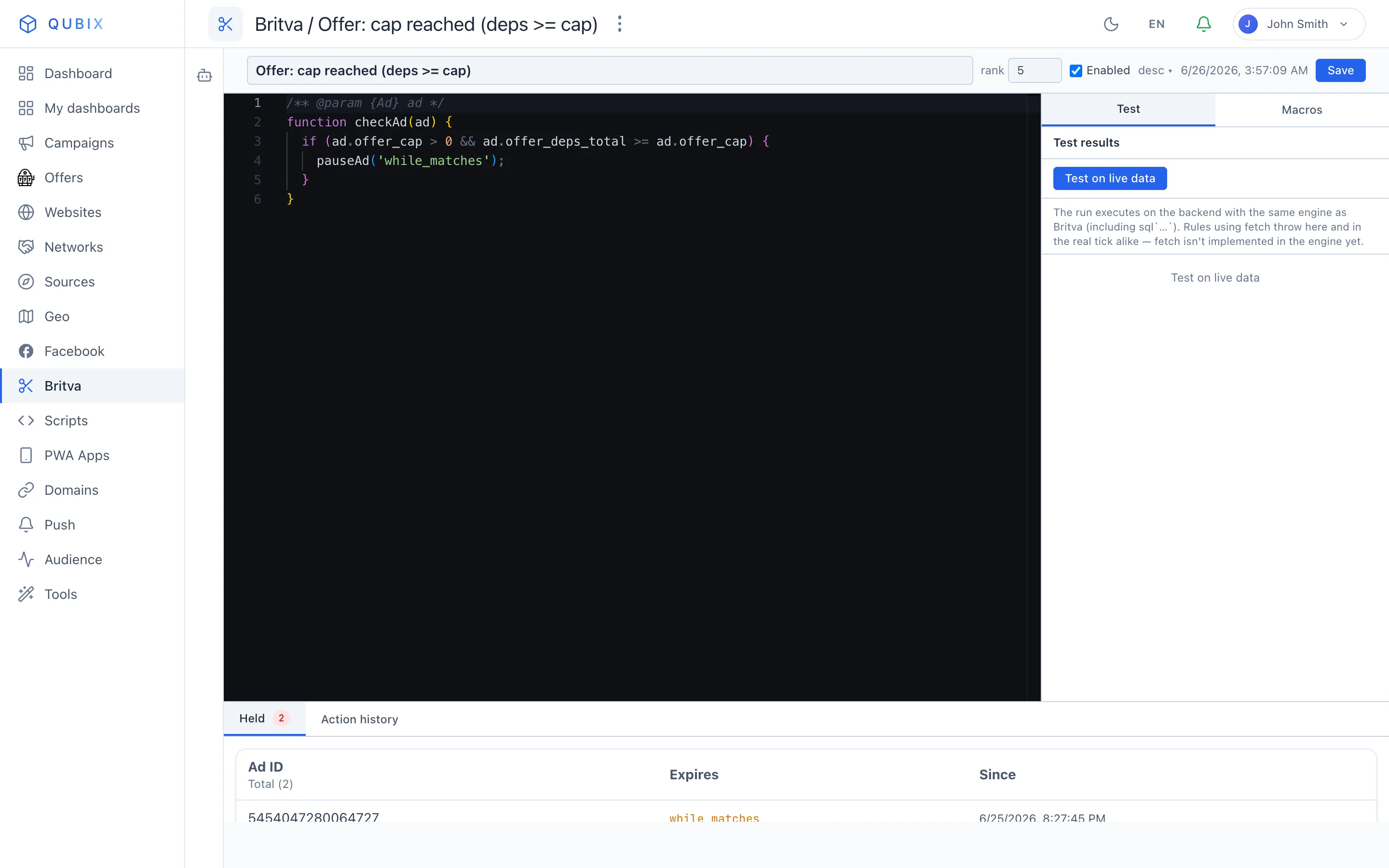
Một quy tắc Britva là một hàm JavaScript nhỏ nhận một quảng cáo làm đầu vào và quyết định phải làm gì với nó: tạm dừng nó hoặc, ngược lại, bật nó lên. Bài viết này là hướng dẫn từng bước về cách tạo một quy tắc mới trong trình soạn thảo.
Mỗi quy tắc là một hàm checkAd(ad). Bên trong nó, bạn kiểm tra các chỉ số của quảng cáo (thông qua các trường ad.*) và, khi điều kiện được thỏa mãn, gọi một hành động — ví dụ, một lần tạm dừng. Đọc thêm về nguyên lý này — trong mục Cách các quy tắc tự động hoạt động.
Cách tạo một quy tắc
-
Mở mục Britva và, trên tab Quy tắc, nhấp vào + Quy tắc mới.
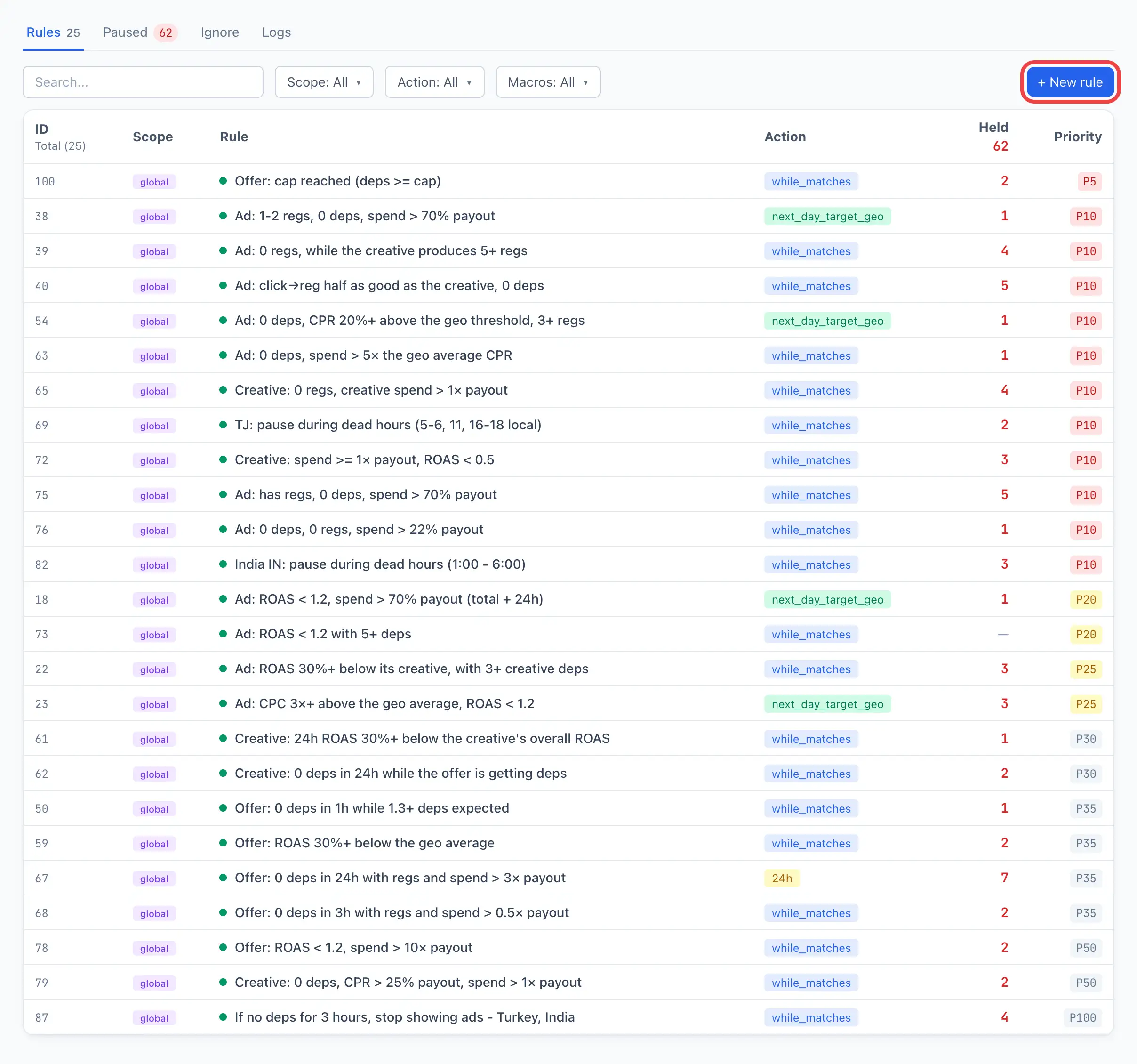
Một trang riêng cho trình soạn thảo quy tắc mới sẽ mở ra (không phải cửa sổ pop-up).
-
Nhập Tên của quy tắc vào trường ở phía trên — ngắn gọn và rõ ràng, ví dụ "Tạm dừng khi không có dep".
-
Chọn phạm vi của quy tắc trong danh sách thả xuống bên cạnh tên:
global,teamhoặcuser. Các lựa chọn khả dụng phụ thuộc vào vai trò của bạn (xem Tham chiếu các trường).
-
Viết mã của quy tắc trong trình soạn thảo ở giữa. Theo mặc định, nó đã chứa sẵn một mẫu với hàm
checkAd(ad)và một ví dụ được chú thích lại:JavaScript/** @param {Ad} ad */function checkAd(ad) {// Пример: пауза при 0 депов и большом расходе.// if (ad.deps_total === 0 && ad.spend_24h > 100) {// pauseAd('24h', 'no deps');// }}Bỏ chú thích cho ví dụ hoặc tự viết logic của riêng bạn. Để nhớ lại những chỉ số nào khả dụng, hãy mở tab Macro ở bên phải — nó chứa toàn bộ tham chiếu của các trường
ad.*. Nhấp vào bất kỳ trường nào sẽ chèn nó vào mã.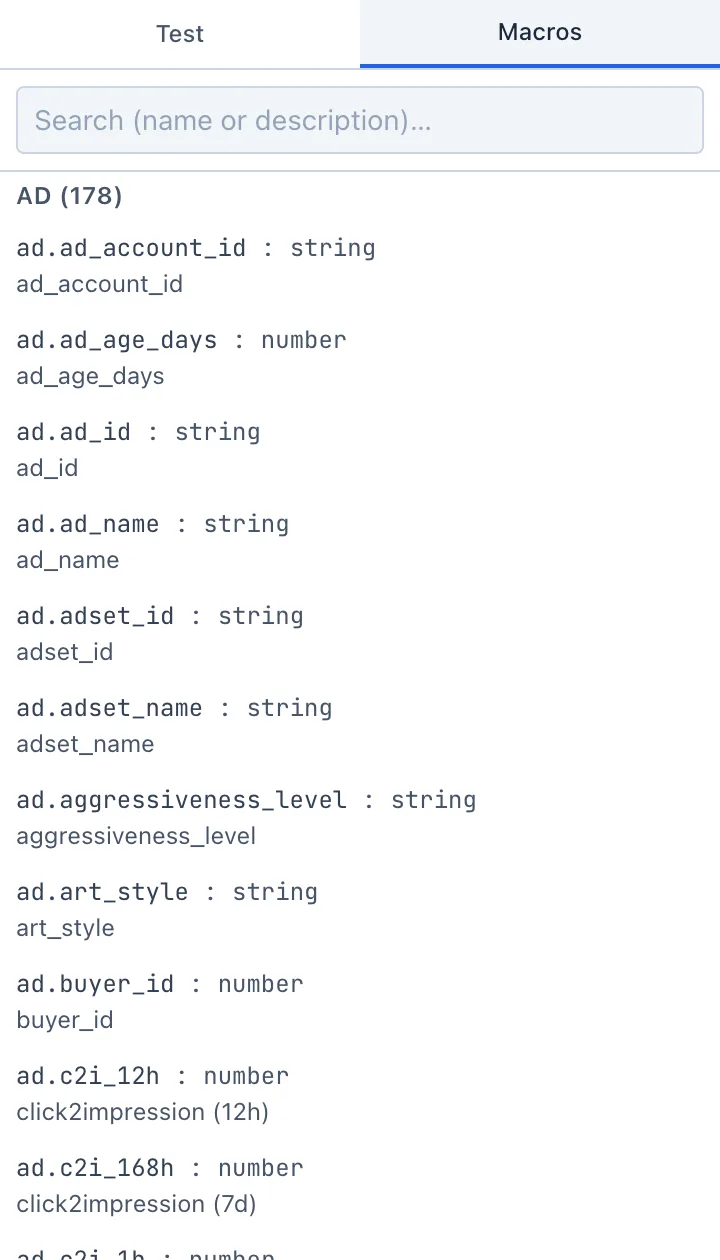
-
(Tùy chọn) Không muốn viết mã bằng tay — hãy mô tả nhiệm vụ bằng lời cho Trợ lý AI ở cột bên trái ("Tạm dừng các quảng cáo không có lượt nạp và chi tiêu trên 100 mỗi ngày"). Trợ lý sẽ gợi ý mã sẵn sàng mà bạn có thể chèn vào trình soạn thảo chỉ với một cú nhấp.
🎬 GIF: một yêu cầu gửi tới Trợ lý AI và việc chèn mã được gợi ý vào trình soạn thảo.
-
Kiểm thử quy tắc trên tab Kiểm thử ở bên phải — nó sẽ chạy trên các quảng cáo trực tiếp hiện tại và cho thấy quảng cáo nào trong số đó sẽ bị ảnh hưởng. Điều này an toàn: không có gì bị tạm dừng trong quá trình kiểm thử. Đọc thêm — trong mục Kiểm thử một quy tắc.
-
Đảm bảo công tắc Đang hoạt động đang bật, rồi nhấp vào Tạo.
Sau khi lưu, quy tắc xuất hiện trong danh sách trên tab Quy tắc và bắt đầu hoạt động trong chu kỳ kiểm tra chung.
Tạo quy tắc ở trạng thái tắt (bỏ chọn ô Đang hoạt động), chạy nó trên tab Kiểm thử, và chỉ bật nó lên khi bạn đã chắc chắn về kết quả. Bằng cách này, nó không kích hoạt trên các quảng cáo trực tiếp trong khi bạn vẫn đang cấu hình.
Tham chiếu các trường
Các trường được tập hợp trong một tiêu đề trình soạn thảo gọn gàng, từ trái sang phải.
Tên — một tên ngắn của quy tắc, mà nhờ đó bạn sẽ tìm thấy nó trong danh sách và trong nhật ký. Bắt buộc để lưu.
Scope (global / team / user) — ai thấy quy tắc và nó kiểm tra những quảng cáo nào:
user— các quy tắc cá nhân của bạn, chúng chỉ kiểm tra các quảng cáo của bạn;team— các quy tắc của nhóm (khả dụng với trưởng nhóm và quản trị viên);global— các quy tắc chung cho tất cả mọi người (chỉ khả dụng với quản trị viên).
Danh sách các lựa chọn phụ thuộc vào vai trò của bạn: một buyer thông thường chỉ thấy user, một trưởng nhóm — team và user, một quản trị viên — cả ba. Phạm vi được đặt khi tạo.
rank (mức ưu tiên) — một con số xác định thứ tự của các quy tắc: con số càng nhỏ, mức ưu tiên càng cao. Mặc định là 100. Nếu nhiều quy tắc cùng tranh giành một quảng cáo, quy tắc có rank thấp hơn sẽ chạy trước.
Enabled / Disabled — một công tắc. Chỉ các quy tắc đang hoạt động mới tham gia vào quá trình kiểm tra. Một quy tắc bị tắt vẫn được lưu nhưng không kích hoạt — tiện lợi trong khi bạn vẫn đang tinh chỉnh nó.
desc — một nút mũi tên mở rộng trường Mô tả. Văn bản tự do: quy tắc làm gì và tại sao. Tùy chọn, nhưng giúp ích cho đồng nghiệp và chính bạn trong tương lai.
JS code (function checkAd(ad)) — phần thân của quy tắc trong trình soạn thảo trung tâm. Bắt buộc để lưu. Bên trong hàm, bạn có quyền truy cập vào:
- các trường quảng cáo
ad.*(chi tiêu, lượt nạp, ROAS, geo, v.v.) — danh sách đầy đủ nằm trên tab Macro; - các hành động — tạm dừng và tiếp tục (xem Các hành động).
Một ví dụ tối thiểu — tạm dừng quảng cáo trong một ngày nếu trong 24 giờ có chi tiêu nhưng không có lượt nạp:
/** @param {Ad} ad */
function checkAd(ad) {
  if (ad.deps_total === 0 && ad.spend_24h > 100) {
    pauseAd('24h', 'нет депов при расходе > 100');
  }
}
Ở đây pauseAd('24h', 'причина') tạm dừng chính quảng cáo đó trong 24 giờ. Bạn cũng có thể tạm dừng một adset (pauseAdset(...)) và một chiến dịch (pauseCampaign(...)). Danh sách đầy đủ các hành động, định dạng lệnh gọi và các loại tạm dừng — trong mục Các hành động.
Hàm phải được đặt tên chính xác là checkAd và nhận một tham số duy nhất ad. Đừng xóa dòng /** @param {Ad} ad */ phía trên hàm — nó kích hoạt gợi ý cho các trường ad.* ngay trong trình soạn thảo.
Không chắc về tên một trường? Mở tab Macro và sử dụng tìm kiếm theo tên hoặc mô tả. Các trường được nhóm lại: ad, creative, offer, geo, network và các chỉ số của kỳ trước.
Những gì xuất hiện sau khi tạo
Một quy tắc đã lưu (đã tồn tại) có hai tab khả dụng bên dưới trình soạn thảo:
- Đang giữ — các quảng cáo mà quy tắc này hiện đang giữ ở trạng thái tạm dừng. Bên cạnh nó — một bộ đếm số lượng của chúng.
- Lịch sử hành động — nhật ký tất cả các lần kích hoạt của quy tắc: khi nào, cho quảng cáo nào và đã làm gì.
Một quy tắc mới, chưa được lưu không có các tab này — chúng xuất hiện sau lần lưu đầu tiên.
Xóa (mục trong menu ⋮ ở góc trên bên phải của trình soạn thảo) không xóa lịch sử: quy tắc được chuyển sang trạng thái tắt, và nhật ký các lần kích hoạt của nó được giữ lại. Nhưng bạn không thể khôi phục lại chính quy tắc về trạng thái hoạt động chỉ với một cú nhấp — hãy hành động một cách thận trọng.