Danh sách bỏ qua
Danh sách bỏ qua là một danh sách các ngoại lệ. Bất cứ thứ gì nằm trong đó sẽ được Britva bỏ qua hoàn toàn trong quá trình kiểm tra: nó không tạm dừng và không động đến, bất kể quy tắc nào được kích hoạt. Đây là một biện pháp bảo vệ cho những quảng cáo, nhóm quảng cáo hoặc toàn bộ tài khoản phải tiếp tục chạy bằng mọi giá.
Danh sách bỏ qua là một tab riêng trong mục Britva.
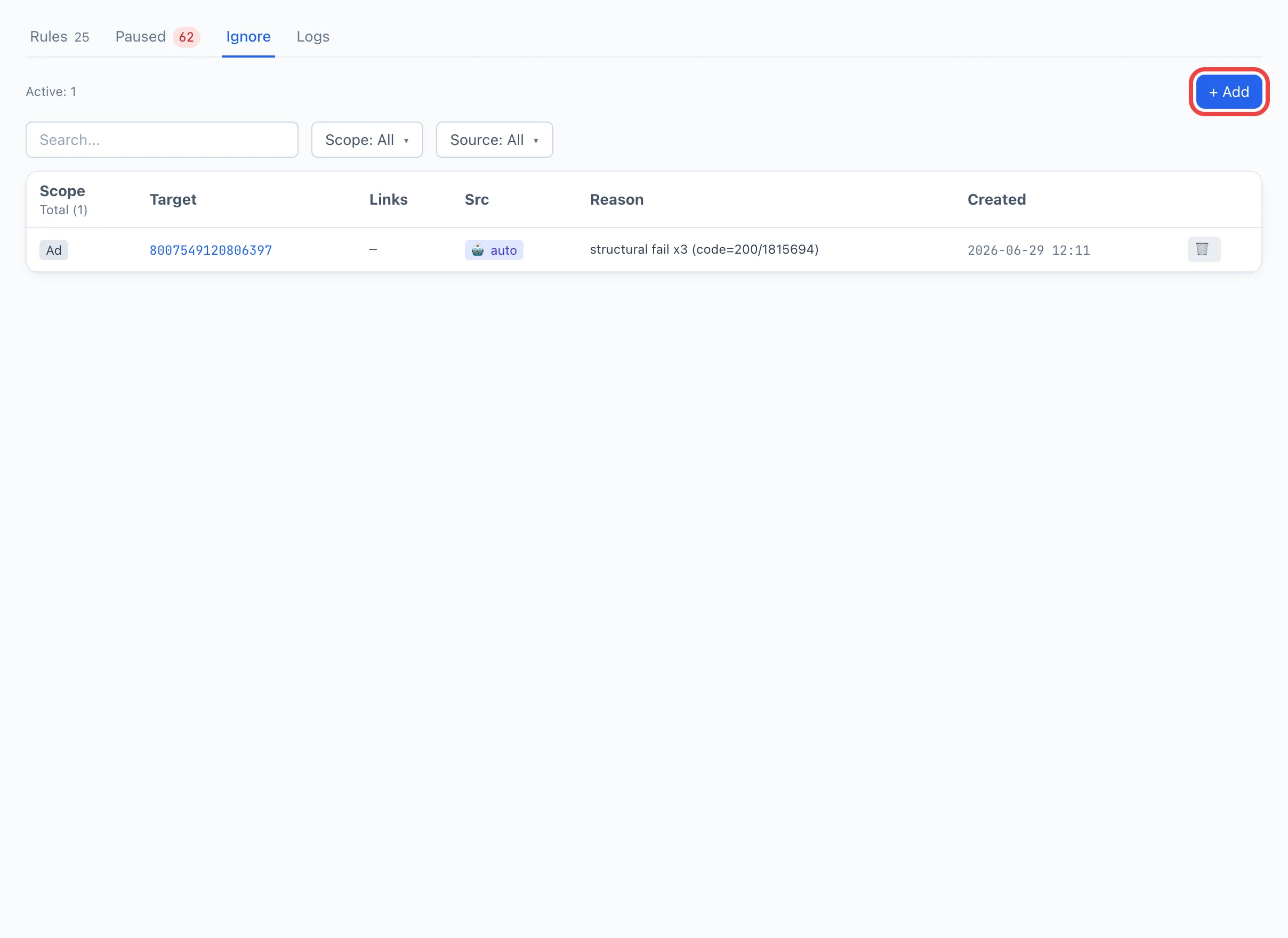
Sáu cấp độ loại trừ
Bạn có thể loại trừ một thực thể ở bất kỳ cấp nào trong sáu cấp độ — từ cụ thể nhất đến rộng nhất:
- Quảng cáo — một quảng cáo cụ thể (theo Ad ID của nó).
- AdSet — tất cả quảng cáo của một nhóm quảng cáo (theo
adset_id). - Chiến dịch — tất cả quảng cáo của một chiến dịch (theo
campaign_id). - Tài khoản — tất cả quảng cáo của một tài khoản quảng cáo (theo
ad_account_id). - Người dùng — tất cả quảng cáo thuộc về nhân viên được chọn.
- Nhóm — tất cả quảng cáo thuộc về một nhóm.
Cấp độ càng cao, phạm vi bao phủ càng rộng: một ngoại lệ ở cấp chiến dịch sẽ bao phủ tất cả các nhóm quảng cáo và quảng cáo của nó.
Cách thêm một ngoại lệ
-
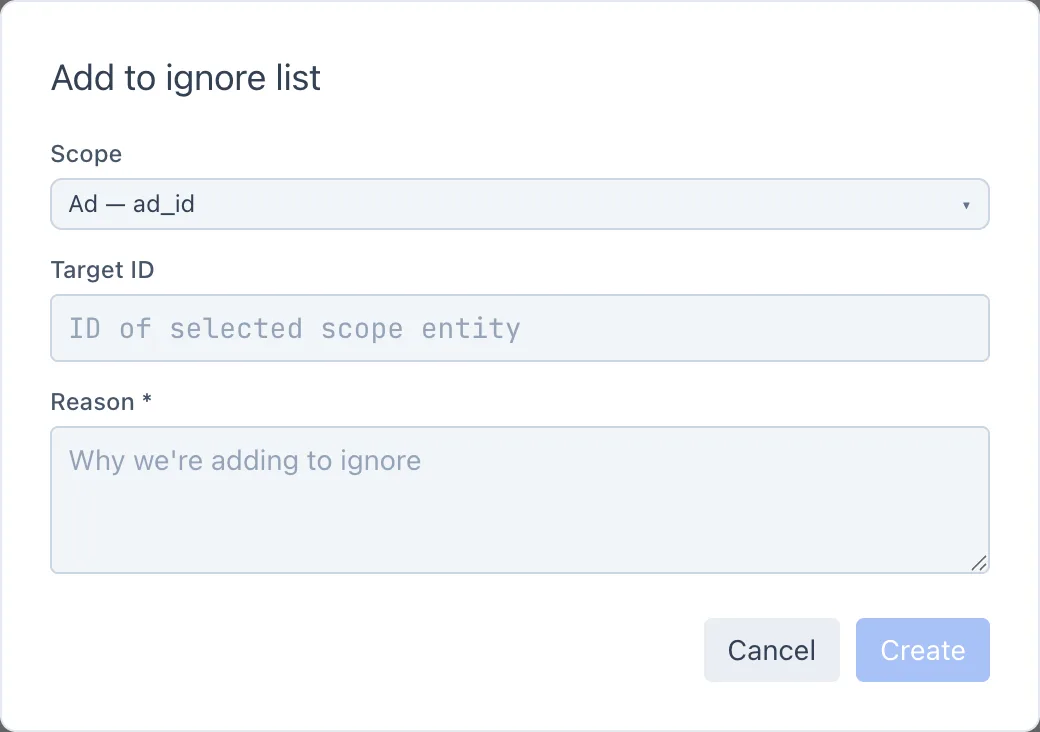
Trên tab Bỏ qua, nhấp + Thêm — cửa sổ Thêm vào danh sách bỏ qua sẽ mở ra.
-
Chọn Phạm vi — quy mô của ngoại lệ (quảng cáo, nhóm quảng cáo, chiến dịch, tài khoản, người dùng, nhóm). Bên cạnh mỗi tùy chọn có một gợi ý về trường mà nó hoạt động theo.
-
Chỉ định mục tiêu:
- đối với cấp Người dùng và Nhóm — chọn một nhân viên hoặc một nhóm từ danh sách;
- đối với các cấp khác — nhập Target ID (định danh của quảng cáo, nhóm quảng cáo, chiến dịch hoặc tài khoản).
Sau khi nhập, Britva sẽ kéo các liên kết của mục tiêu (tài khoản, chiến dịch, nhóm quảng cáo, v.v.) và hiển thị có bao nhiêu quảng cáo sẽ nằm trong ngoại lệ. Nếu không tìm thấy mục tiêu trong số các quảng cáo đang hoạt động, nó vẫn có thể được thêm vào — đây là một ngoại lệ thủ công "cho tương lai".
-
Điền Lý do — một trường bắt buộc. Một ghi chú ngắn về lý do thực thể bị loại trừ (đồng nghiệp sẽ thấy nó trong bảng).
-
Nhấp Tạo. Ngoại lệ sẽ xuất hiện trong bảng và có hiệu lực ngay lập tức.
Để thêm một quảng cáo vào danh sách bỏ qua ngay từ những quảng cáo đã tạm dừng, mà không cần nhập ID bằng tay, hãy dùng nút loại trừ trên tab Đã tạm dừng — các trường sẽ được điền tự động.
Tham chiếu bảng
- Phạm vi — quy mô của ngoại lệ (quảng cáo / nhóm quảng cáo / … / nhóm).
- Mục tiêu — định danh của thực thể bị loại trừ. Nhấp vào nó sẽ sao chép giá trị vào bộ nhớ tạm.
- Liên kết — mục tiêu liên quan đến những gì (tài khoản, chiến dịch, nhóm quảng cáo, nhóm) — để hiểu chính xác những gì bị loại trừ.
- Nguồn — ai đã tạo ngoại lệ: thủ công (một nhân viên) hoặc 🤖 tự động (chính Britva, theo kết quả logic của nó).
- Lý do — ghi chú được chỉ định khi thêm.
- Đã tạo — ngày thêm vào.
Phía trên bảng có các bộ lọc theo Phạm vi và Nguồn và tìm kiếm theo mục tiêu.
Ngoại lệ tự động
Không phải mọi mục đều được thêm thủ công. Britva có thể tự thêm ngoại lệ — các hàng như vậy được đánh dấu 🤖 tự động trong cột Nguồn.
Điều này xảy ra khi một quảng cáo liên tục thất bại ở phía Facebook vì lý do cấu trúc — không phải sự cố tạm thời — qua nhiều lần kiểm tra liên tiếp, ví dụ tài khoản quảng cáo bị chặn hoặc token của hồ sơ trình duyệt đã ngừng hoạt động. Để tránh tiếp tục tác động vào mục tiêu bị hỏng, Britva thêm ngoại lệ tự động ở cấp độ tương ứng và gửi cảnh báo qua Telegram. Cột Lý do hiển thị vấn đề Facebook đằng sau đó.
Bạn có thể xem lại các ngoại lệ tự động, lọc bảng xuống chỉ còn chúng theo Nguồn, và xóa chúng giống như các ngoại lệ thủ công. Khi vấn đề cơ bản được khắc phục, hãy xóa ngoại lệ để thực thể trở lại dưới các quy tắc.
Cách xóa một ngoại lệ
Nhấp vào biểu tượng thùng rác trong hàng của ngoại lệ và xác nhận. Sau khi xóa, Britva sẽ lại bắt đầu kiểm tra thực thể này bằng các quy tắc của nó.
Ngay khi bạn xóa một ngoại lệ, quảng cáo (nhóm quảng cáo, chiến dịch, v.v.) lại nằm dưới các quy tắc tự động và có thể bị tạm dừng ở lần kiểm tra gần nhất.