Tạo một offer
Offer là thẻ mô tả một đề nghị hợp tác liên kết: đường link mà khách truy cập sẽ đi tới network, cùng với mức chi trả, đơn vị tiền tệ, cap và danh sách các geo của nó. Bài viết này hướng dẫn cách thêm một offer, làm việc với các trường tùy chọn và dựng một đường link có macro.
Cách tạo một offer
- Mở mục Offers và nhấn + Thêm ưu đãi.
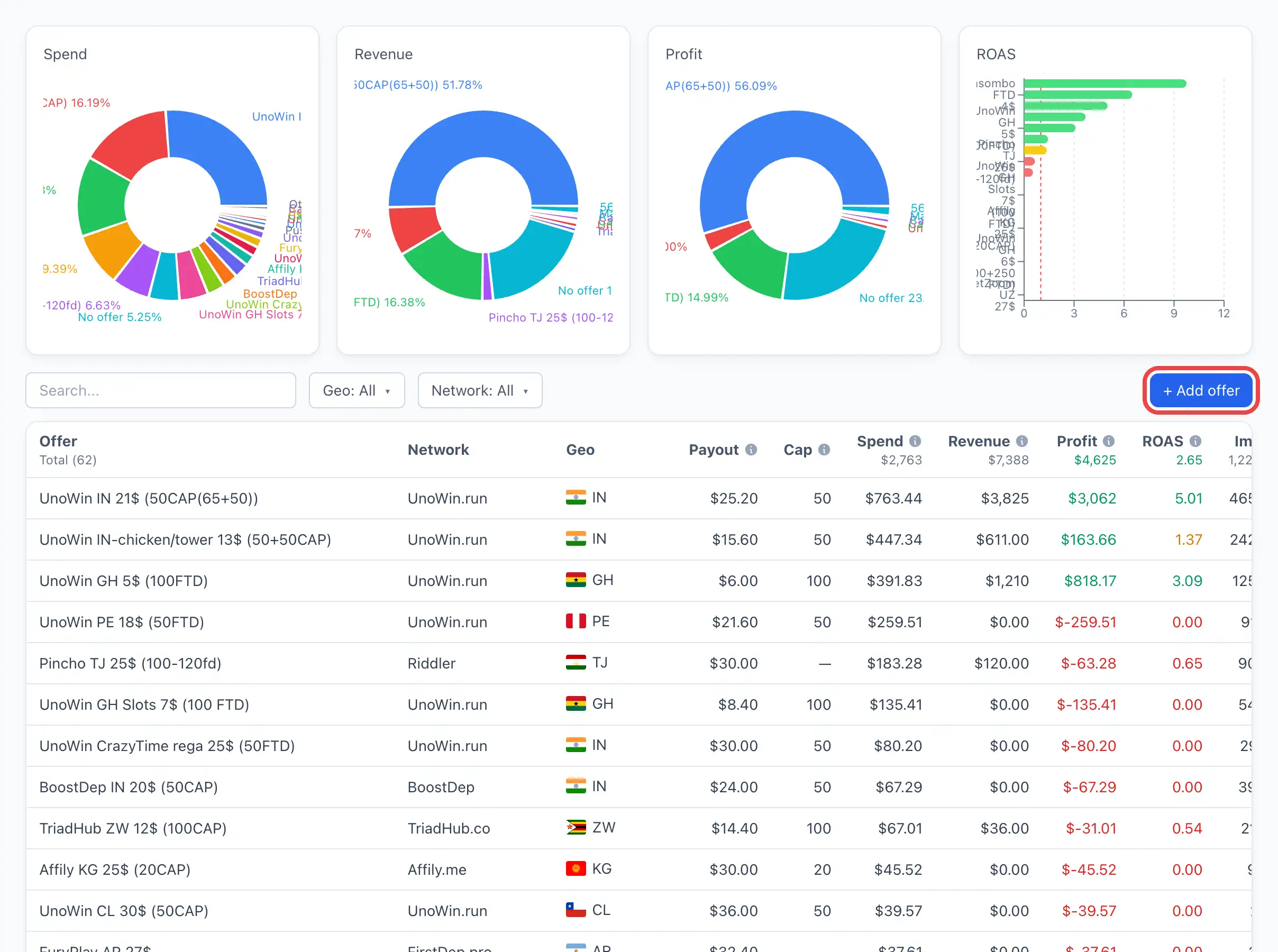
- Biểu mẫu Tạo ưu đãi mở ra — với các trường giống như ở tab Tùy chọn trong thẻ offer. Cho đến khi bạn nhấn nút tạo, offer chưa được tạo: nếu bạn rời khỏi biểu mẫu, danh sách sẽ không còn lại offer trống nào.
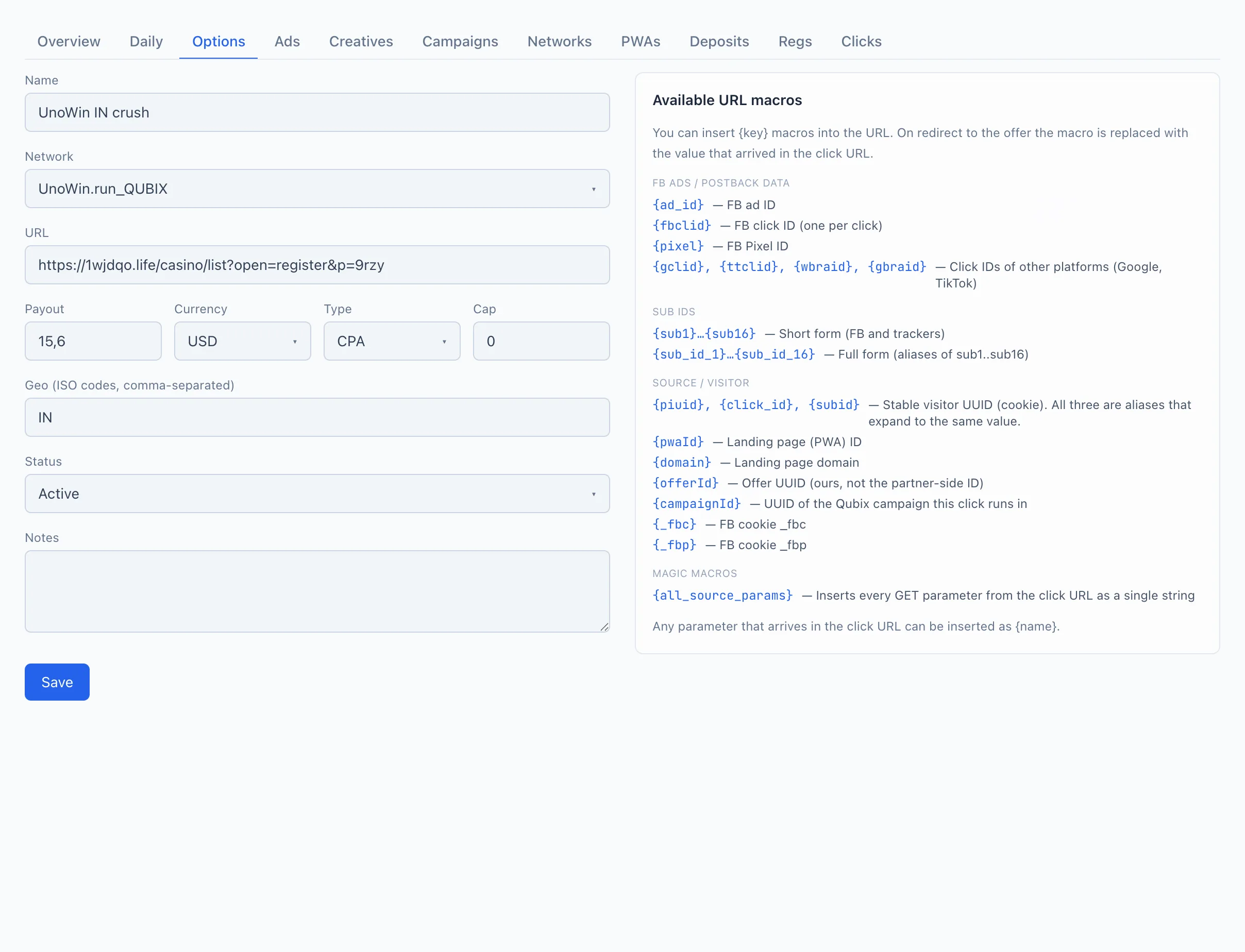
- Điền các trường tùy chọn (phân tích chi tiết bên dưới). Tối thiểu, hãy chỉ định Tên, chọn Mạng liên kết và dán URL.
- Nhấn Tạo. Offer xuất hiện trong danh sách và thẻ của nó mở ra. Về sau, các trường được chỉnh sửa ở tab Tùy chọn và lưu bằng nút Lưu: trong khi lưu, nút hiển thị Đang lưu...; khi lưu thành công sẽ không có thông báo nào. Nếu việc lưu bị từ chối, lý do sẽ hiện màu đỏ bên cạnh nút — trừ khi bạn tạm dừng một offer đang được các chiến dịch đang hoạt động sử dụng (xem Trạng thái bên dưới).
Nút + Thêm ưu đãi, việc lưu và nhân bản chỉ khả dụng với những người có hành động Quản lý ưu đãi trong mẫu phân quyền. Nếu không có hành động này, thẻ sẽ mở ở chế độ Chỉ đọc.
Phân tích chi tiết các trường
Các trường được sắp theo đúng thứ tự như trên tab Tùy chọn.
Tên — tên gọi của offer bên trong Qubix. Hiển thị trong danh sách offer, trong báo cáo và bộ lọc. Tên này không liên quan gì đến network — hãy đặt sao cho thuận tiện với bạn.
Mạng liên kết — network liên kết mà offer thuộc về. Được chọn từ danh sách các network đã tạo (một trường có tìm kiếm). Network được chọn sẽ quyết định những tham số kỹ thuật nào được tự động thêm vào đường link. Để biết thêm — xem Networks.
URL — đường link tới network mà khách truy cập sẽ đi tới. Bạn cũng có thể chèn macro vào đây (xem bên dưới). Bạn không cần tự tay thêm các tham số riêng của network vào URL — chúng sẽ được tự động thêm vào khi chuyển hướng.
Khi một network được chọn, một khối sẽ xuất hiện bên phải biểu mẫu với tên network và chuỗi tham số chính xác sẽ được thêm vào URL của bạn. Tiện lợi để kiểm tra rằng bạn không tự tay lặp lại bất cứ thứ gì.
Tiền trả — khoản chi trả cho mỗi lượt chuyển đổi: một số từ 0 đến 999999,9999, không quá bốn chữ số thập phân. Đây là trường văn bản: trên điện thoại, trường này mở bàn phím số; trường không có mũi tên và con lăn chuột không thay đổi số tiền. Hãy tách phần thập phân bằng dấu chấm hoặc dấu phẩy (12.5 hoặc 12,5) và không tách hàng nghìn. Nếu phần nguyên từ 1 đến 999 và sau dấu phẩy hoặc dấu chấm có đúng ba chữ số (1,500, 12.345), giá trị có thể hiểu là hàng nghìn hoặc phần thập phân, vì vậy biểu mẫu sẽ yêu cầu bạn nhập rõ ràng — 1500 hoặc 1.5; 0,125 và 1234,567 được hiểu là số thập phân. Điều này hoạt động như nhau ở mọi ngôn ngữ của bảng điều khiển.
Lỗi hiện ngay, trước khi lưu: khi có chữ số thập phân thứ năm, bên dưới trường xuất hiện thông báo Tiền trả không được có quá 4 chữ số thập phân; với giá trị không đọc được thành số — «Nhập một số, ví dụ 12,5.»; khi không rõ là hàng nghìn hay phần thập phân — «Không rõ đây là hàng nghìn hay phần thập phân. Hãy nhập 1500 hoặc 1,5.»; với số nằm ngoài phạm vi — «Nhập một số từ 0 đến 999999,9999.». Khi lỗi chưa được sửa, nút lưu không khả dụng. Trường chi trả để trống cũng không được lưu — nó sẽ được ghi thành số không.
Các quy tắc Britva và script cũng thấy cùng số tiền này — trong trường offer_payout của quảng cáo dẫn đến offer, với đúng độ chính xác mà bạn đã nhập. Khoản chi trả mới đến với chúng ở lần tính lại thống kê quảng cáo tiếp theo.
Tiền tệ — đơn vị tiền tệ của khoản chi trả: USD, EUR hoặc RUB.
Loại — loại chi trả: CPA (theo hành động), CPL (theo lead) hoặc RevShare (một phần của doanh thu).
Cap — giới hạn số lần nạp tiền của offer, tính cho toàn bộ thời gian chứ không theo ngày. 0 nghĩa là «không giới hạn». Script hệ thống Kiểm soát cap của ưu đãi tạm dừng offer khi số lần nạp tiền chạm cap và bật lại khi chúng lại thấp hơn cap — ví dụ, sau khi bạn nâng cap. Xem Cap.
Geo — các quốc gia của offer, dưới dạng mã ISO hai chữ cái ngăn cách bằng dấu phẩy (ví dụ, BR, IN, TJ, UZ). Không phân biệt chữ hoa chữ thường — các mã sẽ được chuyển thành chữ hoa. Mã không gồm hai chữ cái sẽ được biểu mẫu đánh dấu kèm thông báo nêu rõ mã đó, và bạn không thể lưu offer cho đến khi sửa hoặc xóa mã đó.
Trạng thái — Đang hoạt động hoặc Tạm dừng. Khi tạm dừng, offer vẫn còn trong hệ thống nhưng được đánh dấu là không hoạt động. Không thể tạm dừng offer đang được các chiến dịch đang hoạt động sử dụng: khi lưu, thay vì dòng đỏ bên cạnh nút, cửa sổ Không thể tắt — đang được sử dụng sẽ mở ra. Cửa sổ nêu tên các chiến dịch bạn có thể xem; các chiến dịch bị ẩn với bạn được nhắc đến mà không có tên. Có thể tạm dừng offer khi các chiến dịch đó đã dừng hoặc offer đã được gỡ liên kết khỏi chúng.
Ghi chú — văn bản tự do cho riêng bạn hoặc cho nhóm. Nó không ảnh hưởng đến cách offer hoạt động.
Macro trong URL
Trong trường URL bạn có thể chèn các macro {key}. Khi chuyển hướng tới offer, macro được thay thế bằng giá trị đã đến trong URL của click. Bất kỳ tham số nào đến trong URL của click đều có thể được chèn dưới dạng {parameter_name} — danh sách bên dưới liệt kê những tham số phổ biến nhất.
{ad_id}— ID quảng cáo lấy từ tham sốad_idcủa URL của click, bất kể click đến từ nền tảng nào.{fbclid}— ID click Facebook (đến cùng với mỗi click).{pixel}— ID Facebook Pixel.{gclid},{ttclid},{wbraid},{gbraid}— ID click của các nền tảng khác (Google, TikTok).
{sub1}…{sub16}— dạng ngắn (Facebook và các tracker).{sub_id_1}…{sub_id_16}— dạng đầy đủ, đồng nghĩa với{sub1}…{sub16}.
{piuid},{click_id},{subid}— định danh ổn định của khách truy cập (từ cookie). Cả ba đều là bí danh của cùng một giá trị.{pwaId}— ID trang đích (PWA).{domain}— tên miền của trang đích.{offerId}— ID của offer bên trong Qubix (không phải ID phía đối tác).{campaignId}— ID của chiến dịch Qubix mà click đang chạy trong đó.{_fbc},{_fbp}— giá trị của các cookie Facebook_fbcvà_fbp.
{all_source_params}— chèn dưới dạng một chuỗi duy nhất tất cả các tham số từ URL của click cùng với UUID của khách truy cập,{pwaId},{domain},{offerId},{campaignId}, ID click, cookie Facebook_fbc/_fbpvà các bí danhsub1…sub16/sub_id_1…sub_id_16.
Nhân bản một offer
Để khỏi phải điền lại một offer tương tự từ đầu, hãy mở một offer đã sẵn sàng và chọn Tạo bản sao trong menu hành động (⋮) ở phần đầu thẻ thông tin. Một cửa sổ nhân bản sẽ mở ra.
- Đặt Tên ưu đãi mới (theo mặc định, tên gốc kèm dấu «(bản sao)» được điền sẵn).
- Trong khối Sao chép những gì, dùng các ô tích để chọn những gì cần mang theo: Mạng liên kết (cùng với URL), Tiền trả, Cap, Geo. Ô không được tích — trường đó được tạo trống.
- Nhấn Tạo bản sao. Thẻ của bản sao mới mở ra — bạn có thể tinh chỉnh nó ngay tại đó.
Bỏ tích Geo nếu bạn đang tạo cùng một offer cho các quốc gia khác nhau — bạn sẽ sao chép mức chi trả và đường link, rồi nhập geo mới.