Bản địa hóa và AI
Nội dung thông báo được chuẩn bị trên tab Nội dung — một thẻ riêng cho mỗi ngôn ngữ. Mỗi ngôn ngữ có Tiêu đề, Nội dung, Biểu tượng và Banner riêng. Một trong các ngôn ngữ là ngôn ngữ chính (được đánh dấu default); nó được thiết lập trong chiến dịch và đóng vai trò là nguồn để dịch.
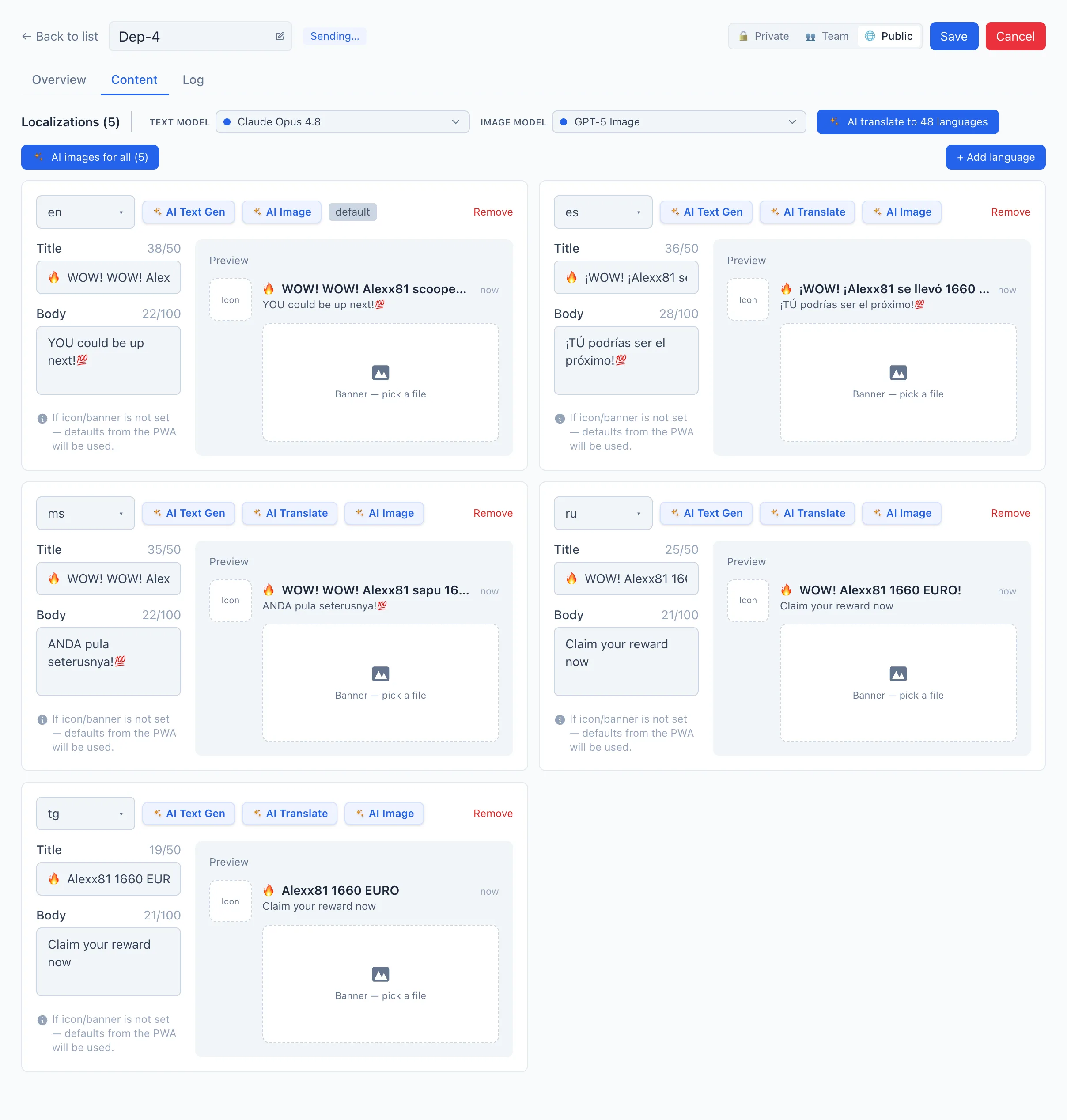
Cách thêm ngôn ngữ thủ công
- Mở tab Nội dung.
- Nhấp + Thêm ngôn ngữ — một thẻ mới xuất hiện. Chọn mã ngôn ngữ trong danh sách thả xuống ở đầu thẻ.
- Điền Tiêu đề (tối đa 50 ký tự) và Nội dung (tối đa 100 ký tự).
- Nếu cần, tải lên Biểu tượng và Banner: kéo thả tệp vào vùng xem trước hoặc nhấp vào đó và chọn tệp. Hình ảnh sẽ tự động được điều chỉnh về kích thước yêu cầu.
- Nhấp Lưu ở phần đầu của thẻ chiến dịch.
Nếu không thiết lập biểu tượng và banner, thông báo sẽ lấy chúng từ cài đặt mặc định của PWA.
Để xóa một ngôn ngữ, hãy dùng nút Xóa ở góc trên bên phải của thẻ.
Dịch bằng AI sang tất cả ngôn ngữ
Điền vào ngôn ngữ chính (default), sau đó dịch nó sang các ngôn ngữ còn lại chỉ trong một thao tác:
- Điền Tiêu đề và Nội dung của ngôn ngữ chính.
- Ở phía trên, chọn một Mô hình văn bản (xem bên dưới).
- Nhấp AI dịch sang {{count}} ngôn ngữ.
🎬 GIF: dịch một push bằng AI sang tất cả ngôn ngữ
- Trong cửa sổ xuất hiện, bạn có thể thêm gợi ý dịch (ví dụ «chủ đề mùa đông, thưởng 100 FS») hoặc để trống trường này. Nhấp Chạy.
- Đợi cho đến khi các thẻ được điền đầy đủ, rồi nhấp Lưu.
Để chỉ dịch một thẻ, hãy dùng nút AI Translate bên trong nó (có sẵn ở mọi ngôn ngữ trừ ngôn ngữ chính).
Tạo văn bản bằng AI
Nếu không có văn bản nguồn, bạn có thể tạo nó từ đầu ngay trong ngôn ngữ của thẻ — nút AI Text Gen. Việc tạo nội dung có tính đến phân khúc đối tượng đã chọn, quốc gia và tên ứng dụng. Trước khi chạy, bạn có thể thêm gợi ý theo cách tương tự.
Hình ảnh AI
Nút AI Image trong một thẻ tạo ra một cặp hình ảnh cho ngôn ngữ đó — một biểu tượng và một banner. Nút AI tạo hình ảnh cho tất cả ({{count}}) ở phía trên thực hiện tương tự cho tất cả ngôn ngữ cùng một lúc; tiến trình được hiển thị bằng bộ đếm.
🎬 GIF: tạo biểu tượng và banner bằng AI
Đối với hình ảnh AI, một Mô hình hình ảnh được chọn (riêng biệt với mô hình văn bản). Việc tạo nội dung dựa trên phân khúc, quốc gia và tên ứng dụng của chiến dịch.
Chọn mô hình
Phía trên các thẻ — hai bộ chọn:
- Mô hình văn bản — cho dịch bằng AI và tạo văn bản bằng AI.
- Mô hình hình ảnh — cho biểu tượng AI và banner AI.
Cả hai đều được điền sẵn các giá trị mặc định từ cài đặt tích hợp. Bạn có thể chọn một mô hình khác cho phiên làm việc hiện tại.