Kết nối
Đây là nơi lưu trữ các khóa và thông tin xác thực cho những dịch vụ bên ngoài mà Qubix sử dụng: một bot Telegram để gửi thông báo, Cloudflare và Namecheap để làm việc với tên miền, VirusTotal để kiểm tra tên miền và Unsplash cho danh mục hình nền. Mục này gồm các tab: Telegram, Cloudflare, Namecheap, VirusTotal, Unsplash. Trong cửa sổ Cài đặt Qubix, chúng là các hàng của thanh bên trái, nằm dưới Kết nối; bot Telegram có nhóm riêng ở đó, Telegram, với hàng Notification bot. Các mô hình AI được kết nối trong cùng nhóm Kết nối, ở các hàng Nhóm AI nội bộ và API AI bên ngoài — xem Mô hình AI bên dưới.
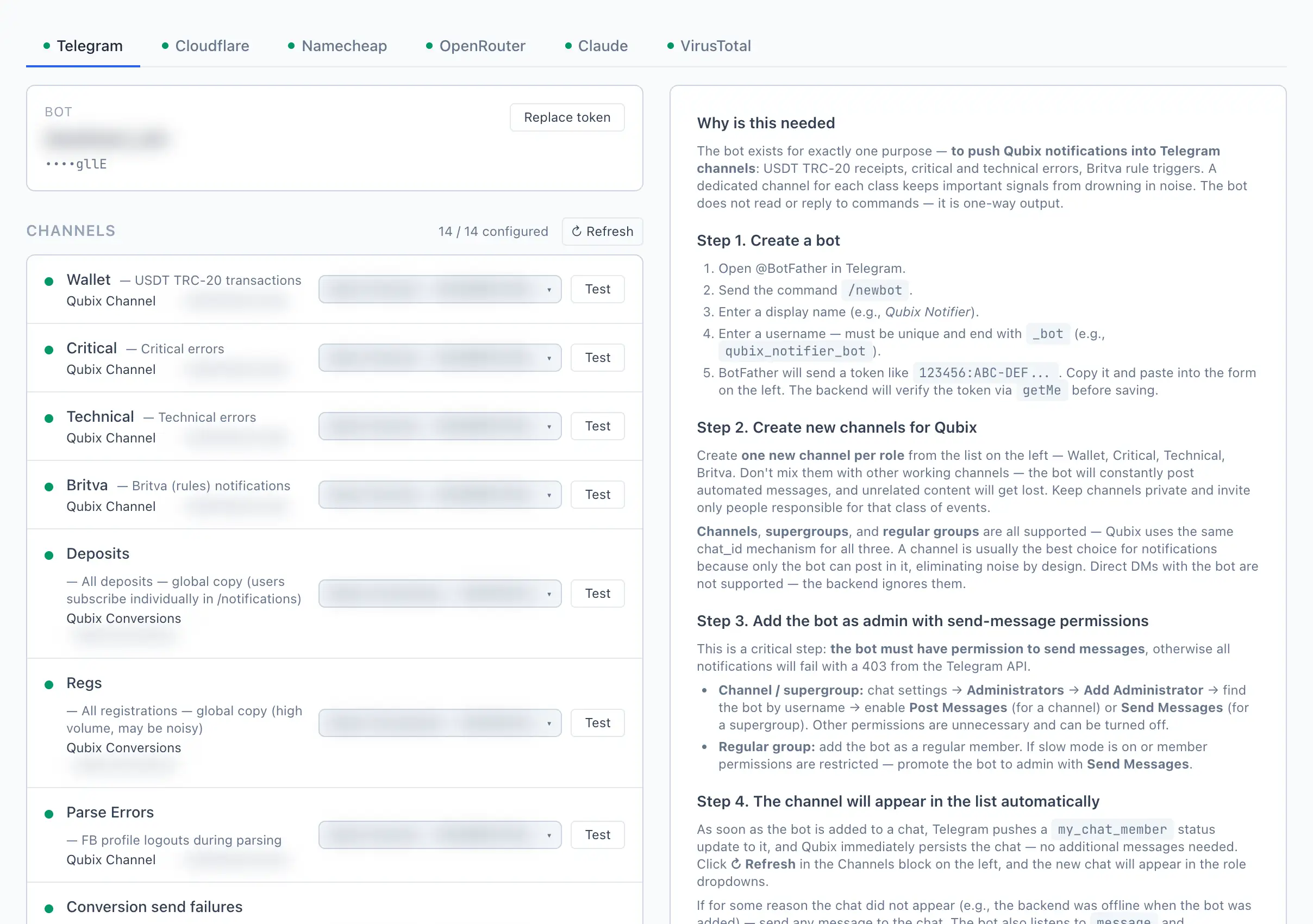
Nếu bạn mở «Kết nối» như một trang riêng, dấu chấm bên trái tên tab cho biết trạng thái của nó: xanh lá — kết nối đã được cấu hình, vàng — việc thiết lập chưa hoàn tất hoặc không kiểm tra được trạng thái, đỏ — còn thiếu thứ gì đó. Nhờ vậy bạn có thể thấy ngay những gì còn lại cần thiết lập. Thanh bên trái của cửa sổ Cài đặt Qubix không có các dấu chấm như vậy.
Telegram
Đây là nơi quản trị viên kết nối bot Telegram mà Qubix dùng để gửi thông báo, và phân bổ các kênh theo vai trò. (Đăng ký cá nhân của người dùng được thiết lập riêng — xem Thông báo.)
Cách kết nối bot
- Tạo một bot: mở @BotFather trong Telegram, gửi
/newbot, đặt tên và username cho bot (username phải kết thúc bằng_bot). - Trên tab Telegram, nhấn Thêm token…, dán token bạn nhận được vào trường Token và nhấn Thêm. Qubix sẽ xác minh token trước khi lưu.
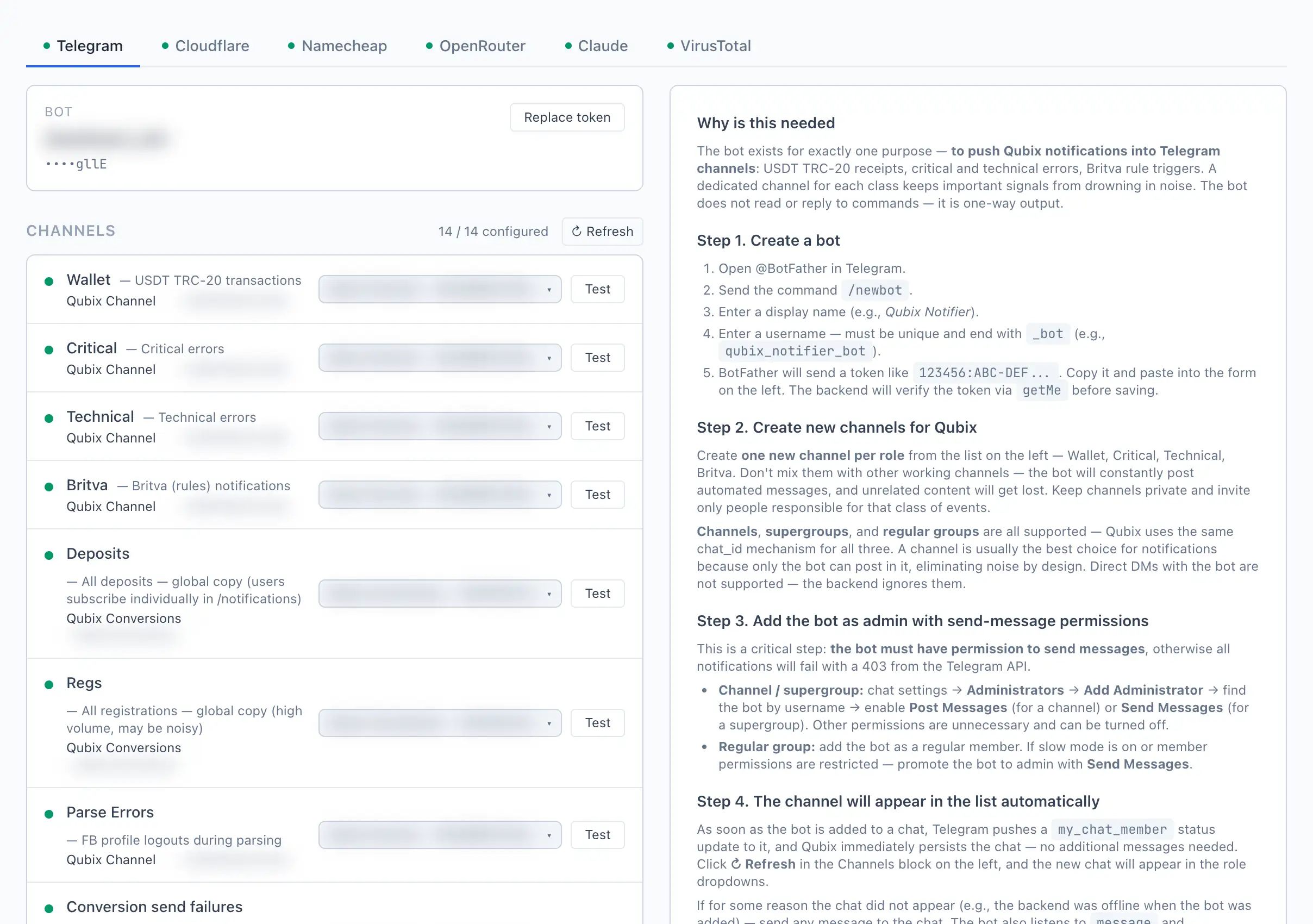
Sau khi lưu, phần đầu tab hiển thị tên bot — đồng thời là liên kết đến cuộc trò chuyện với bot — và những ký tự cuối của token, còn bên dưới là các vai trò kênh. Nút Thay token cho phép bạn dán token mới mà không mất các liên kết kênh.
Cách gán một kênh cho một vai trò
- Tạo một kênh (hoặc nhóm) riêng tư riêng cho loại thông báo cần thiết.
- Thêm bot vào cuộc trò chuyện đó với tư cách quản trị viên có quyền gửi tin nhắn — nếu không thông báo sẽ không đến.
- Cuộc trò chuyện sẽ xuất hiện trên tab trong nhóm Chat mới. Nhấn Xác nhận bên cạnh cuộc trò chuyện mà bạn tin tưởng: chỉ cuộc trò chuyện đã được xác nhận mới có thể được chọn làm người nhận. Nếu cuộc trò chuyện không có trong danh sách, hãy nhấn Làm mới trong khối Kênh.
- Bên cạnh vai trò cần thiết, chọn cuộc trò chuyện từ danh sách.
- Nhấn Thử ở hàng vai trò — bot sẽ gửi một tin nhắn thử nghiệm vào cuộc trò chuyện. Nếu nó đến, liên kết đã hoạt động.
Bot phải có quyền gửi tin nhắn trong cuộc trò chuyện. Nếu Thử trả về lỗi — hầu như luôn là do bot thiếu quyền này, hoặc nó đã bị xóa khỏi cuộc trò chuyện.
Các nút Thử của tất cả các vai trò cộng lại có thể được nhấn không quá năm lần mỗi phút. Vượt quá mức đó, tin nhắn thử nghiệm sẽ không được gửi, và hàng vai trò hiển thị thông báo từ chối “Too many requests in a row. Wait a minute and try again.” — nhờ vậy các lần kiểm tra thường xuyên không cản trở bot gửi các cảnh báo thật.
Cùng một cuộc trò chuyện có thể được gán cho nhiều vai trò cùng lúc. Để giải phóng một cuộc trò chuyện, hãy chọn “— chưa gán —” ở vai trò của nó.
Các vai trò kênh
- Ví — các giao dịch chuyển USDT TRC-20 trên các ví được theo dõi, cả đến lẫn đi.
- Nghiêm trọng — lỗi nghiêm trọng.
- Kỹ thuật — lỗi kỹ thuật.
- Britva — kích hoạt quy tắc Britva.
- Tiền gửi — tất cả các khoản nạp tiền (bản sao chung; người dùng bật đăng ký cá nhân trong Thông báo).
- Đăng ký — tất cả các lượt đăng ký (số lượng rất lớn, nên kênh sẽ bị nhiễu).
- Lỗi parsing — các hồ sơ Facebook bị mất đăng nhập tài khoản trong quá trình thu thập thống kê, và các lần kiểm tra bảo mật của Facebook mà trình duyệt của hồ sơ gặp phải.
- Lỗi gửi chuyển đổi — các lượt đăng ký và khoản nạp tiền không thể gửi đến Facebook.
- VirusTotal — cảnh báo cho các tên miền bị gắn cờ độc hại.
- Cloudflare — nhật ký kiểm tra: một tên miền được thiết lập trong Cloudflare; ngoài ra còn có thông báo khi một tên miền được kết nối qua Cloudflare của riêng bạn không còn vượt qua bước kiểm tra — xem Qubix tiếp tục kiểm tra tên miền.
- Namecheap — nhật ký kiểm tra: một tên miền được đăng ký trên Namecheap.
- Pixel không xác định — các pixel xuất hiện trong lưu lượng mà chúng tôi không thể dùng. Đằng sau đó là các trường hợp khác nhau, và tin nhắn cho biết đó là trường hợp nào:
- pixel chưa được điền token truy cập;
- không có pixel như vậy trong mục Pixel;
- giá trị đến cùng lưu lượng hoàn toàn không phải là pixel.
- Postback không có subid — postback từ các mạng liên kết không có mã định danh nhấp chuột (không thể khớp với một lượt truy cập).
- Trạng thái postback không được nhận dạng — các postback có trạng thái không khớp với bán hàng, lead hay từ chối: mạng liên kết dùng tên trạng thái riêng của mình, hoặc mẫu của tracker vẫn còn macro trạng thái chưa được thay thế.
- Dọn dẹp bình luận — các bình luận bị xóa dưới các bài đăng fan-page và dưới quảng cáo.
Cửa sổ nhắc nhở lỗi chuyển đổi
Bên dưới danh sách các vai trò, quản trị viên thấy cài đặt Lặp lại thông báo lỗi không quá một lần mỗi. Nếu các lỗi gửi chuyển đổi đến liên tục, Qubix không gửi liên tiếp các tin nhắn giống hệt nhau: nó gửi một tin nhắn cho mỗi khoảng thời gian đã chọn, và sau đó — một bản tóm tắt ngắn “and N more”. Hãy chọn một khoảng thời gian từ danh sách: 1, 3, 6 hoặc 12 giờ.
Cảnh báo dài và dồn dập
Một cảnh báo luôn đến đầy đủ, ngay cả khi nó dài hơn một tin nhắn Telegram: bot gửi nó thành nhiều tin nhắn liên tiếp, theo đúng thứ tự. Một danh sách không bị cắt giữa chừng — tất cả các dòng của nó đều nằm trong các tin nhắn. Chỉ một giá trị đơn lẻ mới bị rút gọn nếu nó dài quá mức; chỗ cắt được đánh dấu bằng dấu ba chấm.
Nếu Telegram yêu cầu bot chờ vì có quá nhiều tin nhắn liên tiếp, bot sẽ chờ rồi tiếp tục gửi. Các cảnh báo lặp lại — ví dụ, về lỗi gửi chuyển đổi hoặc về các lần kích hoạt quy tắc Britva — mà không thể gửi ngay thì bot sẽ gửi trong vài phút tiếp theo. Bản tóm tắt “and N more” chỉ đếm các lần lặp lại thực sự.
Nếu bot không nhận được cập nhật
Bot không chỉ gửi tin nhắn vào các cuộc trò chuyện mà còn nhận từ Telegram thông tin về các cuộc trò chuyện mới và về các kết nối cá nhân của người dùng. Nếu việc này ngừng hoạt động, một dòng màu đỏ sẽ xuất hiện bên dưới phần đầu tab:
- Không nhận được cập nhật từ Telegram — đang thử lại. — việc nhận cập nhật bị gián đoạn, và Qubix tự động thử lại. Văn bản bên dưới dòng cho biết điều gì đang cản trở.
- Telegram đã từ chối token bot đã lưu. Hãy lưu token mới. — token không còn hợp lệ (ví dụ, nó đã bị thu hồi trong @BotFather). Hãy dán token mới qua Thay token.
Bên cạnh đó, bạn có thể thấy sự cố bắt đầu từ khi nào, còn bên dưới — câu trả lời của chính Telegram hoặc lỗi mạng nguyên văn, không dịch. Nó cho biết chính xác điều gì đã hỏng: ví dụ, Conflict: terminated by other getUpdates request nghĩa là một chương trình khác đang dùng cùng token đó.
Dòng này xuất hiện khi sự cố kéo dài hơn hai phút, và xuất hiện ngay lập tức nếu bot không khởi động được hoặc việc nhận đã dừng — ví dụ, khi Telegram từ chối token. Một sự cố ngắn xảy ra một lần sẽ không kích hoạt nó.
Cloudflare
Cần có token API Cloudflare để quản lý các zone của tên miền PWA. Cho đến khi token được thêm, tab chỉ hiển thị màn hình kết nối.
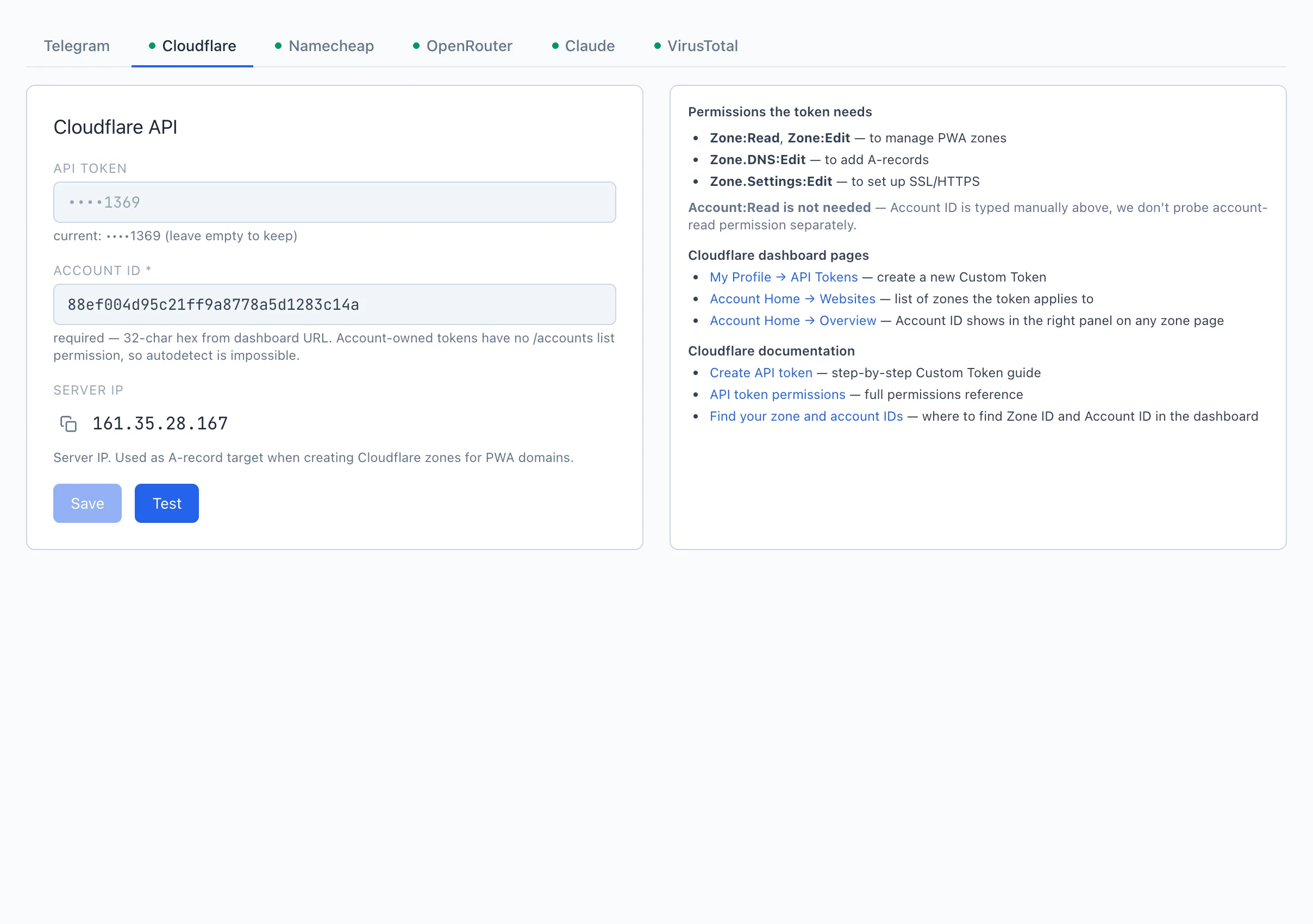
- Nhấn Cách tạo token… — phần trợ giúp liệt kê các quyền mà token cần và đưa ra liên kết đến các trang Cloudflare liên quan. Hãy tạo một token với các quyền này.
- Nhấn Kết nối…, trong cửa sổ Kết nối Cloudflare điền API Token và Account ID — mã định danh gồm 32 ký tự hiển thị trong URL của dashboard Cloudflare — rồi nhấn Thêm. Qubix kiểm tra các quyền của token trước khi lưu.
Sau khi kết nối, tab hiển thị nhóm Quyền truy cập với cùng các trường — bạn có thể thay token tại đó — và dòng IP server: đây là địa chỉ hiện tại của máy chủ, mà bạn thêm vào bộ lọc IP của token API Cloudflare nếu bộ lọc như vậy đang được bật. Nút Kiểm tra ở phần đầu tab lưu các thay đổi của bạn và kiểm tra xem token có đủ quyền hay không. Các quyền token bắt buộc, tất cả đều áp dụng cho mọi zone của tài khoản, là Zone:Read, Zone:Edit, Zone.DNS:Edit, Zone.Settings:Edit, Zone.Origin Rules:Edit và Zone.Cache Rules:Edit. Lần kiểm tra đọc các zone và thử tạo một zone và — nếu tài khoản đã có zone — chỉnh sửa thiết lập cùng quy tắc lưu đệm của zone đó, nhưng không thay đổi gì; nếu Cloudflare trả lời rằng token không có quyền thực hiện bất kỳ thao tác nào trong số này, khóa sẽ không được lưu. Để tăng tốc tải trang web còn cần Account.Account Rulesets:Edit và Account.Account Filter Lists:Edit; mỗi quyền dùng để làm gì được nêu trong bài viết Tải trang nhanh hơn nhờ Cloudflare, mục «Bạn cần gì».
Nhóm Địa chỉ máy chủ trong các bản ghi A của tên miền so sánh địa chỉ máy chủ đã được lưu cùng với khóa và địa chỉ hiện tại của máy chủ này — ví dụ, sau khi chuyển sang một máy chủ khác. Nút Cập nhật địa chỉ và áp dụng lại xác định địa chỉ hiện tại, lưu nó và đặt nó vào bản ghi A của mọi tên miền được phục vụ qua một zone Cloudflare do Qubix quản lý. Qubix thay đổi từng zone bằng khóa của tài khoản mà tên miền được kết nối qua đó — khóa chính, khóa công ty hoặc khóa cá nhân; với tên miền được kết nối bằng khóa cá nhân, đó là khóa của chủ sở hữu tên miền, và trong zone của nó chỉ có bản ghi A của tên miền bị thay đổi. Nếu có tên miền cần cập nhật nhưng không có tên miền nào được cập nhật, địa chỉ đã lưu vẫn giữ nguyên như cũ. Bên dưới nhóm, những tên miền thất bại và những tên miền mà lượt cập nhật chưa chạm tới được liệt kê — hãy xử lý nguyên nhân rồi thử lại; những tên miền được kết nối qua Cloudflare của riêng bạn được liệt kê riêng — bản ghi A của chúng do chủ sở hữu zone thay đổi.
Trong nhóm Tăng tốc tải trang, công tắc Tăng tốc tải trang qua Cloudflare bật và tắt việc lưu đệm các tệp của các trang web của bạn trên máy chủ của Cloudflare — về những gì nó mang lại cho bạn, xem Tải trang nhanh hơn nhờ Cloudflare. Công tắc thay đổi các zone của những tên miền được kết nối qua khóa chính và qua khóa công ty, mỗi zone bằng khóa của chính tài khoản chứa nó, kể cả những zone mà tải trang nhanh hơn đã bị tắt qua trợ lý; những tên miền có zone không thay đổi được sẽ được liệt kê bên dưới công tắc kèm lý do. Công tắc không động đến các zone của những tên miền được kết nối qua khóa cá nhân: sau khi chuyển công tắc, chúng được liệt kê bên dưới cùng với tài khoản mà chúng thuộc về, và không được tính vào “Thành công” và “thất bại” — tính năng tải trang nhanh hơn trên tên miền như vậy do chủ sở hữu khóa bật và tắt qua trợ lý AI.
Khóa này là khóa chính. Nếu các tên miền của công ty còn nằm ở những tài khoản Cloudflare khác, sau khi kết nối khóa chính, bạn có thể thêm khóa của chúng trên cùng tab này — xem Tài khoản công ty và tài khoản cá nhân.
Namecheap
Cần có quyền truy cập Namecheap để đăng ký tên miền; đây cũng là nơi bạn thiết lập thông tin liên hệ WHOIS được điền trong quá trình đăng ký. Cho đến khi khóa được thêm, tab chỉ hiển thị màn hình kết nối.
- Nhấn Cách lấy khóa… — phần trợ giúp dẫn đến các trang Namecheap liên quan và hiển thị IP của máy chủ này. Hãy bật quyền truy cập API và thêm địa chỉ này vào danh sách trắng API trong hồ sơ Namecheap của bạn — nếu không API sẽ không hoạt động.
- Nhấn Thêm khóa…, trong cửa sổ Kết nối Namecheap điền API user và API key rồi nhấn Thêm. Qubix sẽ xác minh khóa trước khi lưu.
- Sau khi kết nối, tab hiển thị nhóm Quyền truy cập — với dòng IP server — thêm vào whitelist cùng nút sao chép của nó, và các trường khóa — còn nút Kiểm tra ở phần đầu tab kiểm tra khóa. Trong thẻ Liên hệ WHOIS, hãy điền tất cả 9 trường (thiếu chúng Namecheap sẽ từ chối đăng ký) và, nếu bạn muốn, bật công khai thông tin liên hệ trong WHOIS.
Nếu việc kiểm tra khóa thất bại, thông báo sẽ nêu lý do — bên cạnh nút Kiểm tra hoặc trong cửa sổ nhập khóa:
- “Namecheap did not accept the key” kèm số lỗi — hãy kiểm tra xem khóa đã được sao chép đầy đủ chưa, API user có đúng không và quyền truy cập API đã được bật trong hồ sơ Namecheap của bạn chưa.
- “Namecheap rejected the request: IP … isn’t whitelisted” — thông báo nêu địa chỉ máy chủ và số lỗi; hãy thêm địa chỉ này vào danh sách trắng API trong hồ sơ Namecheap của bạn.
- “Could not reach Namecheap, so the key was not checked” — nhiều khả năng bản thân khóa vẫn ổn: hãy thử lại sau một phút. Phần cuối của thông báo chứa văn bản lỗi kết nối.
- “Namecheap gave no usable answer to the key check” — hãy thử lại sau; chi tiết được ghi trong nhật ký máy chủ.
Nếu khóa không vượt qua bước kiểm tra khi lưu, thông báo bắt đầu bằng “Changes were not saved” — những gì bạn đã nhập không được ghi lại, và các giá trị trước đó vẫn được giữ nguyên.
Giống như trên tab Cloudflare, sau khi kết nối khóa chính, bạn có thể thêm khóa của các tài khoản Namecheap khác tại đây — xem Tài khoản công ty và tài khoản cá nhân.
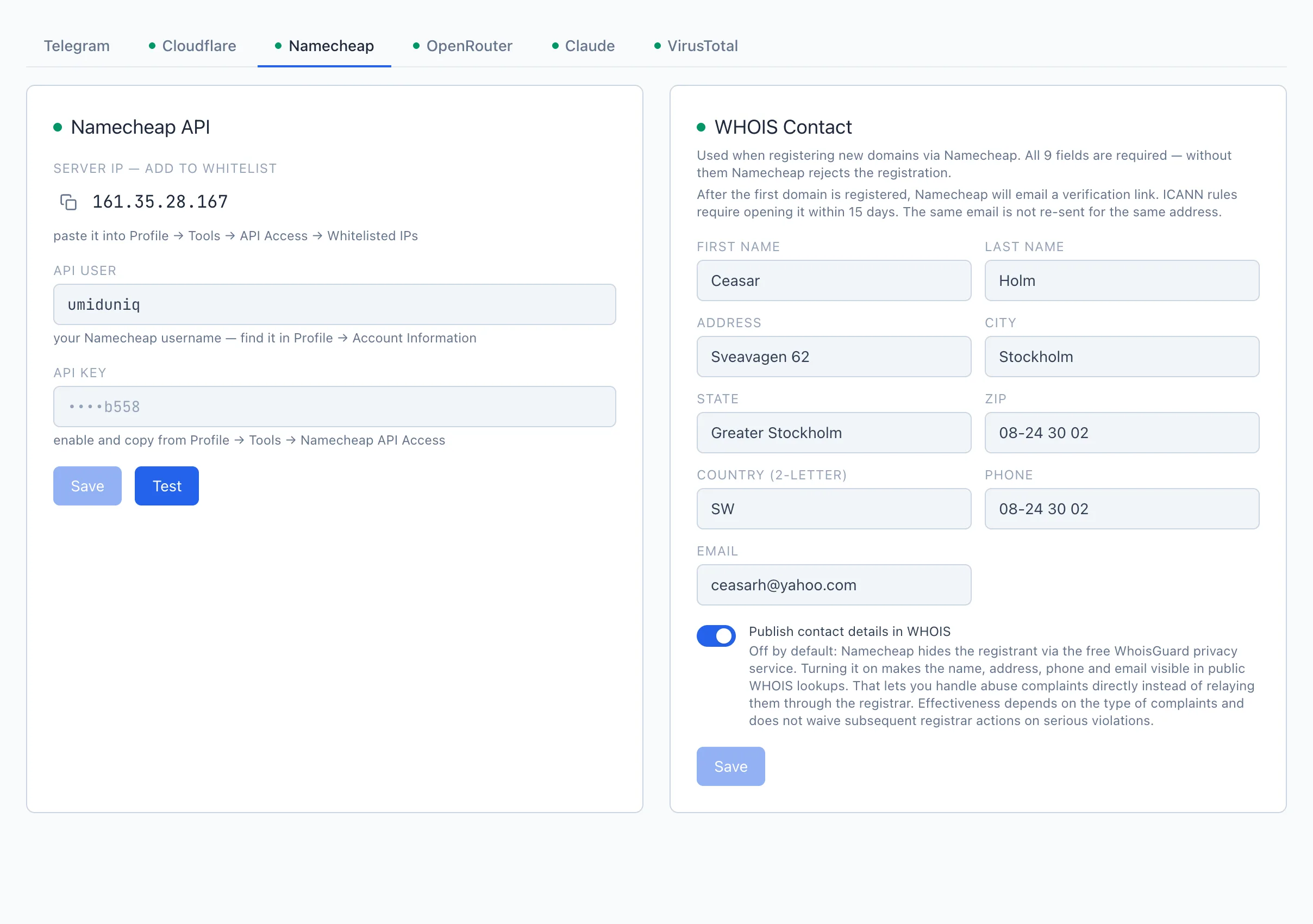
Sau khi tên miền đầu tiên được đăng ký, Namecheap sẽ gửi một liên kết xác minh đến địa chỉ email đã chỉ định. Quy tắc của ICANN yêu cầu mở nó một lần trong vòng 15 ngày.
Tài khoản công ty và tài khoản cá nhân
Khóa được nhập trên các tab Cloudflare và Namecheap là khóa chính. Khi tên miền nằm ở nhiều tài khoản Cloudflare hoặc Namecheap, khóa của các tài khoản đó được thêm vào cùng với khóa chính. Sau khi kết nối khóa chính, trên cả hai tab sẽ xuất hiện ba nhóm:
- Tài khoản công ty — các khóa công ty. Quản trị viên có quyền truy cập màn hình này sẽ thêm và xóa chúng. Tên của các khóa công ty hiển thị với tất cả những người thiết lập tên miền, và họ có thể chọn chúng trên tab DNS của tên miền; bản thân khóa thì không hiển thị với bất kỳ ai.
- Tài khoản cá nhân của người dùng — các khóa cá nhân của người dùng: tên, người dùng và ngày, không kèm bản thân khóa. Chi tiết hơn — Tài khoản cá nhân của người dùng.
- Tài khoản của tôi — các khóa cá nhân của bạn; nhóm này hiển thị nếu bạn có quyền thiết lập tên miền. Bản thân khóa không hiển thị với bất kỳ ai, còn tên tài khoản và tên của bạn hiển thị trong nhóm Tài khoản cá nhân của người dùng với những người có quyền truy cập màn hình này.
Khi khóa chính chưa được kết nối, tab hiển thị màn hình kết nối, và bên dưới nó là các tài khoản đã lưu của ba nhóm này, nếu có. Chúng có thể được xóa. Các tài khoản mới được thêm trên màn hình này sau khi khóa chính được kết nối, còn khóa cá nhân của riêng bạn thì bạn có thể thêm trong Cài đặt của tôi → Tài khoản của tôi bất cứ lúc nào.
Cách thêm tài khoản
- Trong nhóm cần thiết, nhấn Thêm tài khoản…
- Điền các trường: Tên — tài khoản sẽ hiện trong ô chọn với tên này; với Cloudflare — API Token và Account ID, với Namecheap — API user và API key.
- Nhấn Thêm. Qubix kiểm tra khóa với nhà cung cấp ngay lập tức: khóa mà nhà cung cấp không chấp nhận sẽ không được lưu, và lý do được hiển thị ngay trong cửa sổ đó. Với Cloudflare, cửa sổ liệt kê các quyền mà token cần để kết nối tên miền bằng khóa này — giống như trong bài viết Tải trang nhanh hơn nhờ Cloudflare, mục «Bạn cần gì»; khi lưu chỉ kiểm tra khóa có đọc được các zone hay không, và quyền nào bị thiếu sẽ được nêu rõ vào lần đầu Qubix cần đến nó. Nếu đã đạt giới hạn tài khoản, khóa sẽ không được kiểm tra cũng không được lưu — xem Có thể lưu bao nhiêu tài khoản.
Với tài khoản Namecheap, hãy thêm IP máy chủ vào danh sách trắng API của chính tài khoản đó — nếu không, khóa sẽ không vượt qua bước kiểm tra.
Cách thay khóa của tài khoản công ty
Khóa của tài khoản công ty được thay ngay trong mục đó: mục giữ nguyên tên, và các tên miền kết nối qua mục này vẫn tiếp tục hoạt động mà không cần kết nối lại. Cũng nút này dùng để sửa một mục được đánh dấu Entry is broken — replace its key.
- Trong nhóm Tài khoản công ty, nhấn Replace key… bên cạnh mục.
- Điền các trường của khóa: với Cloudflare — API Token và Account ID, với Namecheap — API user và API key. Với mục bị hỏng, cửa sổ còn hỏi Tên: tên cũ không còn đọc được.
- Nhấn Replace. Qubix kiểm tra khóa mới với nhà cung cấp giống như khi thêm, và còn kiểm tra rằng khóa nhìn thấy mọi tên miền kết nối qua mục: với Cloudflare — các zone của những tên miền này, với Namecheap — chính các tên miền. Qubix thay khóa khi khóa nhìn thấy tất cả; nếu không, cửa sổ nêu tên các tên miền còn thiếu, và mục giữ khóa cũ.
Có thể lưu bao nhiêu tài khoản
Gói cước giới hạn số tài khoản Cloudflare và Namecheap đã lưu trên toàn bộ bản cài đặt: bạn có thể lưu số tài khoản bằng số người dùng trong gói cước. Nếu gói cước không giới hạn số người dùng, số tài khoản trên bản cài đặt cũng không bị giới hạn. Có một bộ đếm chung cho khóa công ty và khóa cá nhân, trên cả hai nhà cung cấp: bộ đếm tính cả các khóa công ty lẫn khóa cá nhân của tất cả người dùng, kể cả những người dùng đã bị tắt và đã bị xóa. Khóa chính không được tính.
Khi đạt giới hạn, tài khoản không được thêm vào bất kỳ nhóm nào — cả trên màn hình này, trong Cài đặt của tôi → Tài khoản của tôi, lẫn trên tab DNS của tên miền — và thông báo cho biết đang dùng bao nhiêu và cho phép bao nhiêu: “The plan's limit on Cloudflare and Namecheap accounts for the whole installation is reached - in use: … of …”. Hãy giải phóng một chỗ bằng cách xóa tài khoản bạn không còn cần — khóa của riêng bạn và khóa công ty trong nhóm của chúng, khóa cá nhân của người dùng trong nhóm Tài khoản cá nhân của người dùng — hoặc nâng cấp gói cước. Nếu những chỗ trống cuối cùng vào đúng phút đó bị các tài khoản đang được thêm vào chiếm mất, thông báo sẽ đề nghị bạn thử lại sau một phút.
Số tài khoản cá nhân của mỗi người được giới hạn riêng: không quá 20, tính chung Cloudflare và Namecheap, hoặc không quá giới hạn của gói cước nếu giới hạn đó thấp hơn 20. Khi một người đã có đủ ngần ấy tài khoản cá nhân, thông báo nói về giới hạn theo từng người: “The limit of saved accounts per person is reached - in use: … of …”. Nếu người đó có ít tài khoản cá nhân hơn nhưng bản cài đặt không còn chỗ trống, họ nhận được thông báo về giới hạn của gói cước. Khóa công ty không có giới hạn theo từng người.
Nơi chọn tài khoản
Các khóa đã lưu được chọn trên tab DNS của thẻ tên miền: khóa Cloudflare ở phía trên các bản ghi DNS, khóa Namecheap ở phía trên các nameserver tại nhà đăng ký. Chi tiết hơn — Bản ghi DNS. Khóa Cloudflare còn được chọn khi kết nối tên miền: Qubix tìm hoặc tạo zone của tên miền trong tài khoản của khóa đó — xem Kết nối tên miền đã có.
Mỗi người thiết lập tên miền tự thêm và xóa các khóa cá nhân của mình — trong Cài đặt của tôi → Tài khoản của tôi, riêng cho Cloudflare và Namecheap; việc này không cần quyền truy cập màn hình «Kết nối».
Xóa khóa công ty
Nút Xóa trong hàng của khóa sẽ yêu cầu xác nhận. Không thể xóa khóa công ty khi vẫn còn những tên miền đang hoạt động phụ thuộc vào nó mà không khóa công ty nào khác nhìn thấy: thông báo từ chối bên dưới nhóm sẽ nêu tên các tên miền này. Hãy chuyển chúng sang một tài khoản khác ngay tại nhà cung cấp, hoặc thêm một khóa công ty nhìn thấy được chúng — sau đó có thể xóa khóa. Nếu không kiểm tra được các tên miền, khóa cũng được giữ nguyên.
Khóa công ty Cloudflare còn có thêm một điều kiện: không được có tên miền đang hoạt động nào được kết nối qua nó. Thông báo từ chối cũng nêu tên những tên miền như vậy, và một khóa công ty khác không giúp được trong trường hợp này — tên miền truy cập zone của nó bằng chính khóa đã được dùng để kết nối. Có thể xóa khóa sau khi các tên miền này được xóa khỏi bảng điều khiển.
Xóa khóa cá nhân
Không thể xóa khóa Cloudflare cá nhân khi các tên miền đang hoạt động của bạn vẫn được kết nối qua nó: thông báo từ chối sẽ nêu tên các tên miền này. Có thể xóa khóa sau khi các tên miền này được xóa khỏi bảng điều khiển. Nếu không kiểm tra được các tên miền, khóa cũng được giữ nguyên — hãy thử lại.
Tài khoản cá nhân của người dùng
Trên mỗi tab, nhóm Tài khoản cá nhân của người dùng chứa các tài khoản cá nhân của nhà cung cấp đó thuộc về tất cả người dùng, trừ tài khoản của riêng bạn — tài khoản của bạn nằm trong nhóm Tài khoản của tôi. Mỗi hàng hiển thị tên tài khoản, và bên dưới là người dùng cùng ngày tài khoản được thêm; bản thân khóa không hiển thị với bất kỳ ai. Bạn không thể thêm tài khoản vào nhóm này: người dùng tự thêm các khóa cá nhân của mình.
Bất kỳ tài khoản nào trong nhóm đều có thể bị xóa. Nút Xóa yêu cầu xác nhận và nêu tên tài khoản cùng người dùng. Sau khi xóa, người dùng không còn dùng được tài khoản này — chỉ chính họ mới có thể đưa nó trở lại, bằng cách thêm lại khóa — và chỗ trong gói cước được giải phóng. Khóa Cloudflare cá nhân mà qua đó các tên miền đang hoạt động của chủ sở hữu được kết nối cũng không bị xóa từ đây: thông báo từ chối nêu tên các tên miền này, và có thể xóa khóa sau khi chúng được xóa khỏi bảng điều khiển.
Khi một người dùng bị xóa, quản trị viên có thể chuyển giao các tài khoản cá nhân của họ cho một người dùng khác trong cửa sổ xóa người dùng — xem Xóa người dùng; khóa cũng không hiển thị với chủ sở hữu mới. Các tài khoản cá nhân được giữ lại cho người dùng đã bị xóa vẫn nằm trong nhóm và chiếm chỗ trong gói cước cho đến khi bị xóa.
Mô hình AI
Trợ lý và mọi nơi dùng AI của Qubix chạy trên các mô hình được kết nối ở hai hàng của nhóm Kết nối:
- Nhóm AI nội bộ — Gói đăng ký và khóa Claude, GPT, Gemini, Grok, Kimi và DeepSeek trên server này. Hàng này có ba tab: Accounts, Groups và Proxies.
- API AI bên ngoài — OpenRouter, các bộ tổng hợp khác và server riêng của bạn theo định dạng Anthropic, OpenAI hoặc Gemini. Mỗi API đã kết nối có tab riêng.
Không còn các tab Claude và OpenRouter riêng nữa. Gói đăng ký Claude đã kết nối trước khi cập nhật sẽ chuyển vào pool nội bộ thành một tài khoản Anthropic, còn khóa OpenRouter trở thành bản ghi OpenRouter của các API bên ngoài và giữ nguyên đường ra internet như trước; cả hai tự chuyển khi máy chủ khởi động. Mô hình của mỗi nơi được chọn ngay tại nơi đó — xem Chọn mô hình.
VirusTotal
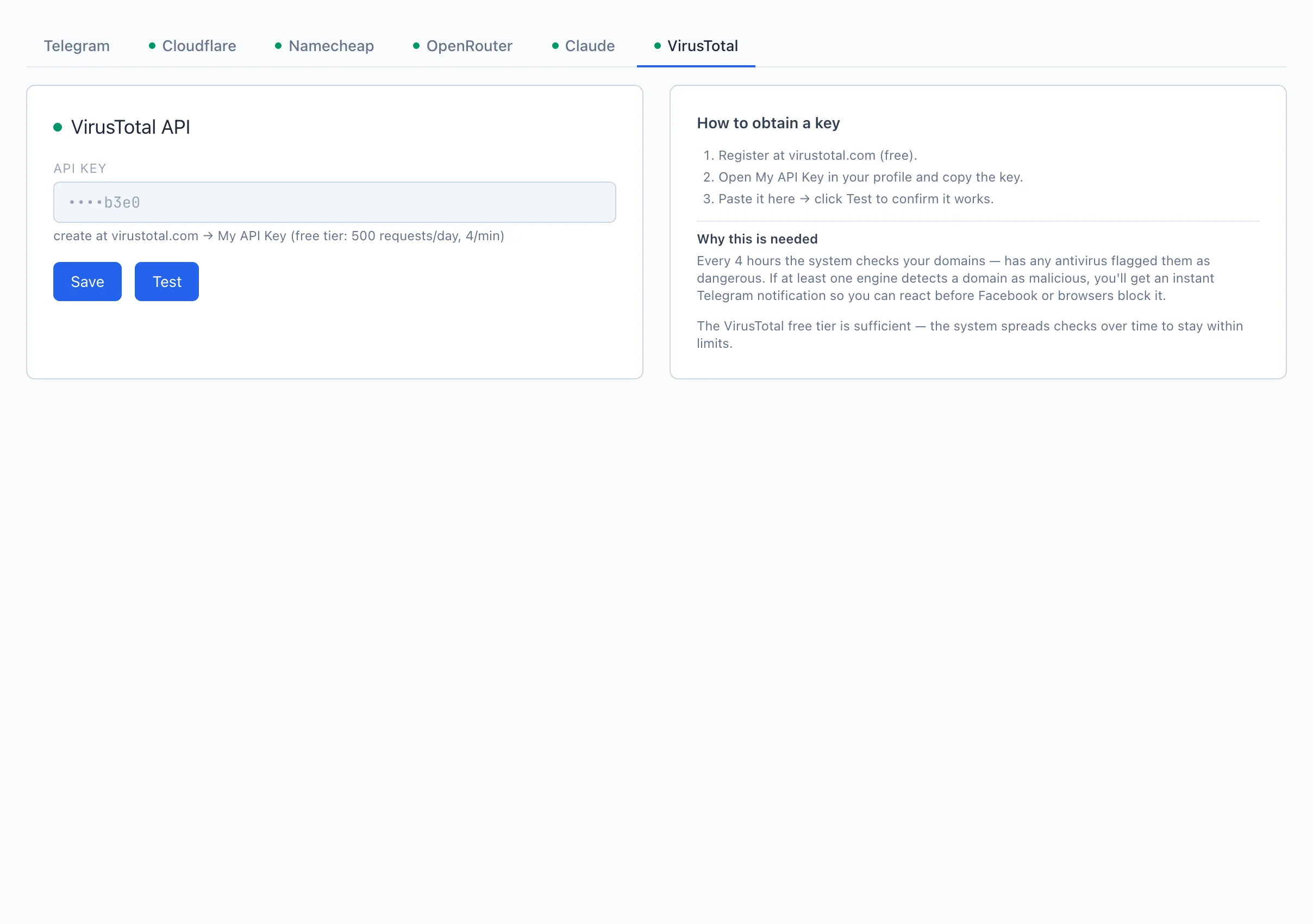
Khóa API VirusTotal dùng để tự động kiểm tra “tính độc hại” của các tên miền của bạn. Một tác vụ nền định kỳ kiểm tra các tên miền với các cơ sở dữ liệu diệt virus, và nếu có ít nhất một cơ sở dữ liệu gắn cờ một tên miền là nguy hiểm — bạn sẽ nhận được thông báo trong Telegram. Cho đến khi khóa được thêm, tab chỉ hiển thị màn hình kết nối: nhấn Thêm khóa… (phần trợ giúp Cách lấy khóa… cho biết nơi lấy khóa), dán API Key và nhấn Thêm — Qubix sẽ xác minh khóa trước khi lưu. Về sau, nút Kiểm tra ở phần đầu tab kiểm tra khóa đã lưu. Gói miễn phí của VirusTotal là đủ — hệ thống trải đều các lần kiểm tra theo thời gian để giữ trong giới hạn. Cách các lần kiểm tra hoạt động — Quét VirusTotal.
Nếu việc kiểm tra khóa thất bại, thông báo sẽ nêu lý do — bên cạnh nút Kiểm tra hoặc trong cửa sổ nhập khóa (mã phản hồi của VirusTotal nằm trong ngoặc đơn):
- “VirusTotal did not accept the key” — hãy kiểm tra xem khóa đã được sao chép đầy đủ từ trang My API Key trong hồ sơ VirusTotal của bạn chưa.
- “The VirusTotal key has used up its request limit” — hãy thử lại sau: giới hạn theo phút được đặt lại sau một phút, giới hạn theo ngày được đặt lại lúc 00:00 UTC.
- “VirusTotal answered with a failure on its side” — khóa chưa được kiểm tra; hãy thử lại sau.
- “VirusTotal refused the check request” — câu trả lời của VirusTotal được ghi trong nhật ký máy chủ.
- “Could not reach VirusTotal, so the key was not checked” — nhiều khả năng bản thân khóa vẫn ổn: hãy kiểm tra xem máy chủ có truy cập được internet không rồi thử lại. Phần cuối của thông báo chứa văn bản lỗi kết nối.
- “VirusTotal did not check the key: the request was answered with a redirect” — điều này xảy ra khi máy chủ nằm sau proxy hoặc bộ lọc mạng; khóa đã không được gửi theo chuyển hướng.
- “The answer to the VirusTotal key check could not be read” — hãy thử lại sau; chi tiết được ghi trong nhật ký máy chủ.
Nếu khóa không vượt qua bước kiểm tra khi lưu, thông báo bắt đầu bằng “The key was not saved” — khóa trước đó vẫn được giữ nguyên.
Token cá nhân cho các tích hợp giờ đây nằm trên trang MCP/API, nơi bạn cũng nhận được endpoint, thiết lập client và danh mục phương thức. Xem MCP/API.
Unsplash
Khóa Unsplash mở danh mục ảnh Unsplash để làm hình nền cho màn hình nền, dành cho mọi người trên máy chủ này. Khi đó mọi người tìm ảnh trong Cài đặt của tôi → Giao diện → Danh mục…: bằng trường Tìm kiếm trên Unsplash và trong các mục Thiên nhiên, Thành phố, Trừu tượng, Vũ trụ và Tối giản, rồi chọn một ảnh bằng Đặt làm hình nền. Khóa là tùy chọn: không có khóa, danh mục chỉ hiển thị bộ sưu tập của Qubix — những ảnh Unsplash đi kèm Qubix — trong cùng các mục đó và không có trường tìm kiếm.
Cách kết nối:
- Đăng nhập vào unsplash.com và mở unsplash.com/oauth/applications.
- Tạo một ứng dụng mới: chấp nhận điều khoản API và đặt tên cho ứng dụng.
- Sao chép Access Key (không cần Secret Key). Trên tab Unsplash, nhấn Thêm khóa…, dán Access Key và nhấn Thêm — Qubix kiểm tra khóa với Unsplash trước khi lưu. Các bước tương tự cũng có trong phần trợ giúp Cách lấy khóa…
Về sau, nút Kiểm tra ở phần đầu tab kiểm tra khóa đã lưu và cho biết giờ này còn lại bao nhiêu yêu cầu. Một ứng dụng Unsplash mới cho phép 50 yêu cầu mỗi giờ; Unsplash nâng giới hạn sau khi phê duyệt ứng dụng. Qubix giữ lại một phần dự trữ của mỗi giờ cho việc đặt hình nền và cho nút Kiểm tra — một phần mười giới hạn theo giờ, nhưng không ít hơn 10 yêu cầu: khi chỉ còn phần dự trữ, danh mục báo rằng các yêu cầu của giờ này đã hết, trong khi nút vẫn hiện là còn một ít. Phần dự trữ này dùng chung: trong một giờ, mỗi người dùng tối đa hai phần năm của nó cho hình nền (với ứng dụng mới là hai lần đặt) và việc kiểm tra khóa dùng một phần năm (hai lần kiểm tra); phần còn lại để dành cho những người khác. Vượt quá phần của mình, người đó và nút sẽ nhận được thông báo cho biết sau bao nhiêu phút thì thử lại. Qubix cũng đọc số yêu cầu mà chính Unsplash báo là còn lại — khóa có thể được dùng cả bên ngoài máy chủ này — và dừng danh mục cùng việc đặt hình nền sớm hơn khi Unsplash báo ít hơn. Lưu lại cùng một khóa không khởi động lại giờ từ đầu. Xóa khóa… yêu cầu xác nhận rồi xóa khóa: danh mục quay về bộ sưu tập của Qubix, còn những hình nền mà mọi người đã chọn từ Unsplash vẫn giữ nguyên trên màn hình nền của họ.
Khóa nằm lại trên máy chủ và không bao giờ đến được trình duyệt: tìm kiếm, các mục và dấu tải xuống được gửi từ máy chủ đến Unsplash, còn bản thân các ảnh được tải trong trình duyệt trực tiếp từ images.unsplash.com, theo yêu cầu của Unsplash. Dưới mỗi ảnh, danh mục ghi tên tác giả kèm liên kết đến hồ sơ Unsplash của họ, và ở cuối trang ghi công Unsplash — các quy tắc của Unsplash cũng yêu cầu điều này.
Nếu việc kiểm tra khóa thất bại, thông báo nêu lý do bằng ngôn ngữ của bảng điều khiển — bên cạnh nút Kiểm tra hoặc trong cửa sổ nhập khóa (mã phản hồi của Unsplash nằm trong ngoặc đơn):
- “Unsplash did not accept the key” — hãy kiểm tra xem đó có phải là Access Key trên trang ứng dụng của bạn tại unsplash.com/oauth/applications, được sao chép đầy đủ, chứ không phải Secret Key.
- “The Unsplash key has used up its requests for this hour” — hãy thử lại sau: giới hạn được đặt lại mỗi giờ.
- “The Unsplash key has been checked too often this hour” — mỗi lần kiểm tra tốn một yêu cầu trong giờ của khóa; thông báo cho biết sau bao nhiêu phút thì thử lại.
- “Unsplash answered with a failure on its side” — khóa chưa được kiểm tra; hãy thử lại sau.
- “Unsplash refused the check request” — câu trả lời của Unsplash được ghi trong nhật ký máy chủ.
- “Could not reach Unsplash, so the key was not checked” — nhiều khả năng bản thân khóa vẫn ổn: hãy kiểm tra xem máy chủ có truy cập được internet không rồi thử lại. Phần cuối của thông báo chứa văn bản lỗi kết nối.
- “Unsplash did not check the key: the request was answered with a redirect” — điều này xảy ra khi máy chủ nằm sau proxy hoặc bộ lọc mạng; khóa đã không được gửi theo chuyển hướng.
- “The answer to the Unsplash key check could not be read” — hãy thử lại sau; chi tiết được ghi trong nhật ký máy chủ.
Nếu khóa không vượt qua bước kiểm tra khi lưu, thông báo bắt đầu bằng “The key was not saved” — khóa trước đó vẫn được giữ nguyên. Nếu khóa đã lưu ngừng hoạt động hoặc hết số yêu cầu theo giờ, danh mục cho mọi người biết lý do (với khóa bị từ chối — là hãy nhờ quản trị viên kiểm tra khóa tại đây), và bộ sưu tập của Qubix vẫn dùng được.