Mẫu phân quyền
Một mẫu phân quyền chính là vai trò của người dùng. Nó trả lời cùng lúc ba câu hỏi: một người nhìn thấy dữ liệu nào, hiển thị những mục menu nào cho họ và họ được thực hiện những thao tác nào. Mẫu phân quyền được gán cho người dùng trên trang Người dùng; một mẫu có thể được cấp cho nhiều nhân viên.
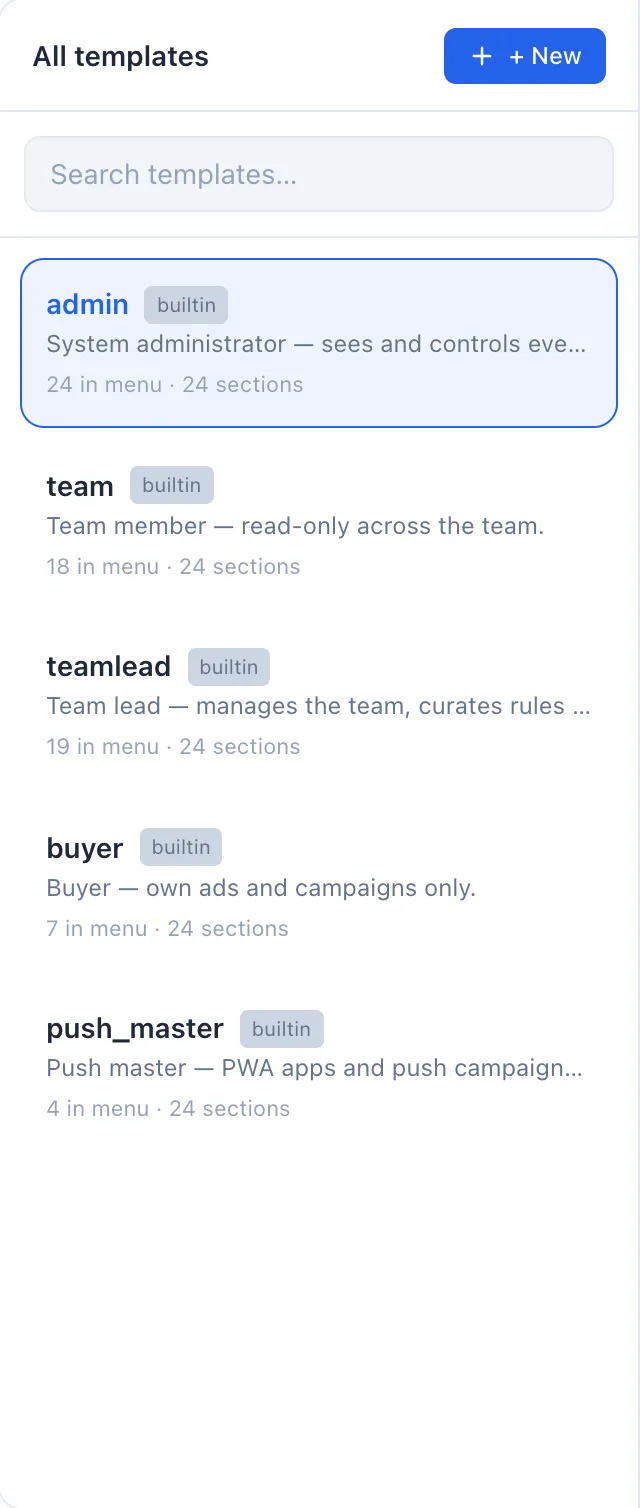
Các mẫu dựng sẵn
Hệ thống đã có sẵn năm vai trò làm sẵn. Bạn có thể dùng chúng nguyên trạng hoặc chỉnh sửa theo nhu cầu — mỗi vai trò mang một huy hiệu tích hợp sẵn. Chừng nào chưa ai đổi tên của một mẫu dựng sẵn, bảng quản trị sẽ hiển thị mẫu đó bằng từ riêng của nó theo ngôn ngữ của bảng quản trị:
- quản trị — quản trị viên hệ thống: nhìn thấy và kiểm soát mọi thứ.
- trưởng nhóm — trưởng nhóm: quản lý nhóm của mình, chạy các quy tắc và PWA.
- team — thành viên nhóm: chỉ xem, trong phạm vi nhóm của mình.
- Buyer — buyer: chỉ các quảng cáo và chiến dịch của riêng mình.
- push_master — chỉ các ứng dụng PWA và chiến dịch push.
Các vai trò team và push_master không có từ riêng trong bảng quản trị và được hiển thị dưới tên hệ thống. Phần mô tả dưới tên của cả năm vai trò cũng lấy từ từ điển của bảng quản trị chừng nào chưa ai thay đổi. Khi bạn thay đổi tên hoặc mô tả trong trình chỉnh sửa, từ đó trở đi sẽ hiển thị nội dung bạn đã viết; trường bạn không chạm vào sẽ giữ nguyên như trước khi lưu. Mẫu mang cùng một tên trong bộ chọn mẫu trên thẻ người dùng và trong menu người dùng ở đầu bảng quản trị.
Ngoài các mẫu dựng sẵn, bạn có thể tạo các mẫu của riêng mình cho quy trình của bạn.
Phân tích danh sách
Trang này gồm hai phần: bên trái là danh sách các mẫu dưới dạng thẻ, bên phải — trình chỉnh sửa của mẫu đang chọn. Ở đây không có cột bảng. Mỗi thẻ hiển thị:
- Tên mẫu, kèm huy hiệu tích hợp sẵn đối với năm vai trò hệ thống.
- Mô tả — một ghi chú ngắn về vai trò (dấu gạch ngang nếu để trống).
- Dòng N in menu · M access rows: mẫu mở bao nhiêu mục menu và ma trận truy cập của mẫu có bao nhiêu dòng — tính cả các dòng được đặt là Không có quyền.
Nhấp vào một thẻ để mở trình chỉnh sửa của nó ở bên phải. Không có các nút Chỉnh sửa hay Xóa riêng trong hàng: việc chỉnh sửa diễn ra ở khung bên phải, còn việc xóa một mẫu không dựng sẵn được thực hiện từ bên trong trình chỉnh sửa đó (xem Xóa một mẫu).
Cách tạo một mẫu
- Nhấp Mẫu mới phía trên danh sách — trình chỉnh sửa mẫu sẽ mở ra ở bên phải.
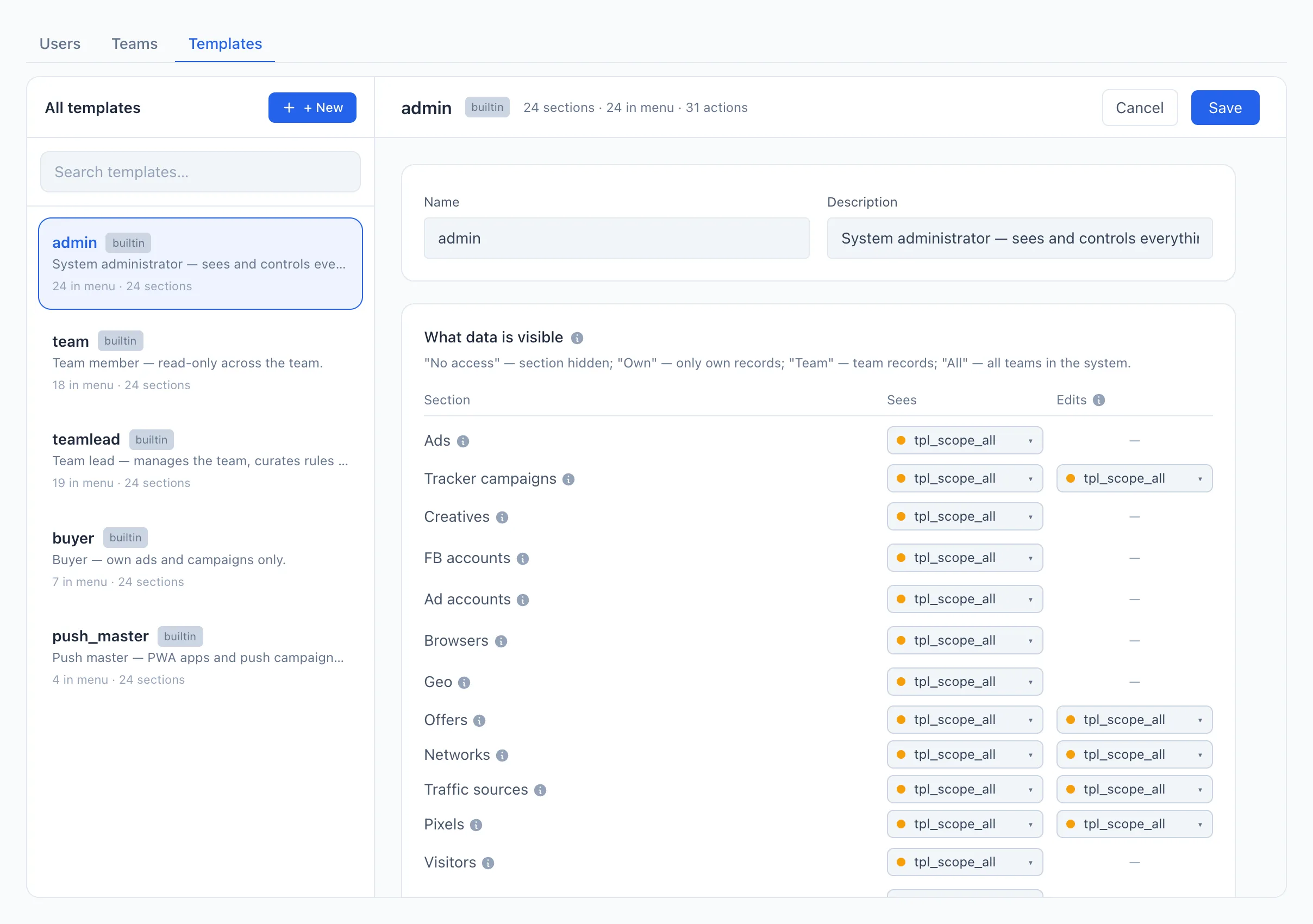
- Nhập Tên và, nếu muốn, một Mô tả.
- Trong phần Dữ liệu nào hiển thị, thiết lập mức hiển thị theo từng mục (xem bên dưới).
- Trong phần Mục menu, đánh dấu những mục cần hiển thị ở thanh bên.
- Trong phần Thao tác được phép, đánh dấu những gì người dùng được phép làm.
- Nhấp Lưu.
Phần "Dữ liệu nào hiển thị"
Một ma trận theo các mục dữ liệu. Với mỗi mục, hai phạm vi được thiết lập: Xem (đọc) và Chỉnh sửa (ghi).
Cột Xem — những gì người dùng có thể mở và đọc:
- Không có quyền — mục bị đóng, dữ liệu không được đọc.
- Của mình — chỉ các bản ghi do chính họ khởi chạy.
- Của nhóm — mọi thứ do nhóm của họ khởi chạy.
- Tất cả nhóm — dữ liệu của tất cả các nhóm trong hệ thống.
Cột Chỉnh sửa — người dùng có thể tác động (tạo, thay đổi, xóa) lên đối tượng của ai: Của mình, Của nhóm hoặc Tất cả nhóm. Cột này chỉ hiển thị cho những mục có nội dung để thay đổi (ví dụ: PWA, tên miền, offer, network, Britva, kịch bản). Ở các mục còn lại, cột này có dấu gạch ngang — chúng không có phạm vi ghi. Tài liệu tham khảo Vai trò và quyền hạn mô tả những dữ liệu nào của các mục đó vẫn có thể thay đổi bằng các thao tác.
Mức hiển thị ("Xem") và quyền thay đổi ("Chỉnh sửa") là độc lập với nhau. Bạn có thể cho một người dùng nhìn thấy dữ liệu của cả nhóm nhưng chỉ thay đổi dữ liệu của riêng họ.
Đối với Britva, phạm vi Chỉnh sửa nghĩa là phạm vi tác động của các quy tắc — một quy tắc được phép ảnh hưởng đến quảng cáo của ai.
Phần "Mục menu"
Các dấu tích cho biết những mục mà người dùng sẽ nhìn thấy ở thanh bên. Nếu họ cố mở một mục bị ẩn bằng liên kết trực tiếp, họ sẽ thấy trang Từ chối truy cập.
Mức hiển thị mục menu và quyền truy cập dữ liệu được cấu hình riêng biệt: một mục có thể được gỡ khỏi menu mà không ảnh hưởng đến quyền truy cập dữ liệu của nó, và ngược lại.
Một số mục không có công tắc riêng: Kết nối mở cùng với thao tác Quản lý khóa dịch vụ, mục QubDrive xuất hiện khi dòng QubDrive có phạm vi khác Không có quyền, còn mục Hệ thống chỉ dành cho quản trị viên.
Phần "Thao tác được phép"
Các dấu tích cho biết những thao tác mà người dùng có thể thực hiện: tạm dừng quảng cáo, quản lý các quy tắc Britva, PWA, chiến dịch push, tên miền, offer, network, chạy các tác vụ nền, v.v. Nếu thiếu dấu tích cần thiết, nút tương ứng trong giao diện sẽ hoặc không hoạt động hoặc bị ẩn — ngay cả khi bản thân mục đó vẫn hiển thị.
Di chuột qua biểu tượng gợi ý bên cạnh tên một thao tác để xem mô tả về việc quyền này cho phép làm gì: ví dụ, Tạm dừng / kích hoạt quảng cáo tạm dừng và kích hoạt không chỉ quảng cáo mà cả toàn bộ chiến dịch. Phần mô tả các thao tác nằm trong tài liệu tham khảo Vai trò và quyền hạn.
Xóa một mẫu
Bạn chỉ có thể xóa mẫu của riêng mình (các mẫu dựng sẵn không có nút này). Trước khi xóa, bảng quản trị yêu cầu xác nhận trong cửa sổ riêng của nó. Nếu một mẫu đã được gán cho một số người dùng, hệ thống sẽ không cho phép bạn xóa nó và sẽ hiển thị nó đang được cấp cho ai — trước tiên hãy chuyển những người đó sang một mẫu khác.
Các thay đổi đối với một mẫu sẽ áp dụng cùng lúc cho tất cả người dùng có vai trò đó. Trước khi thay đổi một mẫu dựng sẵn, hãy chắc chắn rằng bạn không cắt mất quyền truy cập của những người đang làm việc với nó.