Người dùng
Danh sách tất cả người dùng có quyền truy cập Qubix. Tại đây quản trị viên tạo người dùng mới, gán cho họ một nhóm và một mẫu phân quyền, và nếu cần, chặn quyền truy cập. Trưởng nhóm chỉ thấy nhóm của riêng mình trên trang này.
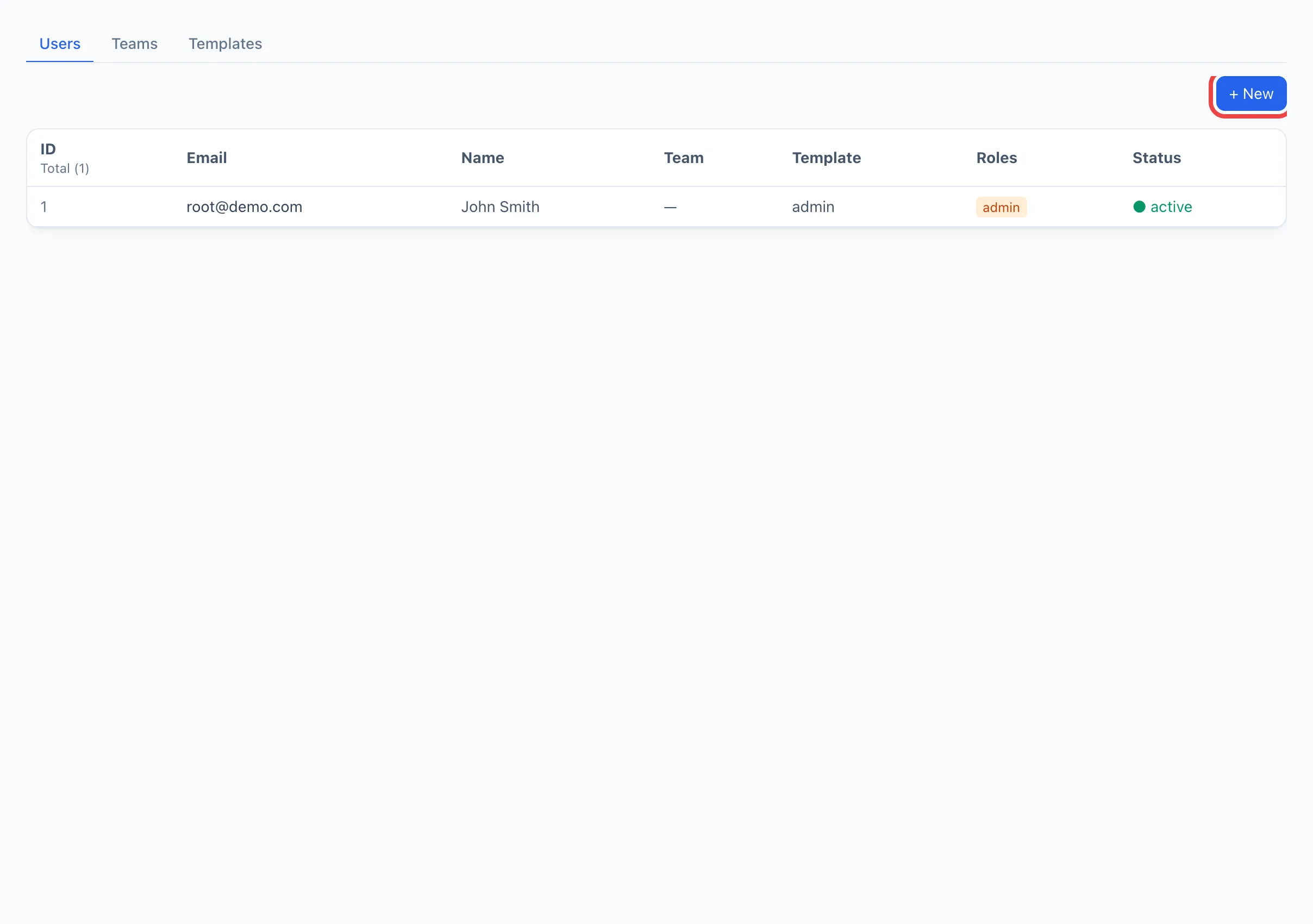
Phân tích danh sách
Danh sách được chia theo từng nhóm: đầu mỗi nhóm là tên nhóm và số người trong nhóm, còn những người chưa thuộc nhóm nào được xếp cuối cùng, dưới mục Không có nhóm. Mỗi hàng là một người dùng:
- tên người dùng, bên trái là chữ cái đầu của tên; người dùng chưa có tên được hiển thị bằng email;
- Email — thông tin đăng nhập để vào hệ thống — và một chấm cho biết người đó có đang trực tuyến ngay lúc này hay không;
- các dấu quản trị và trưởng nhóm, nếu được cấp các vai trò này;
- dấu trạng thái nếu người dùng không thể đăng nhập: đã tắt (đăng nhập tạm thời bị chặn) hoặc người dùng đã bị xóa (người dùng đã bị xóa, xem Xóa người dùng);
- dấu đặt lại phiên chưa hoàn tất, nếu việc đặt lại phiên của người đó bị ngắt giữa chừng: có thể lúc này họ không vào được trò chuyện; việc khôi phục tự chạy, vì vậy chỉ can thiệp nếu dấu này không mất đi;
- bên phải là mẫu phân quyền được gán, quyết định một người thấy gì và có thể làm gì.
Ô tìm kiếm phía trên danh sách tìm người theo email, tên, nhóm hoặc mẫu. Thanh công cụ của cửa sổ có hai nút: Sắp xếp sắp xếp danh sách theo ID, email, tên, nhóm, mẫu hoặc trạng thái, còn Xuất CSV lưu danh sách đúng như đang hiển thị vào một tệp CSV với các cột ID, Email, Tên, Nhóm, Mẫu, Vai trò và Trạng thái.
Nhấp vào một hàng sẽ mở thẻ người dùng với các cài đặt chi tiết và các tab Thông tin cơ bản, Mẫu khớp (gắn chiến dịch với người dùng theo tên chiến dịch), Hồ sơ trình duyệt, Chiến dịch sở hữu và Tài sản. Những tab nào trong số này hiển thị với bạn phụ thuộc vào quyền của bạn.
Cách tạo người dùng
- Nhấp Nhân viên mới ở góc trên bên phải — cửa sổ Nhân viên mới sẽ mở ra. Nút này chỉ hiển thị với những người được phép tạo người dùng.
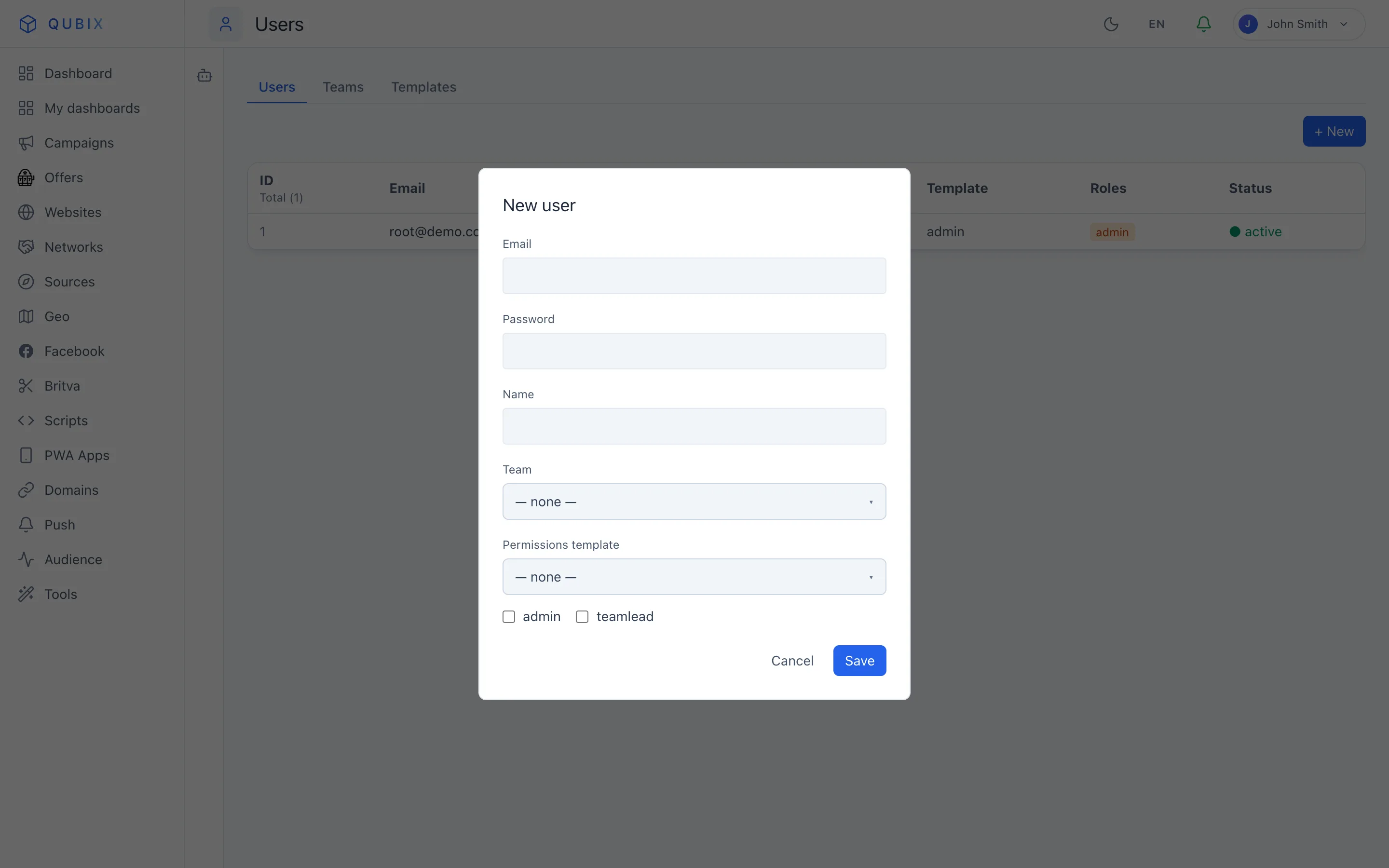
- Điền Email — đây cũng là thông tin đăng nhập.
- Nhập Tên (không bắt buộc).
- Đặt Mật khẩu.
- Chọn Nhóm (dành cho quản trị viên).
- Chọn Mẫu quyền — vai trò sẽ quyết định quyền truy cập. Mẫu là bắt buộc với tất cả mọi người, trừ quản trị viên. Thêm thông tin — Mẫu phân quyền.
- Nếu cần, tích các cờ quản trị và/hoặc trưởng nhóm (dành cho quản trị viên).
- Nhấp Tạo.
Người dùng mới sẽ xuất hiện trong danh sách và có thể đăng nhập bằng email và mật khẩu đã chỉ định.
Phân tích các trường của thẻ
- Email — thông tin đăng nhập. Có thể thay đổi sau.
- Họ và tên — hiển thị trong danh sách và tiêu đề.
- @-tên gắn thẻ — tên ngắn dùng để nhắc đến người dùng; cũng có thể dùng tên này để đăng nhập thay cho email. Từ 3 đến 20 ký tự: chữ cái Latinh, chữ số và dấu gạch dưới.
- Mật khẩu — bắt buộc khi tạo. Trong thẻ, đây là trường Mật khẩu mới (để trống để giữ nguyên): để trống trường này để giữ mật khẩu hiện tại.
- Nhóm — nhóm mà người dùng được gán vào. Do quản trị viên thay đổi.
- Mẫu quyền — vai trò được gán. Có thể thay đổi bất cứ lúc nào; quyền được áp dụng ngay lập tức.
- quản trị — toàn quyền truy cập tất cả người dùng, nhóm, mẫu và các thao tác quản trị.
- trưởng nhóm — chỉ quản lý người dùng trong nhóm của mình, không có quyền quản trị.
- đang hoạt động — bỏ tích cờ này để chặn đăng nhập mà không xóa tài khoản. Khi cờ đang tắt, quyền truy cập mà các chương trình dùng thay mặt người này cũng không hoạt động: Personal token của họ dành cho tích hợp và khóa tiếp nhận chi tiêu, còn các script của họ không thể gửi chi tiêu. Bật lại cờ — và tất cả những thứ này lại hoạt động.
Bạn không thể gỡ cờ quản trị khỏi chính mình hoặc vô hiệu hóa tài khoản của chính mình — đây là biện pháp bảo vệ chống khóa quyền truy cập do nhầm lẫn. Nếu cần hạ quyền một quản trị viên, hãy nhờ một quản trị viên khác thực hiện.
Hủy tất cả phiên đăng nhập
Nút Hủy tất cả phiên trong thẻ người dùng kết thúc tất cả các phiên đăng nhập đang hoạt động của họ — họ sẽ phải đăng nhập lại trên mọi thiết bị. Cùng với các phiên đăng nhập, việc hủy phiên còn thu hồi quyền truy cập mà các chương trình dùng thay mặt người này:
- Personal token của họ dành cho tích hợp và các client AI bên ngoài ngừng hoạt động — để tiếp tục, họ cần cấp một token mới (xem MCP/API);
- các khóa tiếp nhận chi tiêu được cấp trước khi hủy phiên ngừng hoạt động — cần cấp khóa mới (xem Tiếp nhận chi tiêu bằng khóa).
Việc hủy phiên không dừng việc gửi chi tiêu từ các script của người này — việc đó được dừng bằng cách tắt tài khoản (cờ đang hoạt động).
Hãy dùng nút này nếu thiết bị của người dùng bị mất hoặc bị xâm phạm. Trước khi thực hiện, hệ thống sẽ yêu cầu xác nhận. Thẻ của chính bạn không có nút này.
Để tạm thời đóng quyền truy cập, hãy bỏ tích cờ đang hoạt động — tài khoản vẫn còn trong hệ thống, nhưng sẽ không thể đăng nhập bằng tài khoản đó. Nếu gói cước của bạn giới hạn số người dùng, người dùng đã bị tắt vẫn chiếm một chỗ. Các địa chỉ chuyển tiếp chuyển đổi của họ vẫn tiếp tục nhận các sự kiện trong phạm vi của họ: khi quản trị viên bỏ tích cờ, thẻ sẽ liệt kê các địa chỉ này, và có thể chuyển giao chúng cho người dùng khác trên tab Tài sản. Nếu người đó đã rời đi hẳn, hãy xóa người dùng — xem bên dưới.
Xóa người dùng
Nút Xóa người dùng nằm trong thẻ, bên cạnh nút hủy phiên — dành cho người đã rời công ty hẳn. Nút này mở một cửa sổ liệt kê mọi thứ thuộc về người dùng và hỏi cần làm gì với từng loại; chính người dùng được xóa bằng nút ở cuối cửa sổ.
Cửa sổ đưa ra những gì:
- Mỗi hàng ứng với một loại thứ mà người dùng sở hữu: script, quy tắc Britva, hộp thư, tài khoản Cloudflare và Namecheap cá nhân, chiến dịch, offer, trang web, tên miền, các mục QubDrive, nhiệm vụ, cơ sở dữ liệu QubTable, v.v. Code chạy thay mặt người dùng — script, quy tắc Britva, chiến dịch push, script bảng QubTable, ứng dụng, liên kết script với trang tính QubXL và địa chỉ chuyển tiếp chuyển đổi — được liệt kê từng mục một.
- Theo mặc định, mọi thứ có thể chuyển giao sẽ được chuyển cho bạn. Ở bất kỳ hàng nào, bạn có thể chọn một chủ sở hữu mới khác trong số những người dùng đang hoạt động, hoặc một thao tác khác: giữ lại cho người dùng đã bị xóa, xóa các mục, tắt code. Bên dưới thao tác đã chọn, cửa sổ cho biết thao tác đó dẫn đến điều gì.
- Trước khi bạn nhấn nút, cửa sổ cho thấy điều gì đang cản trở các thao tác đã chọn — ví dụ, không thể xóa một offer đang được dùng trong các chiến dịch đang hoạt động. Chừng nào điều đó chưa được giải quyết, chưa thể xóa người dùng.
- Việc chuyển giao được thực hiện trước; các mục chỉ bị xóa sau khi mọi lần chuyển giao đã hoàn tất. Nếu có việc gì không làm được, cửa sổ nêu rõ việc đó kèm lý do, và phần còn lại vẫn nằm trên tab Tài sản.
Trưởng nhóm chỉ quyết định trong cửa sổ này những loại thuộc phạm vi quyền của mình. Code vẫn tiếp tục chạy, còn phần còn lại vẫn thuộc về người dùng đã bị xóa cho đến khi quản trị viên quyết định. Chỉ quản trị viên mới quyết định về các địa chỉ chuyển tiếp chuyển đổi: trưởng nhóm thấy có bao nhiêu địa chỉ như vậy, còn các địa chỉ của người dùng đã bị xóa sẽ không nhận sự kiện nào cho đến khi quản trị viên chuyển giao chúng cho người dùng khác.
Sau khi xóa:
- không thể đăng nhập bằng tài khoản này: các phiên, Personal token và khóa tiếp nhận chi tiêu của tài khoản bị thu hồi, còn các script của tài khoản không còn gửi chi tiêu;
- những gì được giữ lại cho người dùng đã bị xóa vẫn ở nguyên chỗ;
- trong danh sách, người dùng có trạng thái người dùng đã bị xóa, và thẻ của họ không thể thay đổi nữa;
- các tài khoản Cloudflare và Namecheap cá nhân được giữ lại cho người dùng đã bị xóa chiếm chỗ trong gói cước cho đến khi bị xóa trong nhóm Tài khoản cá nhân của người dùng — xem Kết nối;
- @-tên gắn thẻ của họ được giải phóng và người dùng khác có thể lấy; email vẫn thuộc về người dùng đã bị xóa, và không thể tạo tài khoản mới với email đó;
- nếu gói cước của bạn giới hạn số người dùng, chỗ của người dùng đã bị xóa được giải phóng.
Trên tab Tài sản trong thẻ của người dùng đã bị xóa, quản trị viên quyết định phần còn lại: cùng các hàng và thao tác như trong cửa sổ, và nút Áp dụng. Trưởng nhóm thấy tab này nhưng không có thao tác. Với người dùng đang hoạt động, tab chỉ liệt kê những gì họ sở hữu; với người dùng đã bị tắt, quản trị viên còn có thể chuyển giao hoặc tắt các địa chỉ chuyển tiếp chuyển đổi của họ tại đây.
Người dùng đã bị xóa không thể khôi phục: không thể bật lại tài khoản của họ. Nếu người đó có thể quay lại, hãy bỏ tích cờ đang hoạt động thay vì xóa người dùng.
Bạn không thể tự xóa chính mình.