Trang web
Mục Website là kho lưu trữ các trang bạn đã tải lên để dùng trong chiến dịch: whitepage, prelanding và landing. Mỗi trang web được lưu trữ đầy đủ (HTML, kiểu dáng, script, hình ảnh, phông chữ); bạn có thể mở, xem bản xem trước và chỉnh sửa ngay trong giao diện.
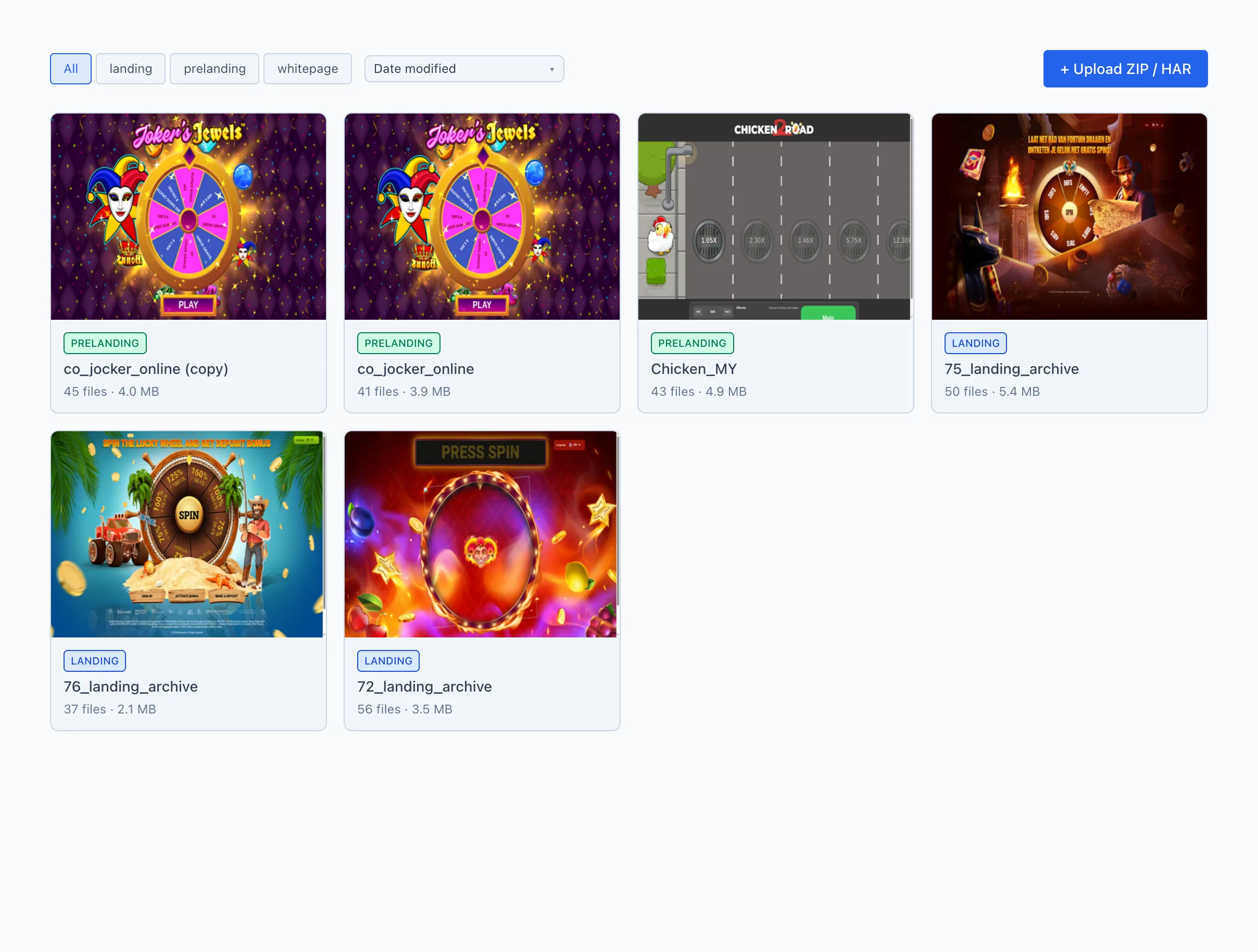
Danh sách trang web
Các trang web được hiển thị dưới dạng thẻ trong một lưới. Trên mỗi thẻ:
- Xem trước — hình thu nhỏ của trang đầu tiên. Khi hình thu nhỏ chưa sẵn sàng, thay vào đó sẽ hiển thị chữ cái đầu của tên trên nền màu (màu khớp với loại trang web).
- Loại — một nhãn màu: landing, prelanding hoặc whitepage.
- Tên trang web.
- Tóm tắt — số lượng tệp và tổng dung lượng (ví dụ,
12 files · 4.3 MB).
Nhấp vào một thẻ sẽ mở thẻ trang web.
Lọc theo loại
Phía trên danh sách — một bộ chuyển loại: tất cả, landing, prelanding, whitepage. Nhấp vào loại bạn cần để chỉ giữ lại các trang web thuộc loại đó trong danh sách. tất cả hiển thị tất cả trang web.
Tải lên
Phía trên bên phải danh sách — nút + Tải lên ZIP / HAR. Bạn có thể tải một trang web lên qua nút này hoặc bằng cách kéo một tệp nén thả thẳng vào trang. Xem thêm — Tải lên trang web.
Để nhanh chóng tìm tất cả prelanding trước khi chạy một bộ, hãy chuyển sang bộ lọc prelanding — các thẻ sẽ lập tức hiển thị dung lượng và số tệp của từng biến thể.
Thẻ trang web
Thẻ mở ra khi nhấp vào một trang web và gồm ba tab. Tab đang hoạt động được lưu trong thanh địa chỉ — bạn có thể sao chép liên kết tới một tab cụ thể và chuyển tiếp cho đồng nghiệp.
Ở góc trên bên phải của thẻ, cạnh các tab, là:
- Loại — loại trang web (whitepage / prelanding / landing). Nếu bạn có quyền quản lý trang web, bạn có thể thay đổi loại ngay tại đây bằng cách chọn từ một danh sách; thay đổi được áp dụng ngay lập tức. Nếu không có quyền này, loại được hiển thị dưới dạng nhãn chỉ đọc.
- Xóa — chuyển trang web vào thùng rác.
Chỉ người dùng có quyền quản lý trang web mới có thể thay đổi loại của một trang web. Nếu bạn không có quyền (hoặc trang web thuộc về người dùng khác), hệ thống sẽ quay lại loại trước đó và hiển thị thông báo «Bạn không có quyền thay đổi loại của trang này».
Xóa loại bỏ trang web khỏi danh sách (chuyển vào thùng rác). Trang web không còn khả dụng trong các chiến dịch. Lịch sử tệp được giữ lại và việc khôi phục được thực hiện thủ công — vì vậy chỉ xóa những gì bạn chắc chắn không cần.
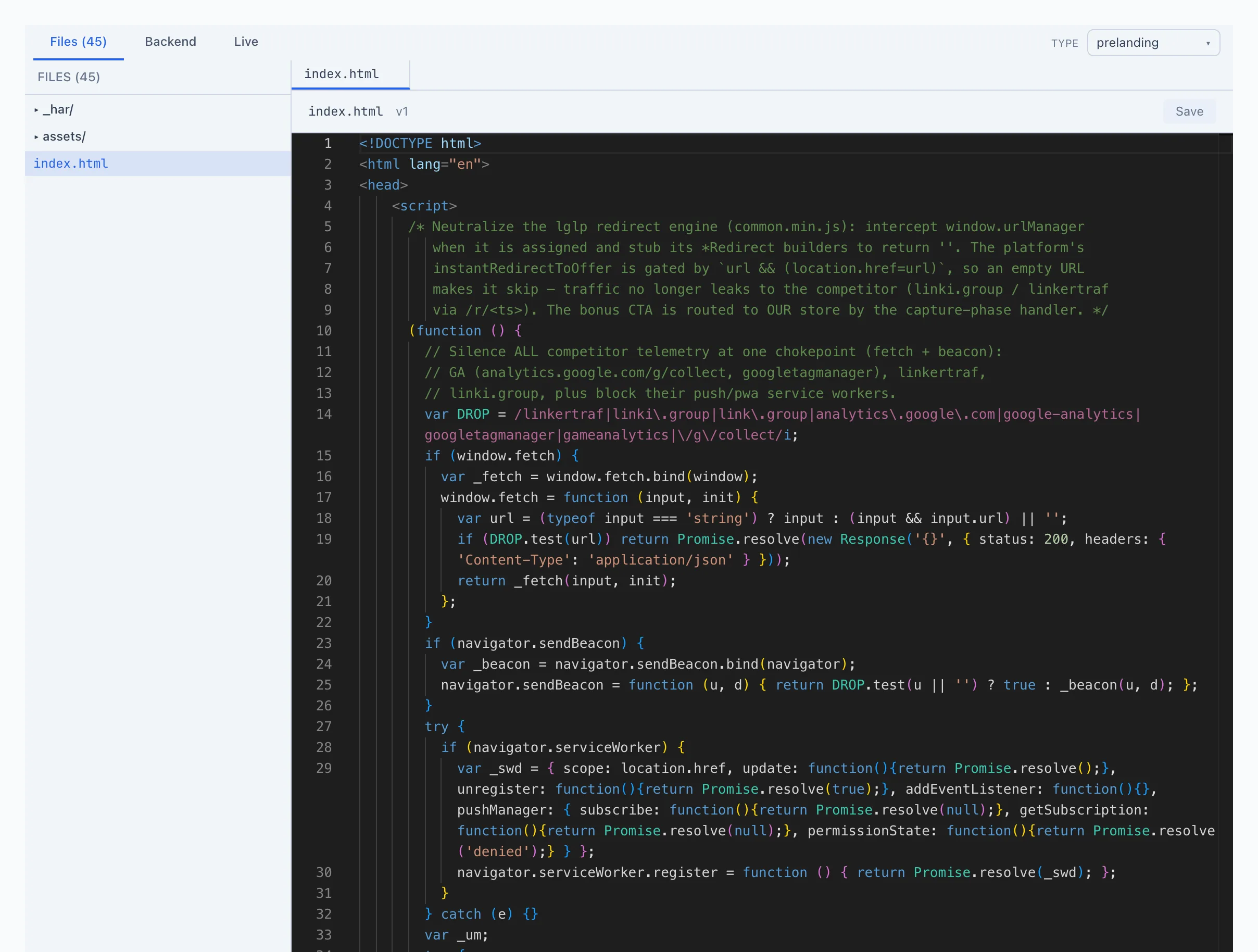
Tab «Tệp»
Tab chính — đây là nơi tất cả tệp của trang web được lưu trữ và chỉnh sửa. Tiêu đề tab hiển thị số lượng tệp, ví dụ Files (12).
- Bên trái — cây tệp. Thư mục và tệp; thư mục mở rộng khi nhấp. Nhấp vào một tệp sẽ mở nó trong trình chỉnh sửa.
- Phía trên — các tab của tệp đang mở (như trong một trình soạn mã): bạn có thể mở nhiều tệp cùng lúc và chuyển đổi giữa chúng. Tệp chưa lưu được đánh dấu bằng một chấm.
- Bên phải — nội dung tệp.
- Tệp văn bản (HTML, CSS, JS, PHP, v.v.) mở trong trình soạn mã có tô màu cú pháp. Lưu — bằng nút Lưu hoặc phím tắt Cmd+S (trên Windows — Ctrl+S).
- Hình ảnh được hiển thị kèm thông tin chi tiết: dung lượng tệp, kích thước theo pixel, định dạng, mức nén và, nếu có, siêu dữ liệu của ảnh.
- Video và âm thanh phát ngay trong thẻ.
- Phông chữ và các tệp nhị phân khác cung cấp tùy chọn Tải xuống.
Các tệp có thể được kéo giữa các thư mục trong cây, và tệp mới có thể được thêm bằng cách kéo từ máy tính của bạn. Xem thêm — Tải lên trang web.
Tab «Backend»
Một tab cho logic phía máy chủ của trang web — các trình xử lý cho từng địa chỉ riêng lẻ (ví dụ, nhận một lead qua yêu cầu POST hoặc phản hồi một đường dẫn cụ thể).
- Bên trái — danh sách các trình xử lý kèm đường dẫn, phương thức và độ ưu tiên của chúng. Nút + mới tạo một trình xử lý mới từ mẫu.
- Ở giữa — trình soạn mã của trình xử lý có kiểm tra cú pháp và gợi ý.
- Với mỗi trình xử lý, bạn thiết lập: một mẫu đường dẫn, một phương thức (GET, POST, v.v., hoặc bất kỳ), một độ ưu tiên (cao hơn = kích hoạt sớm hơn) và cờ bật (bật / tắt).
- Bên phải — Trình chạy thử: bạn có thể gửi một yêu cầu thử nghiệm (phương thức, đường dẫn, tham số, nội dung, geo, click_id) và xem phản hồi của trình xử lý — trạng thái, header, nội dung, bản ghi nhật ký.
Tab «Backend» chỉ cần thiết nếu trang phải xử lý điều gì đó trên máy chủ. Với các whitepage và landing tĩnh thông thường, nó không bắt buộc.
Tab «Live»
Bản xem trước trực tiếp của trang web — đúng như cách một khách truy cập thực sẽ thấy.
- Bộ chuyển xem / chỉnh sửa:
- xem — bản xem trước chỉ để xem.
- chỉnh sửa — chế độ chỉnh sửa: nhấp vào văn bản hoặc một phần tử ngay trên trang và thay đổi nó. Nút Lưu ghi các thay đổi vào
index.html.
- Bộ chuyển thiết bị: máy tính, máy tính bảng, di động — thay đổi chiều rộng bản xem trước.
- làm mới — tải lại bản xem trước, mở ↗ — mở trang trong một tab trình duyệt mới.
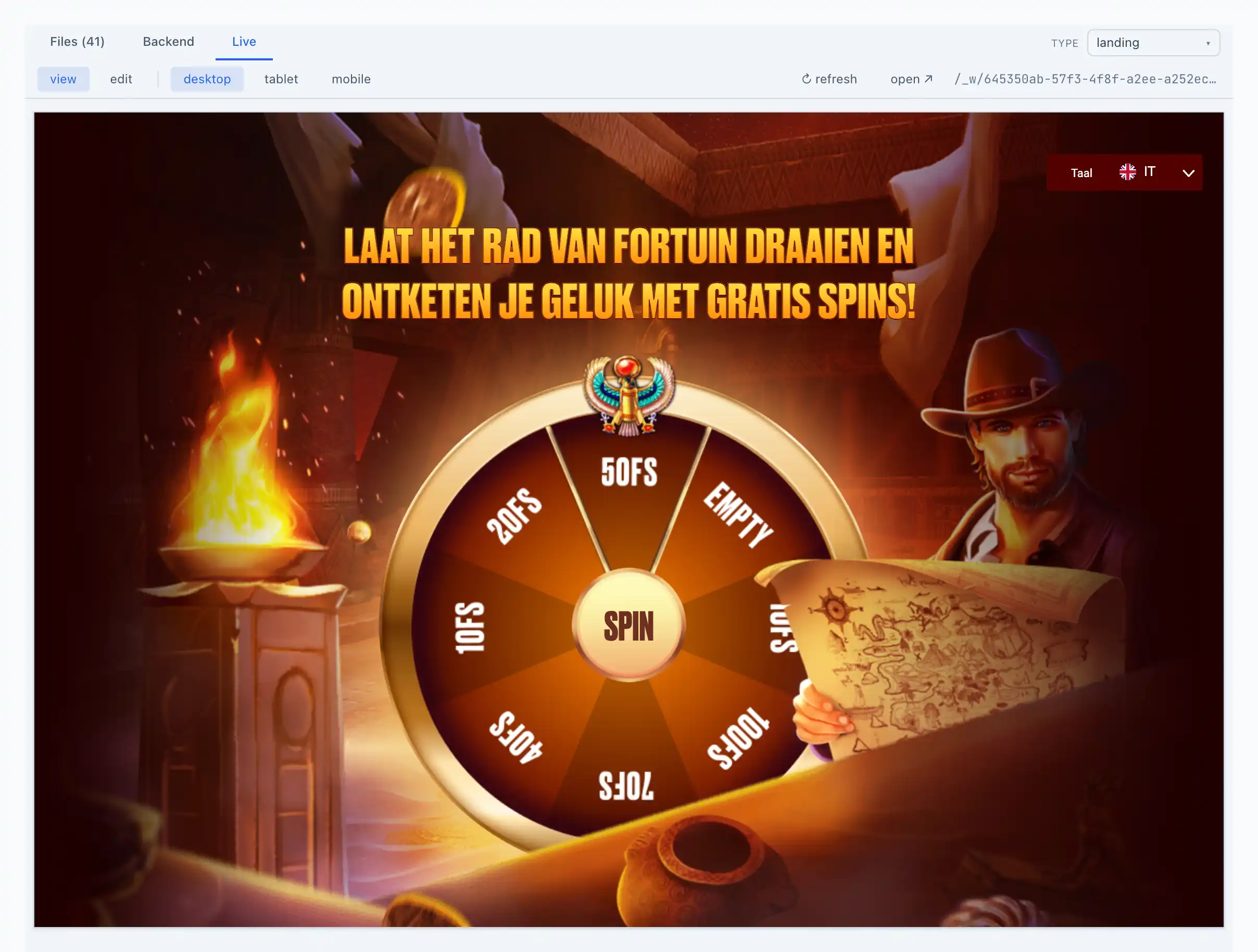
Chế độ chỉnh sửa tiện lợi cho các chỉnh sửa văn bản nhanh (một tiêu đề, một nút, một tuyên bố miễn trừ) mà không cần mở mã. Với những thay đổi sâu hơn, hãy chỉnh sửa các tệp ở tab Tệp.