Tải lên một website
Một website được tải lên dưới dạng một tệp lưu trữ duy nhất — đầy đủ, với tất cả các tệp của nó. Có hai định dạng được hỗ trợ: ZIP (một bộ tệp website đã sẵn sàng) và HAR (bản ghi lưu lượng mạng của trang từ công cụ dành cho nhà phát triển của trình duyệt). Sau khi tải lên, website sẽ xuất hiện ngay trong danh sách, và bạn có thể mở và chỉnh sửa nó.
Cách tải lên một website
- Mở mục Website.
- Nhấp + Tải lên ZIP / HAR hoặc chỉ cần kéo một tệp
.ziphoặc.harvào bất kỳ vị trí nào trên trang.🎬 GIF: kéo một tệp lưu trữ vào trang và một website mới xuất hiện trong danh sách
- Đợi quá trình tải lên hoàn tất. Một bảng tiến trình cho từng tệp được hiển thị ở góc trên bên phải.
- Nếu bạn tải lên một tệp lưu trữ duy nhất, thẻ website sẽ tự động mở ra. Nếu nhiều tệp, tất cả các website sẽ xuất hiện trong danh sách — mở một thẻ bằng cách nhấp vào nó.
Bạn có thể kéo hoặc chọn nhiều tệp lưu trữ cùng một lúc — chúng sẽ được tải lên lần lượt, và bảng bên phải hiển thị tiến trình cùng kết quả của từng tệp (hoàn tất / lỗi).
Một tệp lưu trữ — tối đa 200 MB. Tệp lớn hơn không thể tải lên. Hãy loại bỏ những phần không cần thiết khỏi tệp lưu trữ (video nặng, bản trùng lặp) và thử lại.
Chỉ các tệp có phần mở rộng .zip và .har được tải lên. Các tệp ở định dạng khác được kéo vào trang sẽ bị bỏ qua.
Cách chỉnh sửa các tệp
Sau khi tải lên, hãy mở thẻ website và chuyển sang tab Tệp.
- Trong cây ở bên trái, hãy chọn một tệp — nó sẽ mở ra trong trình soạn thảo ở bên phải.
- Thực hiện các chỉnh sửa của bạn. Các tệp văn bản (HTML, CSS, JS, v.v.) được chỉnh sửa trong một trình soạn thảo mã có tô sáng cú pháp.
- Nhấp Lưu hoặc Cmd+S (trên Windows — Ctrl+S) để lưu.
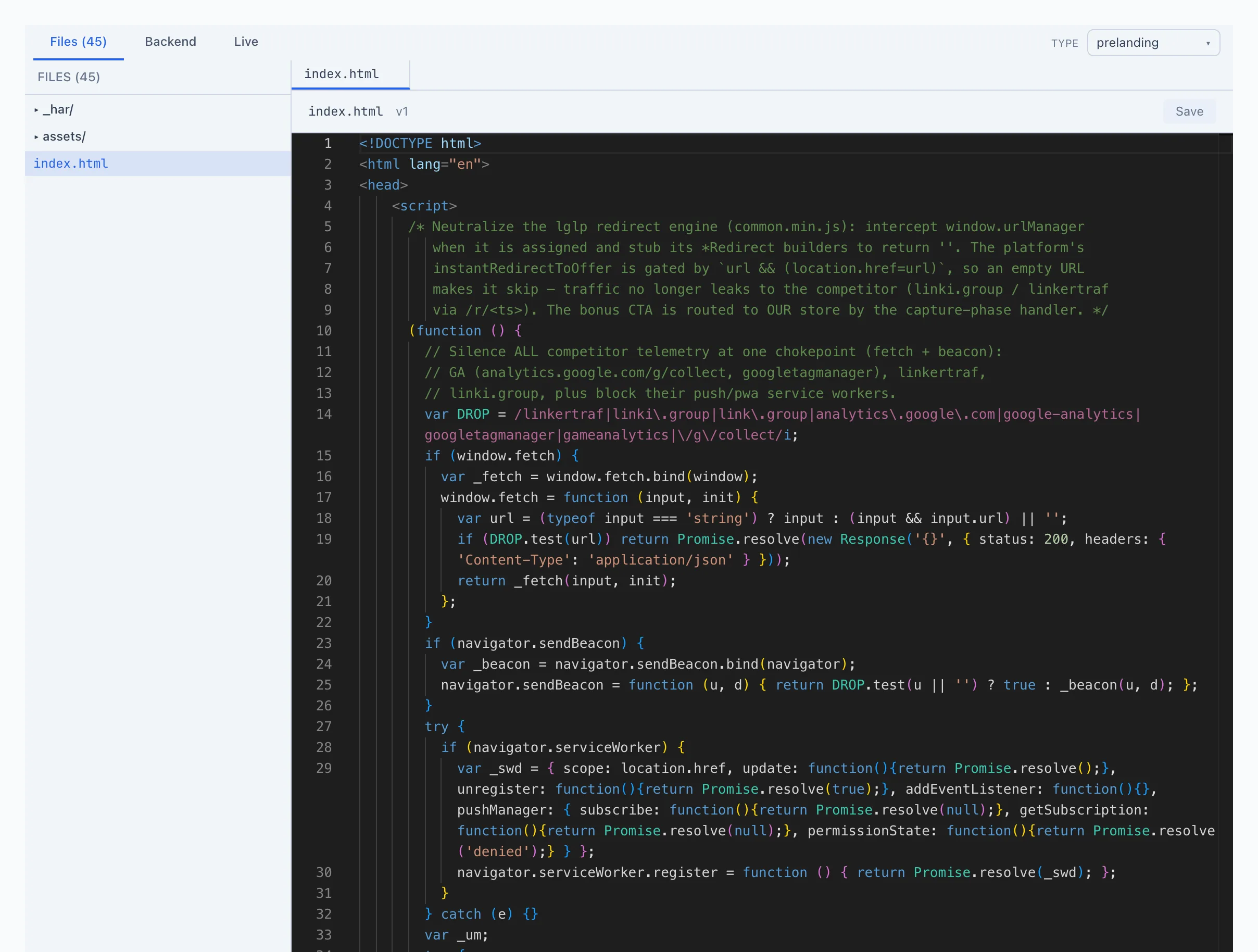
Phần giải thích chi tiết về tất cả các tab và khả năng của thẻ — trong mục Websites.
Thêm tệp vào một website hiện có
Kéo các tệp từ máy tính của bạn trực tiếp vào tab Tệp — chúng sẽ được thêm vào website. Đường dẫn của tệp mới sẽ trùng với tên của nó.
Nếu một tệp được tải lên trùng tên với một tệp hiện có, tệp cũ sẽ không bị mất — một phiên bản mới được lưu đè lên nó. Các phiên bản trước đó vẫn còn trong lịch sử tệp.
Di chuyển một tệp sang thư mục khác
Kéo một tệp trong cây vào thư mục bạn cần. Để di chuyển một tệp về thư mục gốc của website, hãy kéo nó vào một vị trí trống trong danh sách tệp.
Cách thay đổi loại của một website
Loại của một website (whitepage, prelanding, hoặc landing) được thiết lập ở góc trên bên phải của thẻ, trong trường Loại.
- Mở thẻ website.
- Trong trường Loại, hãy chọn loại bạn cần từ danh sách. Thay đổi được áp dụng ngay lập tức.
Chỉ người dùng có quyền quản lý website mới có thể thay đổi loại. Nếu không có quyền đó, loại được hiển thị dưới dạng nhãn chỉ đọc. Thêm thông tin — Websites.