创建广告系列
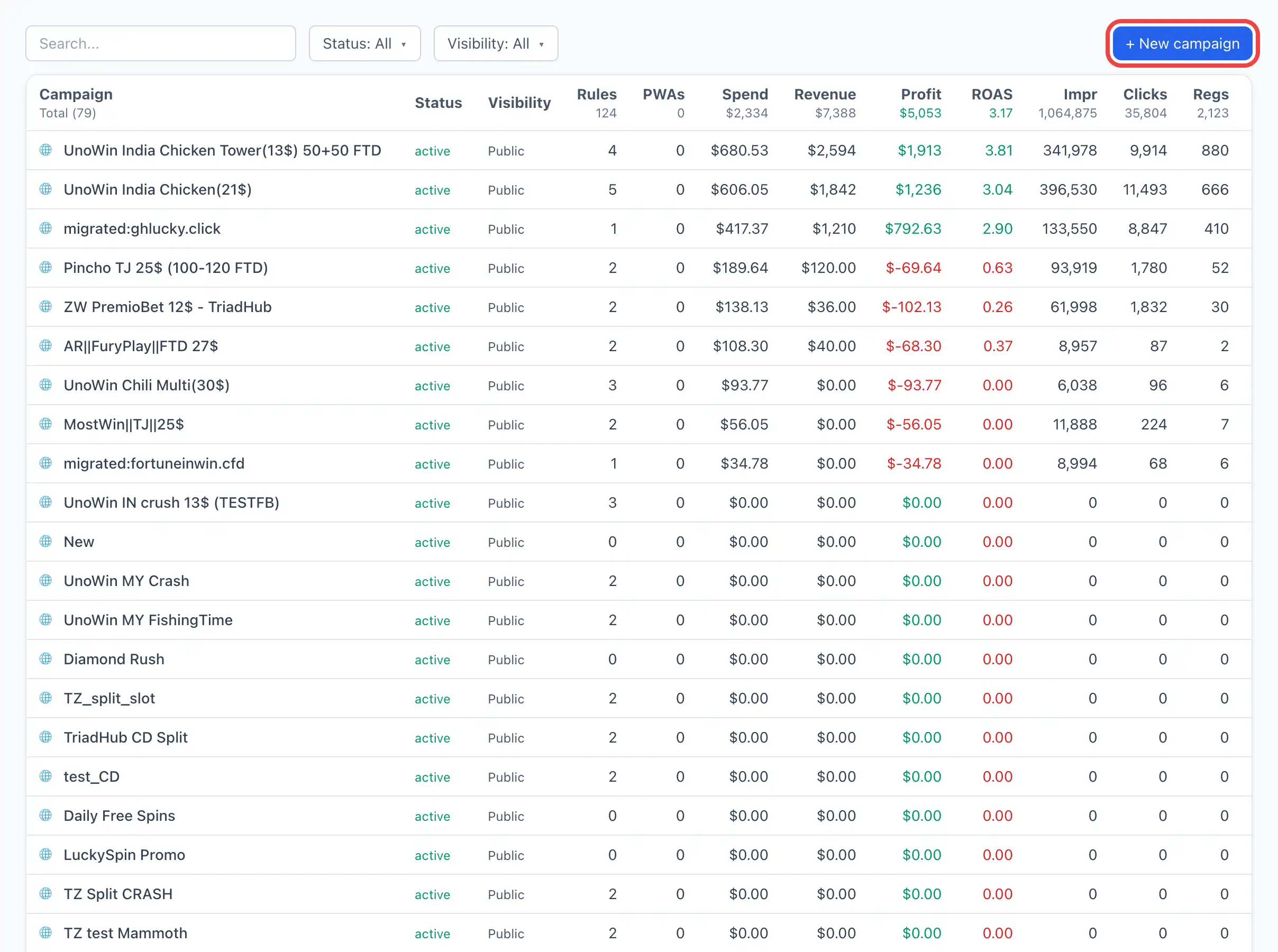
+ 新建广告系列 按钮会立即创建一个新的广告系列并打开它的卡片——没有单独的创建表单。所有配置都在卡片中的 设置 选项卡里完成。
如何创建广告系列
- 打开 广告系列 板块,点击 + 新建广告系列。
新广告系列的卡片随即打开(默认名称为 "New")。
- 进入 设置 选项卡(它会首先打开),填写广告系列的 名称。
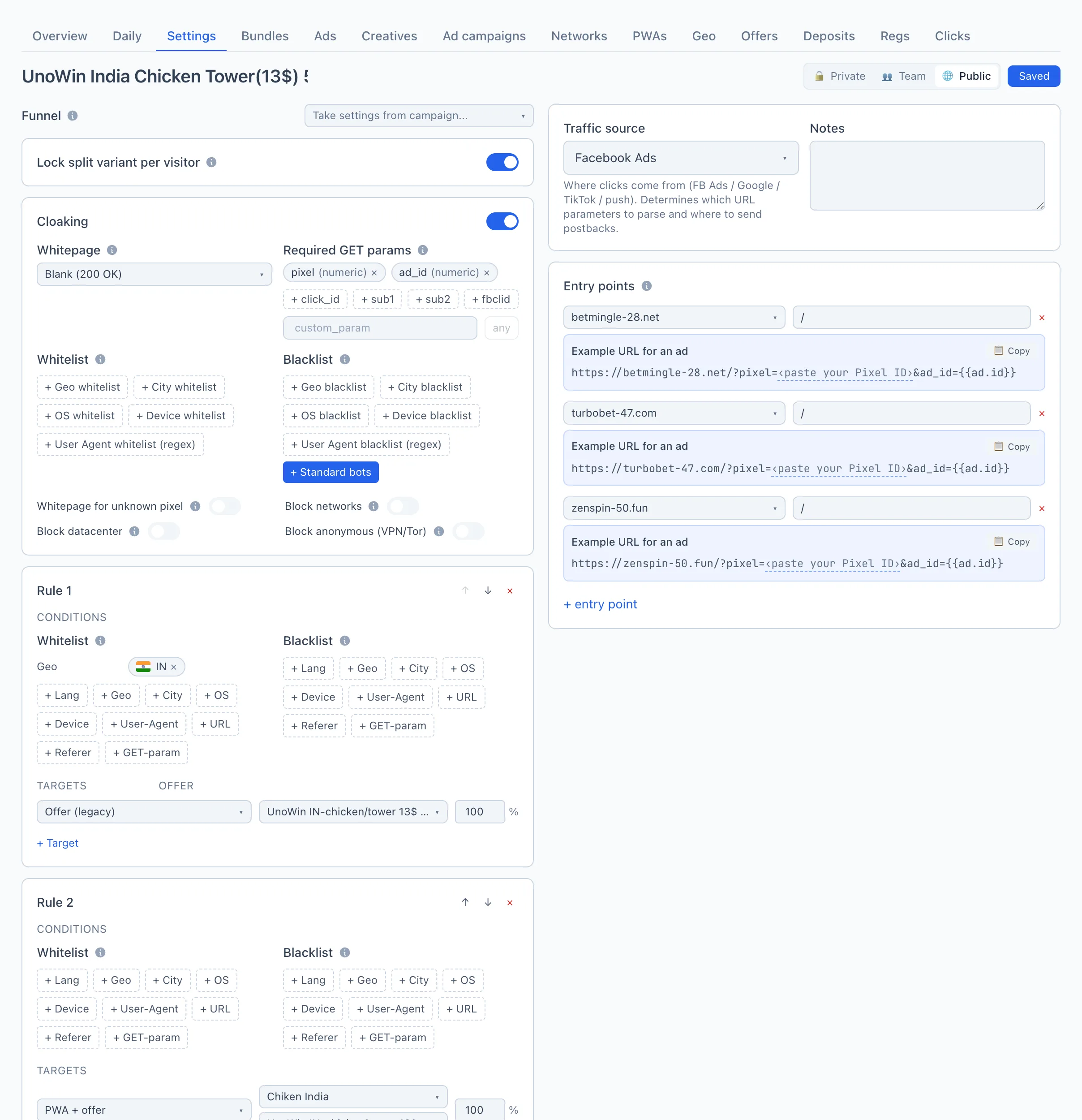
- 选择 流量来源——点击的来源。
- 配置 漏斗:添加规则和目标,如有需要可启用 cloaking(见下文)。
- 添加 入口点——流量将到达的主机和路径。
- 点击 保存(右上角的按钮;当存在未保存的更改时显示为 "Save",保存后显示为 "Saved")。
在填写 名称 之前,保存 按钮不可用。更改仅在保存后生效。
字段参考("Settings" 选项卡)
该选项卡分为两栏:左侧是 漏斗(cloaking、规则、fallback),右侧是 流量来源、备注 和 入口点。顶部通栏区域是名称、可见性开关和保存按钮。
名称
广告系列名称。它会显示在列表、卡片以及统计数据中。没有名称就无法保存广告系列。
可见性
右上角的一个开关,共三个选项:
- 🔒 仅自己——只有您和您的团队负责人能看到该广告系列。
- 👥 团队——您的整个团队都能看到该广告系列。
- 🌐 所有人——所有团队都能看到该广告系列(默认值)。
流量来源
点击的来源(Facebook Ads、Google、TikTok、push 等)。来源决定了从链接中解析哪些参数,以及将 postback 发送到何处。如果选定了来源,Qubix 会在每个入口点下方显示一个现成的广告链接示例。详见 来源。
在 从广告系列获取设置... 下拉框(位于 "Funnel" 区块上方)中,您可以从另一个广告系列复制规则和 fallback,从而无需从头配置。
备注
供您自己或团队使用的自由文本——例如,说明该广告系列的内容或联盟网络的条款。它不会影响广告系列的运作方式。
漏斗:规则与目标
广告系列的核心部分——流量如何在各个目的地之间分配。在这里您可以设置 规则(按哪些条件捕获访客)和 目标(将他们发送到何处,并为分流设定权重)。该模型的完整说明请见单独的文章 流向与分配。
简而言之:
- 规则——一个包含条件(按语言、geo、OS、设备、UA、referrer、URL 和 GET 参数的 Whitelist / Blacklist)和目标列表的区块。规则自上而下依次检查;您可以用 ↑ ↓ 箭头调整顺序,用 + 添加规则 按钮添加,用 × 叉号移除。
- 目标——流量的目的地:PWA + offer、prelanding + PWA + offer、landing + offer、whitepage、重定向到 offer 或重定向到 URL。每个目标都有一个 百分比权重;如果有多个目标,流量会按权重在它们之间分流(⚖️ 按钮会将权重平均到 100%)。
- Fallback(底部的 "default" 区块)——未匹配任何规则的流量将流向何处。
Cloaking
位于所有规则之前的全局过滤器:当它关闭时,所有访客都直接进入规则。启用后,您可以按 geo、OS、设备、User-Agent、必填的 GET 参数来过滤流量,还可以拦截数据中心、已知的机器人网络和匿名工具(VPN/Tor)。被过滤掉的访客会看到 whitepage。详见 流向与分配。
入口点
广告系列借以捕获流量的主机和路径。主机从您的域名中选择,路径(文件夹)则手动输入。关于链接如何构成,详见 广告系列链接与参数;关于域名本身,详见 域名。
- 主机——来自您的域名列表的一个域名。
- 路径——域名之后的文件夹。为空(或
/)表示整个主机;/promo会捕获/promo和/promo/x,但不会捕获/promo2。
同一广告系列内不允许出现相同的(主机、路径)组合——重复项会以红色高亮显示,必须在保存前移除。如果某个入口点已被另一个广告系列占用,该行会以黄色高亮并附带警告。