像素
像素选项卡用于保存 Facebook 像素及其访问令牌。它们的作用是让 Qubix 能够通过 Conversions API 将转化事件回传给 Facebook。关于事件回传本身的更多内容,请参阅 Conversions API。
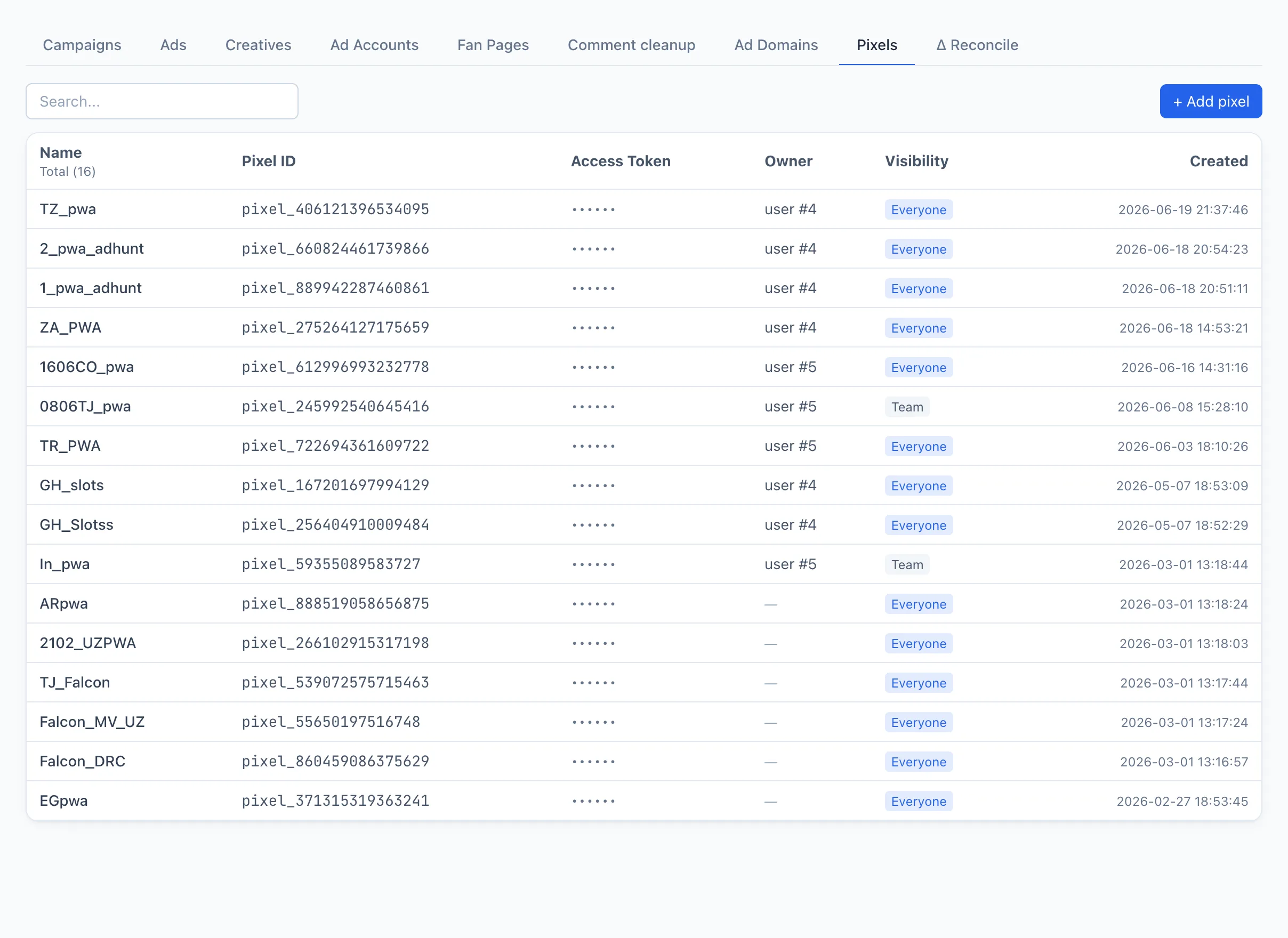
像素列表
每一行代表一个像素。各列含义:
- Name — 便于识别的像素名称。
- Pixel ID — 来自 Facebook 的像素标识符。
- 访问令牌 — 令牌以掩码形式显示,从不完整展示。
- 所有者 — 像素所属的用户(及其团队)。
- 可见性 — 谁可以访问:所有人、团队或仅所有者本人。
- 创建时间 — 添加日期。
可以按名称搜索。点击某一行即可打开编辑窗口。
如何添加像素
- 点击列表右上角的 + 添加像素 — 将打开一个窗口。
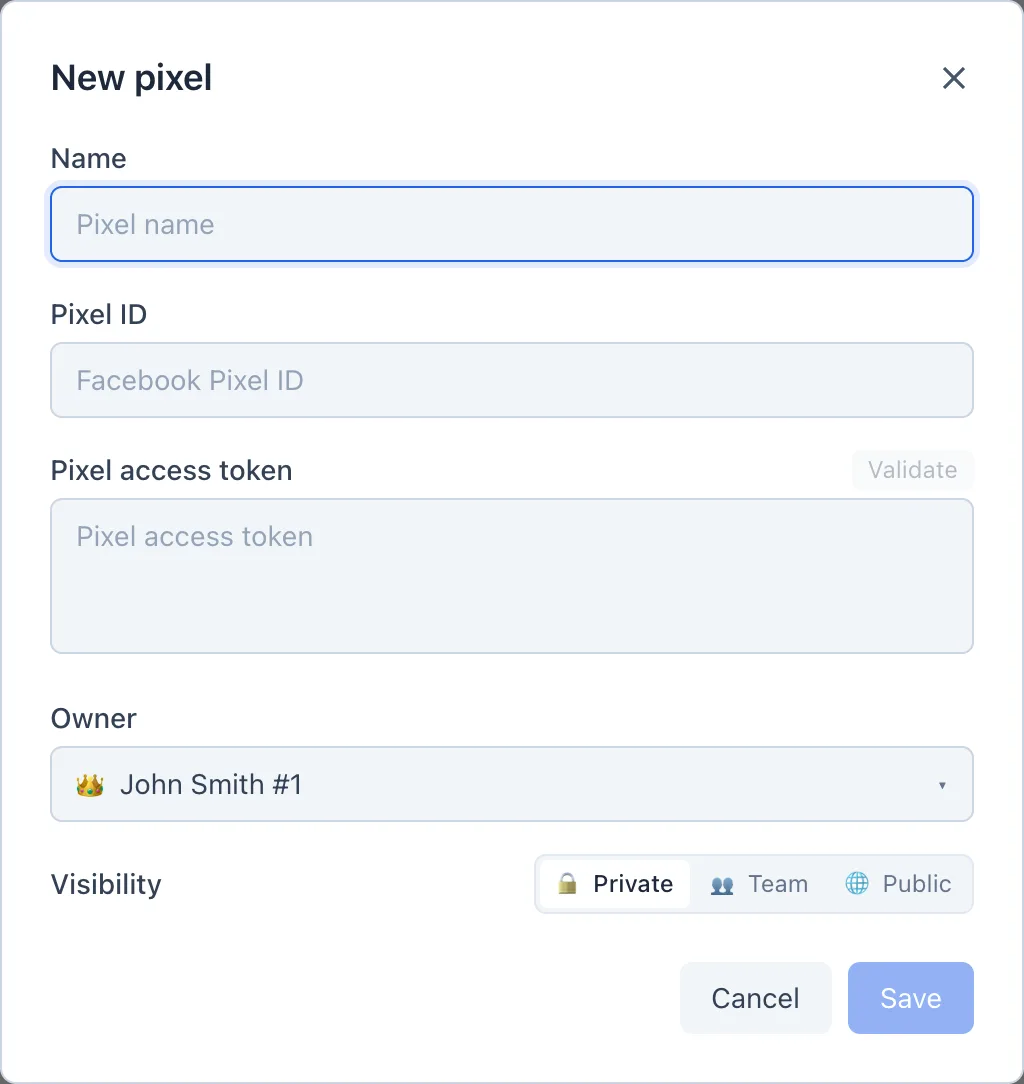
- 填写 Name — 一个便于您在列表中识别该像素的名称。
- 输入 Pixel ID — 来自 Facebook 的像素标识符。
- 粘贴 像素访问令牌。
- (可选)点击 验证 — Qubix 将向 Facebook 询问该令牌是否有效。绿色对勾表示令牌已被接受;红色叉号表示校验失败。
- 点击 保存。
提示
请务必在保存前点击 验证。这样您可以立即确认令牌与 Pixel ID 匹配、像素将接收事件,而不是日后在真实流量上才发现错误。
像素访问权限
如果您拥有管理员或团队负责人角色,窗口中会额外提供两个字段:
- 所有者 — 像素所属的用户。
- 可见性 — 谁可以看到它:所有人、所有者所在的团队,或仅所有者本人。
普通买量人员不会看到这些字段 — 像素归他们所有。
如何替换令牌
Pixel ID 在创建后无法更改 — 该字段已锁定。令牌的替换方式如下:
- 点击像素所在行将其打开。
- 在令牌字段下方,点击 替换。
- 粘贴新令牌,并可选择点击 验证。
- 点击 保存。如果您将令牌字段留空,则会保留原有令牌。
如何删除像素
- 点击像素所在行将其打开。
- 点击窗口左下角的 删除。
- 确认删除。
不可恢复
删除像素的操作无法撤销。删除后,Qubix 将停止通过此像素向 Facebook 回传转化事件。