接入联盟网络
接入联盟网络分两步完成:先创建一条记录,然后填写 设置 标签页。选项描述了两个方向的数据交换——您向合作方发送的内容(追加到 offer-URL 后面的尾部参数),以及合作方向您回传的内容(转化回传,postback)。
如何添加网络
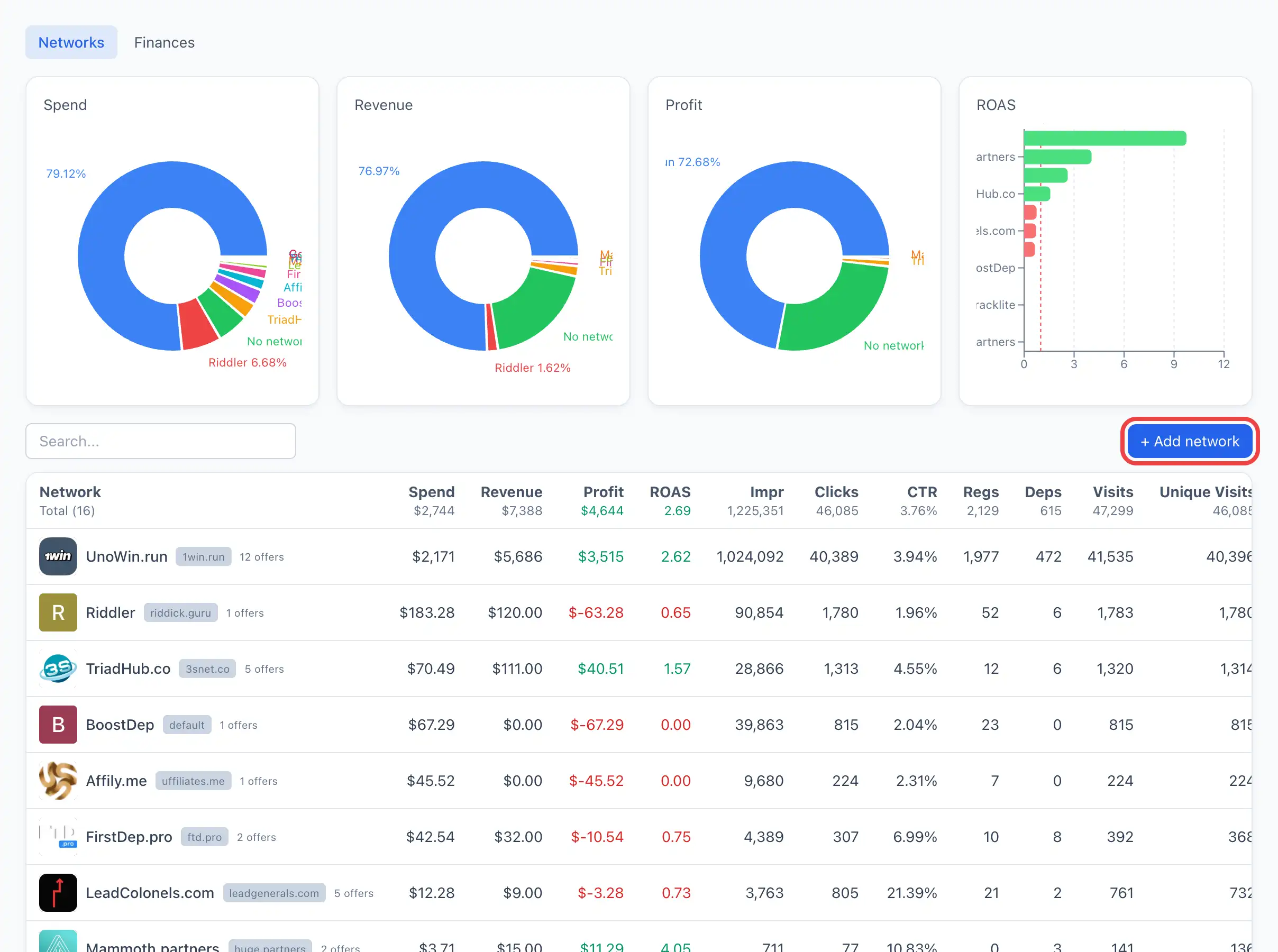
- 打开 联盟 板块,在 联盟 标签页中点击表格右上角的 + 添加联盟。新网络的卡片会立即在 设置 标签页上打开。
- (可选)在 从模板 中选择一个值——某个已知网络的现成预设。模板会自动填入名称、offer 参数和回传读取规则。
- 填写其余字段(见下文)。
- 点击 保存。保存后会出现 已保存 标记。
只有在拥有管理网络权限时才能保存。没有该权限时,字段仍然可见,但 保存 按钮处于禁用状态,并在其下方显示 Read-only 提示。
字段详解(「选项」标签页)
字段按含义分组。表单右侧有一个内置的「How it works」帮助——它复述了本文中的说明。
Network
从模板 —— 某个已知网络的预设。选择模板会填入名称、offer 参数和回传读取规则。如果列表中没有您的网络,请留空并手动填写各字段。
名称 —— 该网络在您界面中的名称。这个值同样会进入回传 URL 的 from= 标记,以便系统知道回传来自哪个网络。
在设置 名称 之前,回传 URL 不会生成——系统会显示提示「set the network name first」。
What we send to partner
报价参数 —— 当用户被重定向到网络时,系统自动追加到 offer URL 后面的「尾部」。例如,当值为 sub1={click_id} 时,离开前往 https://partner.com/offer/1 的用户将落地到 https://partner.com/offer/1?sub1=<用户标识符>。
花括号中的宏会被自动替换:{click_id} 和 {subid} 是唯一用户标识符(piuid)。这样网络就能记住它被发往了谁,并在回传中返回这个标识符。
What partner sends to us (postback)
这里系统会显示一个现成的 Postback URL —— 您需要将它复制并粘贴到网络面板的回传设置中。当用户发生转化时,网络会请求这个地址并向您报告该转化。点击地址旁边的 复制。
显示多少个地址取决于网络:
- 如果网络能在单个回传中传递事件类型,则显示一个地址。
- 如果不能——则显示两个地址:Postback URL — 注册 和 Postback URL — 充值。每个地址都必须粘贴到网络面板中对应的位置(注册回传 / 入金回传)。
这个地址中的宏(例如 {subid}、{payout})是合作方追踪器的宏,而不是您的宏;网络在触发调用时会替换这些值。
回传地址是自动构建的,无法手动编辑。关于回传的详细说明——参见 Network postback。
如果地址没有出现,请查看字段下方的提示——通常原因是以下之一:
- 回传哈希尚未生成;
- 网络的 名称 尚未设置;
- 没有具备回传角色的域名(需要在域名列表中分配)。
TRC20 wallets
用于从该网络收款的 USDT-TRC20 地址列表。点击 + 添加 添加一行,点击 ✕ 删除一行。这些地址被财务模块用于核对收款——参见 Wallet。
地址会按 TRC20 格式进行校验(34 个字符,以 T 开头)。系统不会保存无效地址,并会显示一条指明问题值的错误。
Other
状态 —— 运行中 或 已暂停。暂停不会删除网络,只是将其标记为非活动状态。
备注 —— 供团队使用的自由格式文本(条款、客户经理联系方式等)。
如果您的网络在 从模板 列表中,请从它开始——它会立即填好 offer 参数和回传读取规则,剩下要做的就是把现成的 Postback URL 复制到网络面板中。