创建 Offer
Offer 是一份联盟合作方案的卡片:访客跳转至联盟网络所走的链接,以及它的佣金、币种、上限和地区列表。本文介绍如何添加 Offer、逐项填写参数字段,并构建带宏的链接。
如何创建 Offer
- 打开 Offers 板块,点击 + 添加报价。
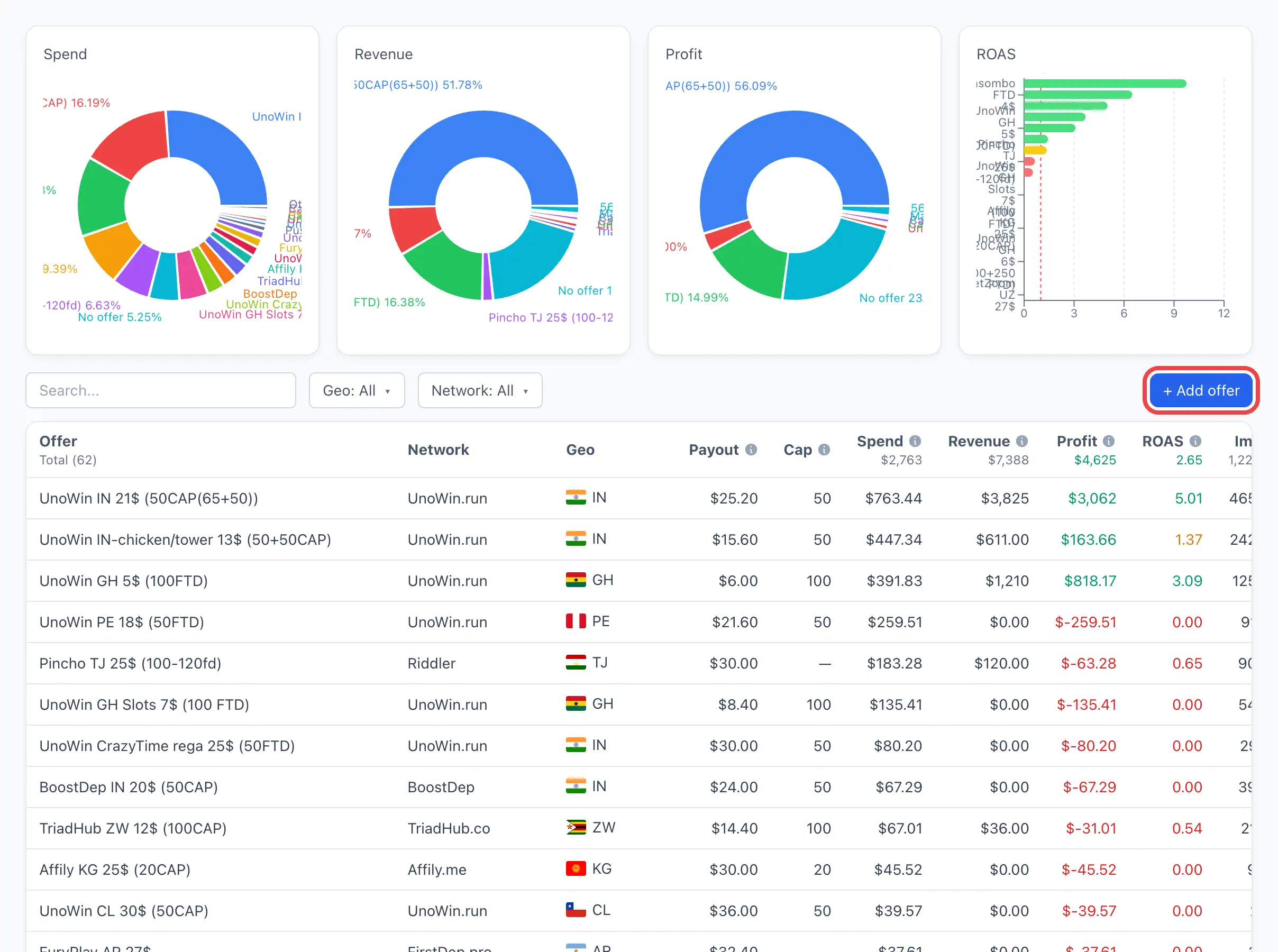
- 打开 创建报价 表单——字段与 Offer 卡片中 设置 选项卡上的相同。在您点击创建按钮之前,不会创建 Offer:如果离开表单,列表中不会留下空白的 Offer。
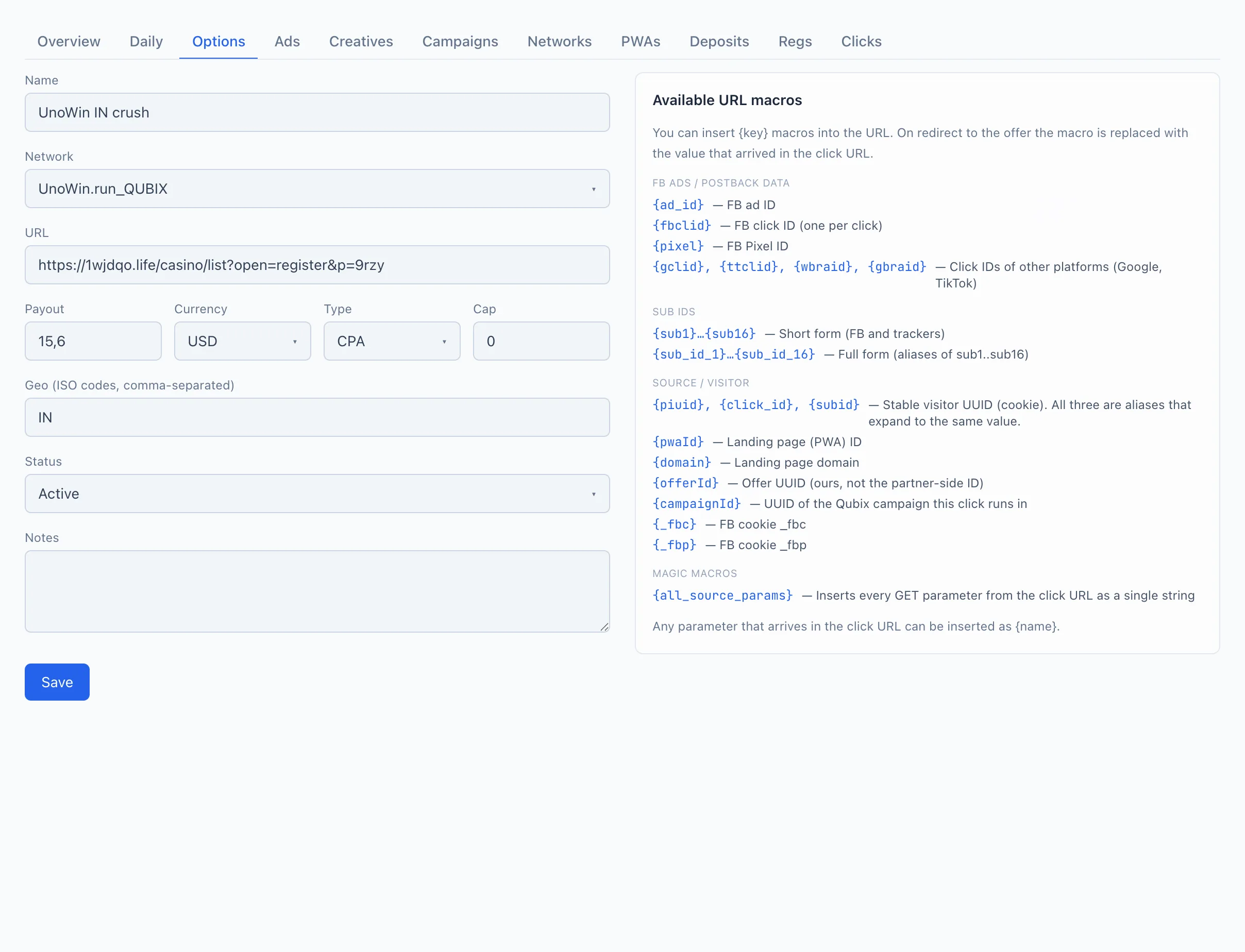
- 填写各项参数字段(下文逐项说明)。至少需要指定 名称、选择 联盟 并粘贴 URL。
- 点击 创建。Offer 会出现在列表中,并打开其卡片。之后,字段在 设置 选项卡中编辑,并用 保存 保存:保存期间按钮显示 保存中…;保存成功时不会显示任何提示。如果保存被拒绝,原因会以红色显示在按钮旁边;暂停正被启用中的广告系列使用的 Offer 时除外(见下方 状态)。
只有权限模板中包含 管理报价 操作的人,才能使用 + 添加报价 按钮、保存和复制。没有该操作时,卡片会以 只读 模式打开。
字段逐项说明
各字段的顺序与 设置 选项卡上的一致。
名称 — Offer 在 Qubix 内部的名称。显示在 Offer 列表、报表和筛选器中。该名称与联盟网络无关——您可以按自己方便的方式命名。
联盟 — Offer 所属的联盟网络。从已创建的网络列表中选取(带搜索的字段)。所选网络决定了哪些技术参数会自动附加到链接上。详情见 Networks。
URL — 访客跳转前往的联盟网络链接。您也可以在此插入宏(见下文)。无需手动把网络自身的参数加入 URL——它们会在跳转时自动附加。
选定网络后,表单右侧会出现一个区块,显示其名称以及将附加到您 URL 上的确切参数字符串。便于检查您是否手动重复添加了任何内容。
佣金 — 每次转化的佣金:0 到 999999.9999 之间的数字,小数不超过四位。这是一个文本字段:在手机上会打开数字键盘;字段没有箭头,鼠标滚轮也不会改变金额。小数部分用点或逗号分隔(12.5 或 12,5),不要分隔千位。如果整数部分在 1 到 999 之间,且逗号或点后面正好是三位数字(1,500、12.345),该值既可能表示千位数,也可能表示小数,因此表单会要求您明确输入——1500 或 1.5;0,125 和 1234,567 按小数读取。在面板的任何语言下都是如此。
错误会在保存前立即显示:出现第五位小数时,字段下方会显示提示 佣金的小数位数不能超过 4 位;值无法读作数字时显示«请输入数字,例如 12.5。»;无法确定是千位数还是小数时显示«无法确定这表示的是千位数还是小数。请输入 1500 或 1.5。»;数字超出范围时显示«请输入 0 到 999999.9999 之间的数字。»。在错误修正之前,保存按钮不可用。空的佣金字段也不会被保存——否则它会被记为零。
Britva 规则和脚本也能看到同一金额——位于通向该 Offer 的广告的 offer_payout 字段中,精度与您输入时相同。新的佣金会在下一次重新计算广告统计时传到它们那里。
货币 — 佣金币种:USD、EUR 或 RUB。
类型 — 佣金类型:CPA(按行动计费)、CPL(按线索计费)或 RevShare(按收入分成)。
上限 — Offer 的存款上限,按全部时间累计,而不是按天计算。0 表示「无上限」。系统脚本 报价上限控制 会在 Offer 的存款达到上限时暂停该 Offer,并在存款重新低于上限时(例如您提高上限之后)重新启用。参见 上限(Cap)。
Geo — Offer 的国家,以两位字母的 ISO 代码表示,用逗号分隔(例如 BR, IN, TJ, UZ)。大小写无关——代码会被转为大写。不是两个字母的代码会被表单高亮显示,并附有指明该代码的提示;在您修正或删除它之前,无法保存 Offer。
状态 — 运行中 或 已暂停。暂停时,Offer 仍保留在系统中,但被标记为未启用。正被启用中的广告系列使用的 Offer 无法暂停:保存时不会在按钮旁显示红字,而是打开 无法停用 — 正在使用中 窗口。窗口列出您能看到的广告系列名称;对您隐藏的广告系列只提及、不显示名称。待这些广告系列停止,或 Offer 与它们取消关联后,才能暂停该 Offer。
备注 — 供您自己或团队使用的自由文本。它不影响 Offer 的工作方式。
URL 中的宏
在 URL 字段中,您可以插入 {key} 宏。跳转至 Offer 时,宏会被替换为点击 URL 中传入的值。任何在点击 URL 中传入的参数都可以以 {parameter_name} 的形式插入——下面的列表涵盖了最常见的几种。
{ad_id}— 来自点击 URL 中ad_id参数的广告 ID,无论点击来自哪个平台。{fbclid}— Facebook 点击 ID(每次点击都会传入)。{pixel}— Facebook Pixel ID。{gclid}、{ttclid}、{wbraid}、{gbraid}— 其他平台(Google、TikTok)的点击 ID。
{sub1}…{sub16}— 简写形式(Facebook 和追踪器)。{sub_id_1}…{sub_id_16}— 完整形式,是{sub1}…{sub16}的同义词。
{piuid}、{click_id}、{subid}— 稳定的访客标识符(来自 cookie)。这三者都是同一个值的别名。{pwaId}— 落地页(PWA)ID。{domain}— 落地页域名。{offerId}— Offer 在 Qubix 内部的 ID(不是合作方一侧的 ID)。{campaignId}— 该点击所属的 Qubix 广告系列 ID。{_fbc}、{_fbp}— Facebook_fbc和_fbpcookie 的值。
{all_source_params}— 把点击 URL 中的所有参数,连同访客 UUID、{pwaId}、{domain}、{offerId}、{campaignId}、点击 ID、Facebook cookie_fbc/_fbp以及别名sub1…sub16/sub_id_1…sub_id_16,作为单个字符串插入。
复制 Offer
为避免从零开始填写一个相似的 Offer,打开一个现成的 Offer,在卡片标题栏的操作菜单(⋮)中选择 复制。会打开一个复制窗口。
- 设置 新报价名称(默认会填入原名称并带 「(副本)」 标记)。
- 在 复制哪些字段 区块中,用复选框选择要沿用的内容:联盟(连同 URL)、佣金、上限、Geo。未勾选的复选框——该字段会创建为空。
- 点击 复制。新副本的卡片会打开——您可以就地微调它。
如果您要为不同国家创建同一个 Offer,请取消勾选 Geo——这样会复制佣金和链接,再输入新的地区。