报价
Offer 是您引流投放的某个具体网络方案(例如,在某个 App 中针对所选地区的注册和入金)。在 Qubix 中,Offer 存储着跳转链接、所属的网络、付款条款以及国家列表。报价屏幕显示您的所有 Offer 及其在所选周期内的指标,点击某一行即可打开该 Offer 的卡片,查看全部统计数据和设置。
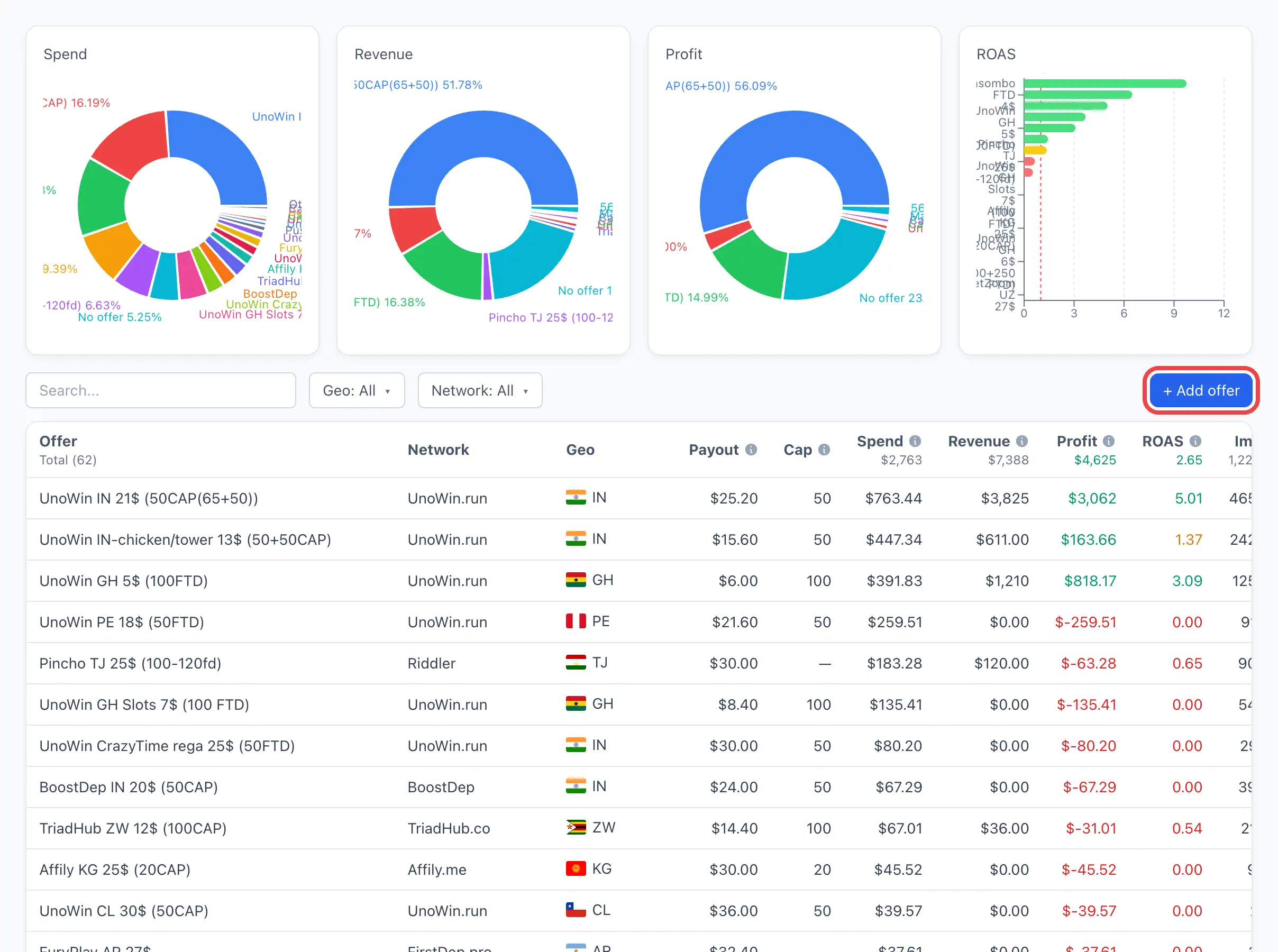
Offer 列表
表格中每个 Offer 占一行。页面顶部的周期设定了指标统计所依据的时间区间。
筛选与搜索
表格上方有按 Offer 名称搜索和筛选条件:「+」按钮(添加筛选)可为其中一个字段添加条件。
- 地区 — 按国家筛选 Offer。
- 联盟 — 仅显示所选网络的 Offer。
- 状态 — 运行中 或 已暂停。
列
前几列为描述性信息,其余为该周期的指标:
- 报价 — Offer 名称(带网络徽标)。
- 联盟 — Offer 关联到哪个网络。
- 地区 — Offer 的国家(旗帜)。
- 状态 — 运行中 或 已暂停。
- 佣金 — 取自 Offer 设置的每次转化费率。
- 上限 — Offer 在全部时间内的存款上限,不按天计算(如已设置)。
- 花费 — 流量花费。
- 收入 — 该 Offer 的收入。
- 利润 — 收入减去花费。
- ROAS — 流量回本情况。
- 展示、点击、CTR、CPM — 广告指标。
- 注册、存款 — 漏斗事件。
- 访问、独立访问、安装 — 访问量、独立访问量和 App 安装量。
- C2R、C2D、I2R、I2D、R2D、C2I — 漏斗各阶段之间的转化(点击 → 注册 → 入金 等)。
- 最后修改 — 该 Offer 最近一次被修改的时间。
提示
列的集合与顺序可以自定义 — 不需要的列可以隐藏,以免表格过于杂乱。按任意指标排序有助于您快速找出表现最佳和无利可图的 Offer。
除 Offer 外,列表中还可能有两个辅助行。只有在该周期内这些行上存在花费或事件时才会出现,它们有助于使列表的合计与总体数字一致:
- 无报价 — 未关联到任何 Offer 的广告的花费和事件。
- 网站花费 — 针对整个网站发送的、未按 Offer 拆分的花费。此类花费如何进入 Qubix — 按密钥接收花费。
辅助行点击后不会打开,没有付款额、上限和状态,按地区、网络和状态筛选也不会把它们去掉。
如何添加 Offer
- 点击列表右上角的 + 添加报价。
- 系统会打开 创建报价 表单,字段与 设置 标签页相同。只有点击创建按钮后才会创建 Offer。
- 填写各字段,然后点击 创建 — Offer 会出现在列表中,并打开其卡片。
所有字段的详细说明,请参阅 创建 Offer。
备注
+ 添加报价 按钮仅在拥有管理 Offer 权限时可用。没有该权限时,列表仅供查看。
Offer 卡片
在列表中点击某一行即可打开卡片,并直接停在 设置 条目上。卡片的条目按分组列在窗口左侧的侧边栏中(表格见下方)。Offer 的关键参数 — 付款额、上限(如已设置)、国家和网络名称 — 与该周期的汇总一起显示在 概览 条目上,汇总的布局在所有卡片窗口中都相同 — 请参阅 概览。
标签页
- 设置 — Offer 的全部参数:网络、链接、付款额、货币、付款类型、上限、地区、状态、备注。链接所用的宏列表也在右侧这里。字段说明 — 请参阅 创建 Offer。
| 分组 | 条目 |
|---|---|
| 设置 | 设置 |
| 汇总 | 概览、按天 |
| 细分 | 广告、创意、广告系列、联盟、PWA |
| 日志 | 存款、注册、点击 |
- 概览 — 一行关键参数和该周期的汇总,汇总的布局在所有卡片窗口中都相同 — 请参阅 概览。
- 按天 — Offer 指标的每日动态;周期的步长不同时,该标签页称为 按小时 或 按周。
- 广告 — 引向该 Offer 的广告。
- 创意 — 该 Offer 中使用的素材。
- 广告系列 — 该 Offer 的广告系列。
- 联盟 — 按网络划分的明细。
- PWA — 为该 Offer 引流的着陆页(PWA)。
- 存款 — 计入该 Offer 的入金。
- 注册 — 该 Offer 上的注册。
- 点击 — 该 Offer 上的点击。
在标签页的表格中,各行均可点击 — 点开后会打开相关实体(广告、素材、广告系列、网络、PWA)的卡片。