内容与日志
推送活动卡片有三个标签页。概览 标签页已在 细分人群 和 排期 中介绍。这里讲解其余两个——内容 和 日志——以及发送指标,后者位于活动列表中而非某个标签页上。
内容
按语言设置的通知内容:每种语言的 标题、正文、图标 和 横幅,以及 AI 翻译和 AI 生成。完整说明请参见 本地化与 AI 一文。
发送指标
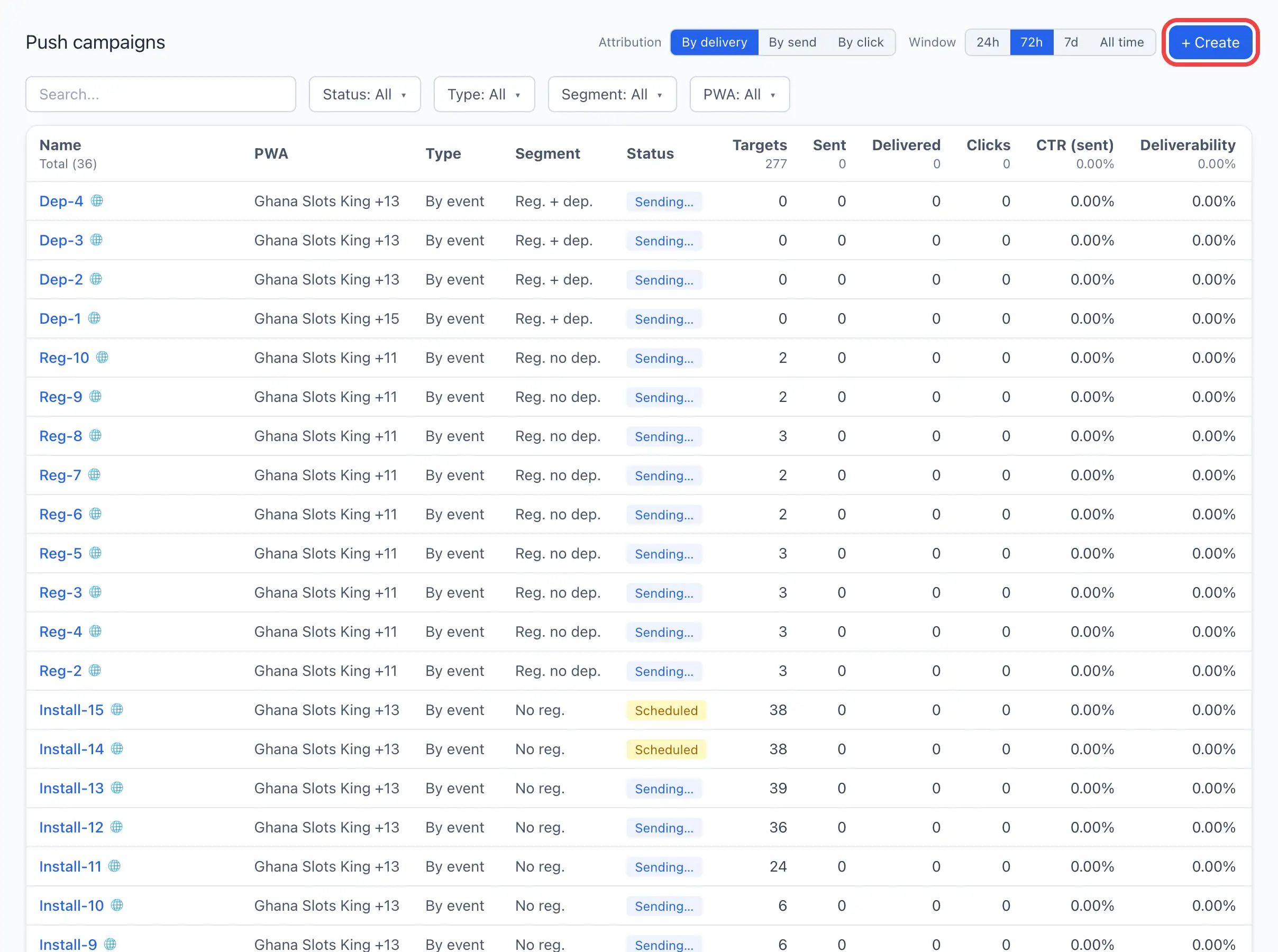
发送结果 不是 卡片中的一个标签页——它们是活动列表(推送 部分)中的列。每一行活动都会显示:
- 目标 — 有多少订阅者落入受众范围。
- 已发送 — 发出了多少条通知。
- 已送达 — 有多少条送达设备。
- 点击 — 有多少订阅者点击了通知。
- CTR(按发送) — 点击数占已发送数的比例,以百分比表示。
- 送达率 — 送达数占已发送数的比例,以百分比表示。
如果某个活动在所选时段内没有发送,CTR(按发送) 和 送达率 两列会显示短横线「—」,而不是零:零会表示「已发送,但没有人响应」。列的合计——显示在列标题下方——会对列表中的所有活动计算这些百分比,并按发送次数加权;如果完全没有发送,合计同样显示为短横线。
要逐条查看每次发送实际发生了什么,请打开活动并切换到 日志 标签页。
日志
逐行记录的发送事件日志——准确反映每条通知发生了什么。表格上方有按订阅者搜索和按 事件 字段筛选的功能:「+」按钮(添加筛选)可添加一个条件。记录数显示在表格下方的分页栏中。搜索和筛选覆盖该活动的全部发送历史。
表格列:
- 时间 — 事件发生的时间。
- 事件 — 类型(例如发送、送达、点击)。
- 消息 — 消息标识符。
- 订阅 — 订阅者标识符;如果订阅者关联了访客,点击该标识符会打开访客卡片。
- 标题 / 正文 — 发出的通知文本。
- HTTP — 投递服务的响应代码。
- 错误 — 发送失败时的错误文本。
提示
如果活动列表中的 CTR 或送达率低于预期,请打开 日志 标签页并按错误事件筛选:HTTP 和 错误 两列会准确显示出了什么问题。