创建推送广告系列
推送广告系列是向您 PWA 订阅者发送的通知广播。推送 部分显示所有广告系列的列表,包括它们的状态、受众和结果(已发送、点击、CTR)。创建广告系列会打开其卡片,您可以在其中配置类型、受众、排期和内容。
如何创建广告系列
-
打开 推送 部分并点击 + 创建。
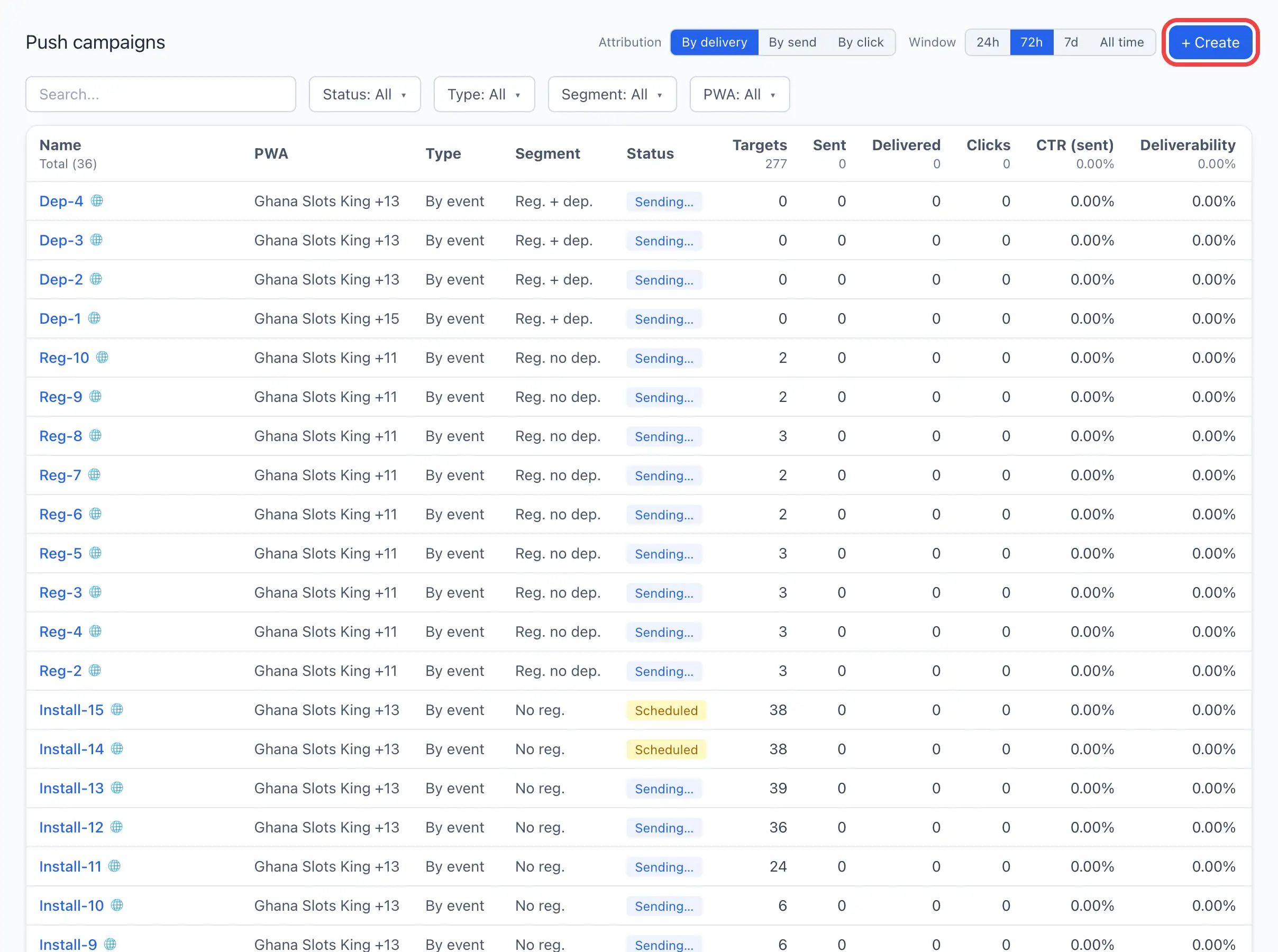
广告系列会立即以 草稿 状态创建,名称为「New Push」,并打开其卡片。
-
在顶部的字段中(位于「← 返回列表」按钮旁边)将名称替换为您自己的名称。
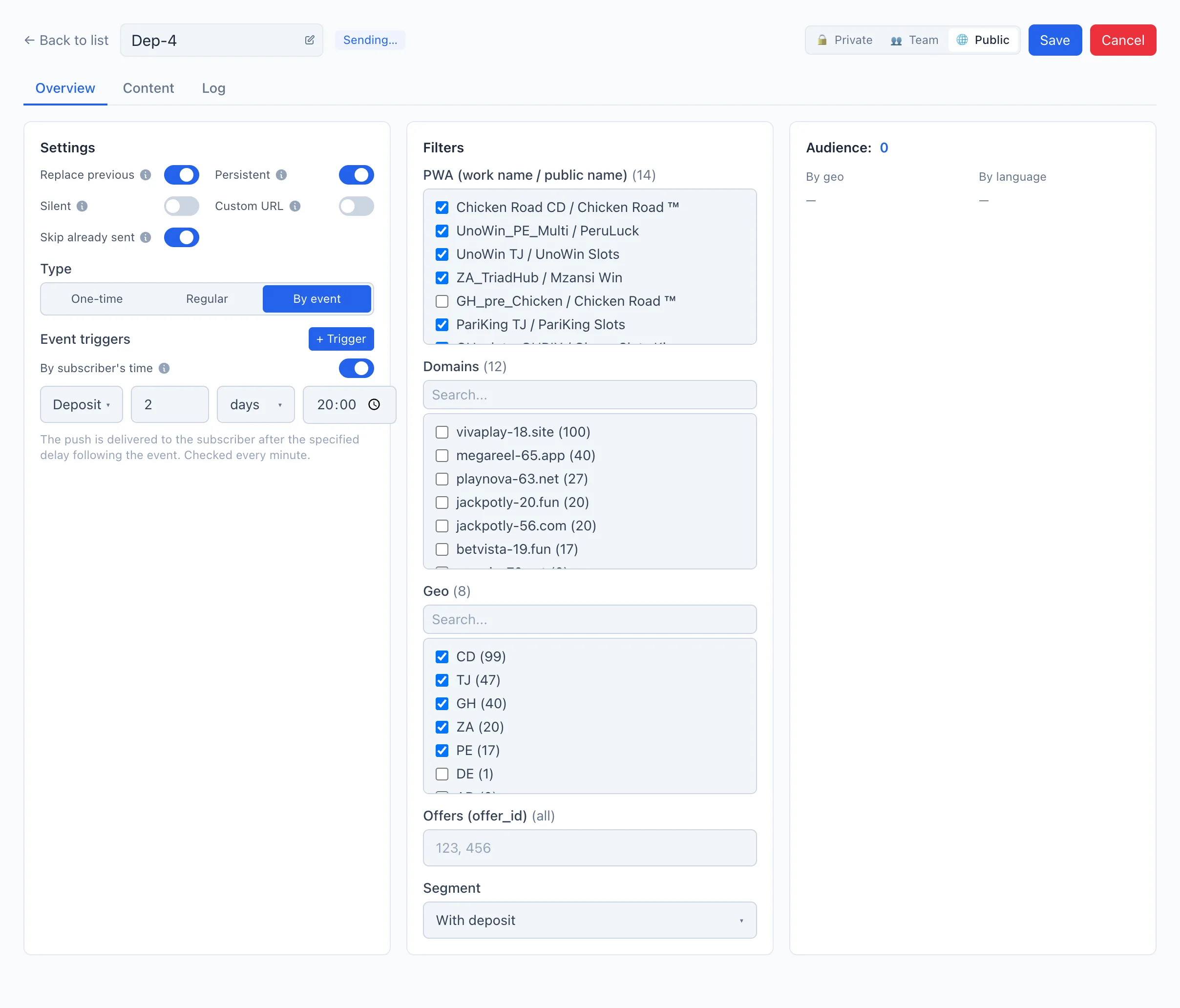
-
在 内容 选项卡上,为至少一种语言添加通知文本和图片。更多内容 — 本地化与 AI。
-
点击 保存。
-
当一切就绪后,点击标题栏中的 发送(用于一次性广告系列;如果设置了未来的发送时间,该按钮名为 计划)或 激活(用于定期或基于事件的广告系列),并在弹出的窗口中确认启动。当广告系列处于 草稿 状态时,该按钮会出现在标题栏中。如果用户的权限模板同时包含 管理推送活动 和 发送推送群发 两项操作,且其针对 Push 的 可编辑 范围涵盖该广告系列本身,就可以启动该广告系列(更多内容 — 角色与权限)。
请随时保存广告系列。启动时会先保存更改,然后再让广播投入运行。如果自卡片上次读取该广告系列以来(打开时、保存、启动或取消之后,或者时间段或面板语言更改时),它已在其他地方被修改,则不会启动:卡片会显示该广告系列的当前状态和消息 您打开此活动期间,它已在其他地方被修改。请检查当前屏幕上的内容,然后重试。
保存 按钮只会写入您在卡片中更改的内容。在此期间于其他地方所做的编辑(由同事、由您在另一个选项卡中,或由 AI 助手完成)会保留在您未改动的字段和语言中。如果同一字段在两处被更改,则保留最后保存的值。保存、启动或取消之后,卡片会重新读取广告系列,而您已输入但尚未保存的内容会保留在屏幕上。
如果您正在编辑的语言在此期间已在其他地方被删除,保存时可能会出现相关消息,此时卡片会自行重新读取广告系列。再次点击 保存:该语言会恢复为屏幕上的原样。
示例:现成的推送漏斗
在 推送 部分的广告系列列表下方,有一个 示例 块,其中有一个现成的通知漏斗 — 基础推送漏斗:订阅 → 注册 → 充值。复制到我的活动 按钮只需点击一次,就能为您创建整套广告系列。复制进行期间,按钮上显示 复制中…;之后广告系列列表会刷新。
该示例包含 17 个基于事件的广告系列(按事件 类型),分为三个序列 — 漏斗的每个阶段各一个:
| 序列 | 事件 | 分群 | 事件后的延迟 |
|---|---|---|---|
| 订阅 — 4 个广告系列 | 推送订阅 | 未转化 | 10 分钟、1、5 和 10 小时 |
| 注册 — 7 个广告系列 | 注册 | 已注册,未充值 | 10 分钟、1、5、10、24、36 和 48 小时 |
| 入金 — 6 个广告系列 | 充值 | 已充值 | 12、24、36、48、60 和 72 小时 |
- 序列中的每个广告系列就是一个步骤,带有一个延迟。延迟从事件本身起算,而不是从上一条通知起算。
- 每个广告系列都有英语和俄语文本,主要语言为英语:所用语言没有对应卡片的订阅者会收到英语文本。文本有意不含金额和具体奖励 — 请添加您的广告主的 offer。
- 副本中没有选择任何应用或 Geo:在您设置之前,广告系列面向所有 PWA 的订阅者(更多内容 — 细分受众)。
- 副本按序列和步骤编号命名,使用界面语言:「Sample · Subscription · 1」、「Sample · Registration · 1」,依此类推,直到「Sample · Deposit · 6」。
所有副本均以草稿(草稿)形式生成,在您通过 激活 按钮逐个激活之前不会发送任何内容。点击该按钮的人成为副本的所有者。副本是您自己的广告系列:可随意编辑和删除 — 我们对示例的更新不会更改已经复制的广告系列。再次点击会再创建一整套。如果复制因错误而中断,面板会显示一条消息,已创建的副本仍保留在列表中 — 再次点击按钮之前请先检查列表。
该块仅对权限模板中具有 管理推送活动 操作的人可见。
激活之前,请逐个打开副本:设置应用和 Geo,按您的 offer 调整文本,并在需要时添加语言。已激活的基于事件的广告系列只会发送给事件在其激活之后发生的人 — 其工作方式,以及如何也向事件已经发生过的人发送通知,请参阅 启动。
卡片选项卡
广告系列卡片分为三个选项卡:
- 概览 — 投放设置、广告系列类型、排期以及带有受众规模的受众筛选条件。
- 内容 — 按语言划分的通知文本和图片、AI 翻译和 AI 生成。更多内容 — 本地化与 AI。
- 日志 — 逐行记录发送事件的日志。更多内容 — 内容与日志。
发送结果不是选项卡 — 它们是广告系列列表中的列。更多内容 — 内容与日志。
谁能看到该广告系列 — 仅自己、团队 或 所有人 — 由广告系列窗口右上角、与 刷新 按钮同组的眼睛图标按钮设置,每个选项卡上都有。所选内容会立即保存。权限模板中具有 管理推送活动 操作的人才能看到该按钮;对于处于 已发送、已取消 或 已删除 状态的广告系列,该按钮不可用,与其余的编辑功能一样。
广告系列类型
类型通过 概览 选项卡上的 类型 开关设置:
- 一次性 — 发送一次:立即发送或在指定的日期和时间发送。
- 定期 — 按排期发送,例如每周五 18:00。
- 按事件 — 在某事件(注册、入金、推送订阅)发生后,经过设定的延迟时间向订阅者发送推送。
每种类型的详细说明 — 见 排期。
广告系列状态
- 草稿 — 广告系列已创建但尚未启动。可以自由编辑。
- 已计划 — 广告系列已启动,正在等待您设定的时间、其排期的首次运行或首次事件检查。
- 发送中… — 广播正在进行。已激活的定期或基于事件的广告系列在运行期间始终保持此状态。
- 已发送 — 一次性广播已完成。
- 已取消 — 启动已手动停止。
- 已删除 — 广告系列已删除:它会从列表中消失,通过直接链接打开时仅供查看。
已排期或正在进行的广告系列可以通过标题栏中的 取消 按钮停止。取消后,同一广播无法恢复 — 请创建一个新的。
要删除广告系列,请在卡片标题栏的操作菜单(⋮)中选择 删除 项。面板会要求您确认删除;已激活的广告系列将停止运行。已删除的广告系列没有此项。