本地化与 AI
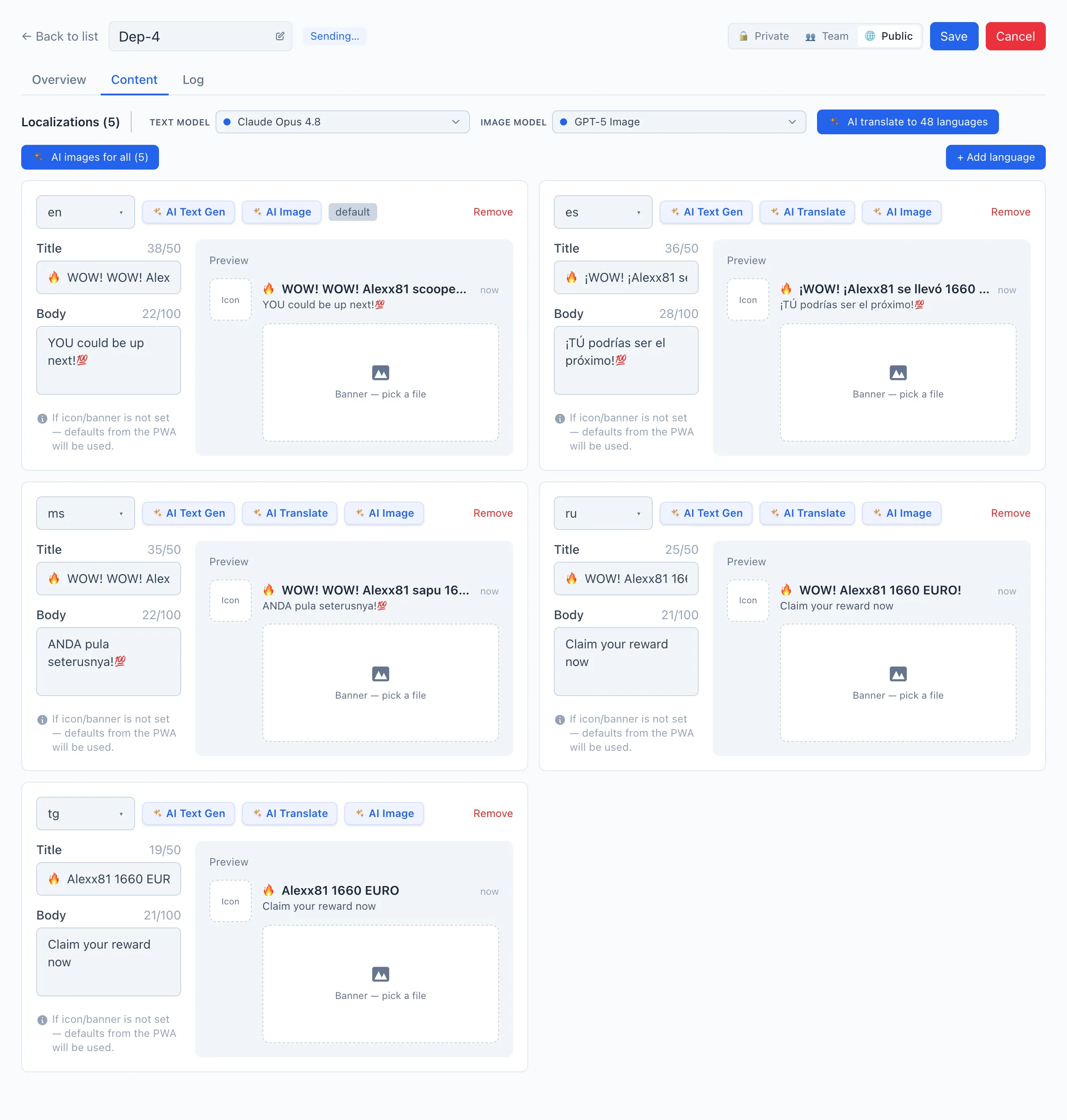
通知内容在 内容 标签页中准备——每种语言对应一张独立的卡片。每种语言都有各自的 标题、正文、图标 和 Banner。其中一种语言是主语言(标有 默认);它在活动中设置,并作为翻译的来源。
如何手动添加语言
- 打开 内容 标签页。
- 点击 + 添加语言——出现一张新卡片。在卡片顶部的下拉菜单中选择语言代码。
- 填写 标题(最多 50 个字符)和 正文(最多 100 个字符)。
- 如有需要,上传 图标 和 Banner:将文件拖入预览区域,或点击预览区域并选择文件。图片会自动调整为所需尺寸。
- 在活动卡片标题栏中点击 保存。
提示
如果未设置图标和横幅,通知将沿用 PWA 默认设置中的图标和横幅。
要移除某种语言,请使用卡片右上角的 删除 按钮。
AI 翻译为所有语言
填写好主语言(默认),然后一键将其翻译为其余语言:
- 填写主语言的 标题 和 正文。
- 在顶部选择一个 文本模型(见下文)。
- 点击 AI 翻译为 {{count}} 种语言。
🎬 GIF: 将推送 AI 翻译为所有语言
- 在弹出的窗口中,您可以添加翻译提示(例如「冬季主题,奖励 100 FS」),也可以将该字段留空。点击 运行。
- 等待卡片填充完成,然后点击 保存。
要仅翻译单张卡片,请使用其内部的 AI 翻译 按钮(除主语言外,每种语言均可使用)。
AI 文本生成
如果没有原始文本,您可以直接以该卡片的语言从零生成——使用 AI 文本生成 按钮。生成时会考虑所选的受众分段、国家和应用名称。运行前,您可以用同样的方式添加提示。
AI 图片
卡片中的 AI 图像 按钮会为该语言创建一对图片——一个 icon 和一个 banner。顶部的 为全部生成 AI 图像 ({{count}}) 按钮则会一次性为所有语言执行同样的操作;进度通过计数器显示。
🎬 GIF: AI 生成图标和横幅
说明
对于 AI 图片,会选择一个 图像模型(与文本模型分开)。生成依赖于活动的分段、国家和应用名称。
选择模型
卡片上方有两个选择器:
- 文本模型 — 用于 AI 翻译和 AI 文本生成。
- 图像模型 — 用于 AI 图标和 AI 横幅。
两者都已用集成设置中的默认值预填。您可以在当前会话中选择不同的模型。